7.5.2 LAN-Einstellungen

SCEP
Simple Certificate Enrollment Protocol (SCEP) ist ein Protokoll, das das Anfordern und Ausstellen digitaler Netzwerkzertifikate für Netzwerkgeräte vereinfacht. Es wird hauptsächlich in größeren Organisationen verwendet, in denen eine große Anzahl von Netzwerkgeräten verwaltet werden muss. Um SCEP verwenden zu können, benötigt ClickShare die SCEP-Serveradresse, die SCEP-Challenge und einen Namen, mit dem sich ClickShare selbst beim SCEP-Server identifizieren kann. Diese Informationen erhalten Sie von der lokalen IT-Abteilung.
NDES
Der Network Device Enrollment Service (NDES) ist eine Einrichtung für einen separaten Server, auf dem SCEP zur Verwaltung digitaler Netzwerkzertifikate für Netzwerkgeräte ausgeführt wird. Viele Implementierungen von SCEP verwenden NDES. Um NDES verwenden zu können, benötigt ClickShare die SCEP-Serveradresse, den Benutzernamen und das Passwort, mit dem sich ClickShare bei dem NDES-Server anmeldet, und einen Namen, mit dem ClickShare sich selbst beim SCEP-Server identifizieren kann. Diese Informationen erhalten Sie von der lokalen IT-Abteilung.
Informationen zu LAN-Einstellungen

Die LAN-Einstellungen zeigen den Status der aktuellen LAN-Verbindung an. Wenn das LAN verbunden ist, werden die meisten Felder automatisch ausgefüllt. Wenn die LAN-Verbindung unterbrochen ist, wird oben auf der Seite Primärschnittstelle der Hinweis „Keinen Link ermittelt“ angezeigt.

Im Eingabefeld „Hostname“ kann der Base Unit ein Name gegeben werden.
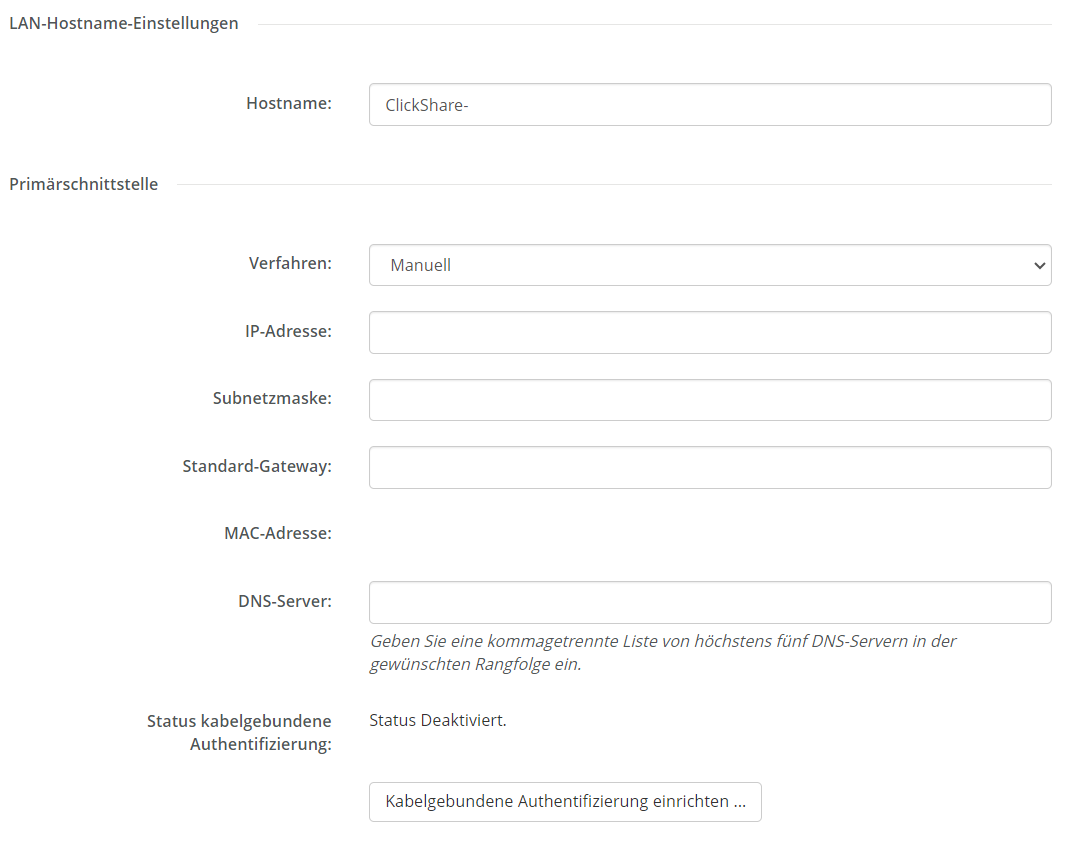
Abbildung 7–27 Beispiel für die LAN-Einstellungen
So konfigurieren Sie die LAN-Einstellungen
  1. Legen Sie fest, wie die Base Unit ihre IP-Adresse erhalten soll, indem Sie eine Option aus der Dropdown-Liste „Verfahren“ auswählen.

    • Automatisch (DHCP): Die IP-Konfiguration wird vom Netzwerk übernommen.
    • Manuell: Die Eingabefelder unter der Dropdown-Liste „Verfahren“ werden aktiviert, um die manuelle Konfiguration der IP-Adresse zu ermöglichen.
    Hinweis: Weitere Informationen über die manuelle Konfiguration der IP-Adresse erhalten Sie vom lokalen IT-Verantwortlichen des Netzwerks.
    Tipp: Eine statische IP-Adresse wird bevorzugt. Die IP-Adresse der Base Unit ist der Fallback für Buttons, die die Base Unit nicht über andere Methoden finden können.
  2. Entscheiden Sie, ob die kabelgebundene Verbindung durch einen Anmeldeserver authentifiziert werden muss:

    • Wenn nein, fahren Sie mit Schritt 7 fort.
    • Wenn ja, fahren Sie mit dem nächsten Schritt fort.
  3. Klicken Sie auf die Schaltfläche „Kabelgebundene Authentifizierung einrichten ...“.

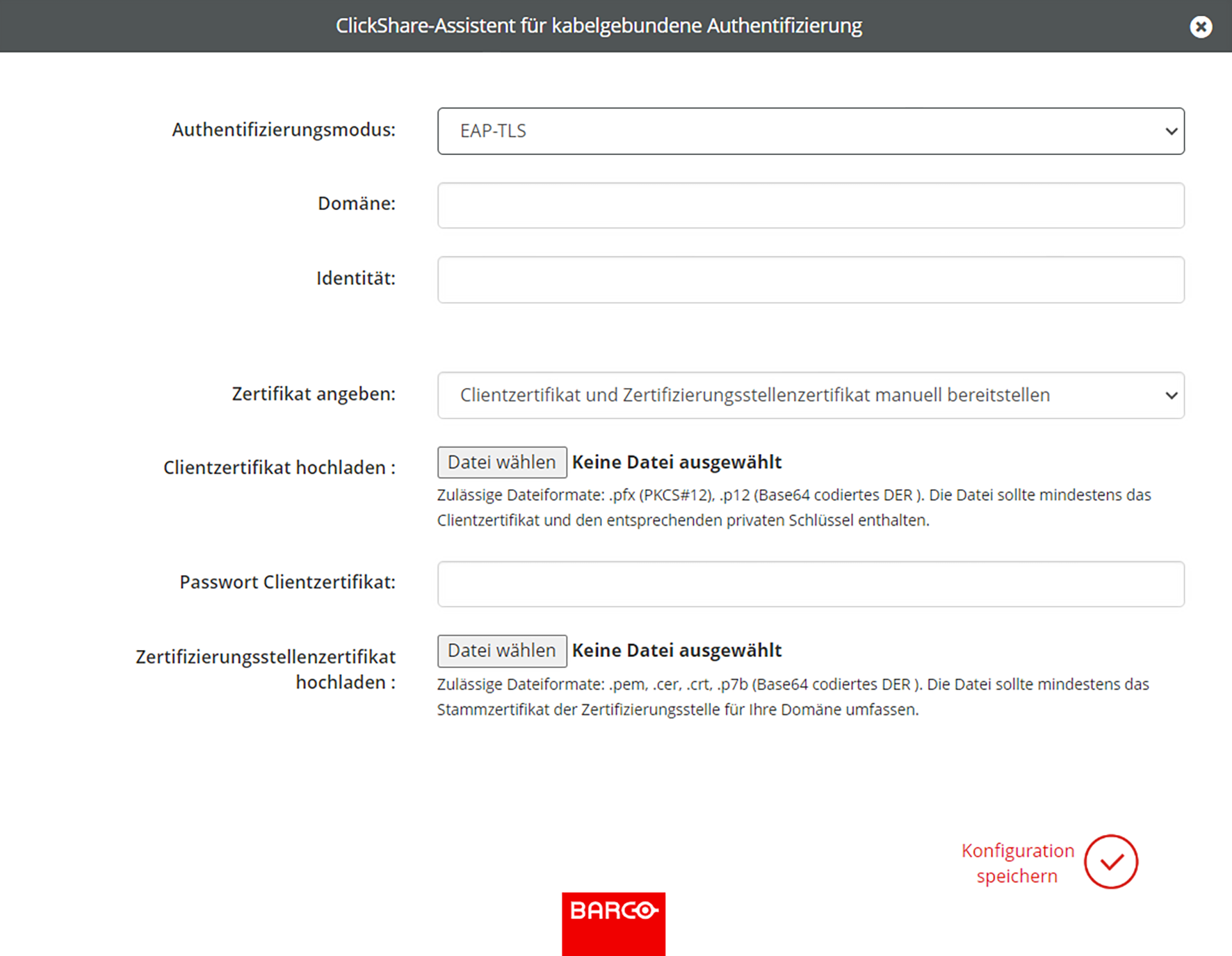
    Abbildung 7–28 Beispiel für das Pop-up-Fenster „Assistent für kabelgebundene Authentifizierung“

    Es wird ein Pop-up-Fenster des ClickShare-Assistenten für kabelgebundene Authentifizierung angezeigt.

  4. Wählen Sie den entsprechenden Authentifizierungsmodus aus dem Dropdown-Feld „Authentifizierungsmodus“.

    • Keine Authentifizierung.
    • PEAP: Abhängig von der Konfiguration kann die Authentifizierungsmethode EAP-TLS oder EAP-TTLS verwendet werden.
    • EAP-TTLS: Es wird ein Anmeldeserver verwendet, bei dem der Server über die Benutzerauthentifizierung mit Kennwortdaten Zertifikate an den Client ausstellt.
    • EAP-TLS: Es wird ein Anmeldeserver verwendet, bei dem sowohl der Client als auch der Server ein Zertifikat benötigen. Die Zertifikate können ClickShare per SCEP, NDES oder manuellem Upload bereitgestellt werden.
    Tipp: SCEP benötigt die SCEP-Serveradresse, die SCEP-Challenge und einen Namen, mit dem sich die Base Unit selbst beim SCEP-Server identifizieren kann.

    NDES benötigt die SCEP-Serveradresse, den Benutzernamen und das Passwort, mit dem sich die Base Unit bei dem NDES-Server anmeldet, und einen Namen, mit dem die Base Unit sich selbst beim SCEP-Server identifizieren kann.

    Abhängig davon, welche Authentifizierung gewählt wurde, werden unterschiedliche Eingabefelder und/oder Dropdown-Listen angezeigt.

  5. Füllen Sie die erforderlichen Felder für die Netzwerkdetails aus, um die Base Unit als Client des Hostnetzwerks zu authentifizieren.

    Hinweis: Informationen darüber, wie diese Felder auszufüllen sind oder was in den Dropdown-Listen auszuwählen ist, erhalten Sie vom lokalen IT-Verantwortlichen des Netzwerks.
  6. Klicken Sie auf das Häkchen unten rechts hinter „Konfiguration speichern“, um die Änderungen zu übernehmen.

    Die gewählte Methode wird unter „Status kabelgebundene Authentifizierung“ angezeigt.

  7. Entscheiden Sie, ob ein Proxyserver verwendet werden soll:

    • Wenn nein, fahren Sie mit Schritt 9 fort.
    • Wenn ja, aktivieren Sie das Kontrollkästchen „Proxy-Server verwenden“ und fahren Sie mit dem nächsten Schritt fort.
  8. Geben Sie in den Feldern unter dem Kontrollkästchen „Proxy-Server verwenden“ die entsprechenden Daten des zu verwendenden Proxyservers ein.

    Hinweis: Weitere Informationen zur Verbindung mit dem Proxyserver erhalten Sie vom lokalen IT-Verantwortlichen des Netzwerks.
  9. Klicken Sie oben auf der Seite auf „Änderungen speichern“, um die Änderungen auf der Base Unit zu übernehmen.