Sobre a data e hora
O ClickShare pode exibir a hora e a data de várias formas diferentes, dependendo das necessidades e da infraestrutura disponível:
- Fuso horário automático. (padrão)
- Servidor NTP.
- Hora manual.
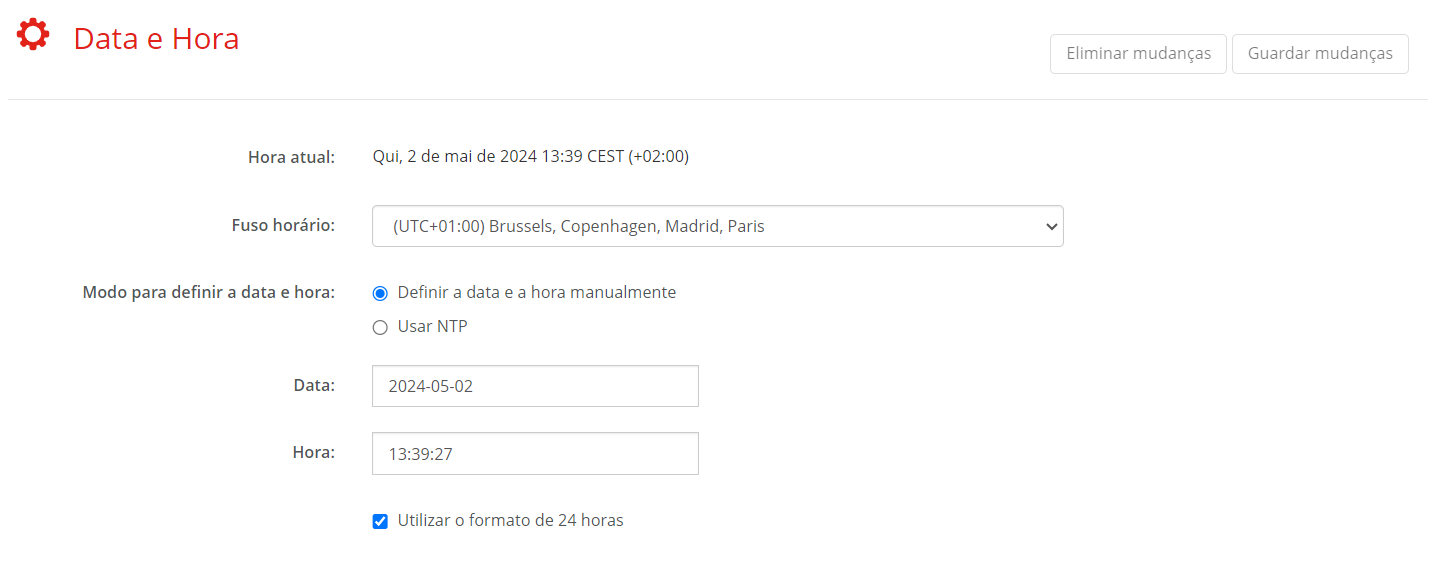

O ClickShare pode exibir a hora e a data de várias formas diferentes, dependendo das necessidades e da infraestrutura disponível:
A forma como a hora é exibida no ClickShare pode ser modificada clicando na caixa de verificação à frente de “Usar o formato de 24 horas”.

O ClickShare implementará as alterações de fuso horário selecionadas, como DST (horário de verão) automaticamente e atualizará seu relógio em conformidade. É altamente recomendável escolher a região local como fuso horário.
Selecione o fuso horário desejado na lista suspensa ao lado de “Fuso horário”.
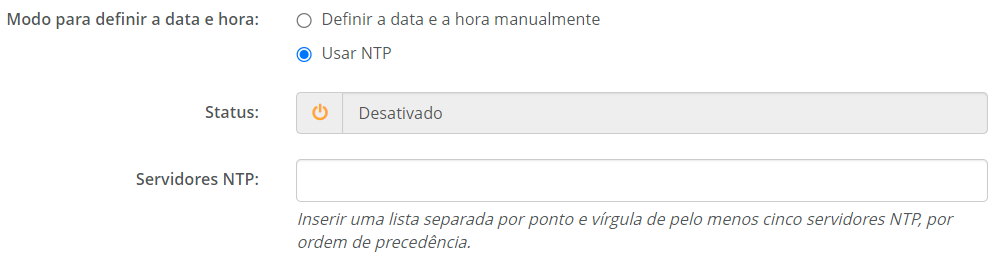
É possível usar um protocolo de hora da rede para manter a hora e a data da Base Unit sincronizadas com o relógio de referência do servidor NTP selecionado. Além disso, podem ser inseridos até cinco servidores NTP no campo de entrada ao lado de “Servidores NTP”. Prioriza-se o primeiro servidor e os restantes funcionam como backup.
Se não estiverem disponíveis quaisquer fusos horários ou servidores NTP relevantes, é possível alterar a data e/ou a hora manualmente, inserindo os valores nos campos de entrada ao lado de “Data” ou “Hora”.