Откройте страницу подключения XMS Cloud нужного Base Unit в одном из местоположений, которые указаны в “Введение”.
Как установить подключение
Выполните вход в учетную запись myBarco или зарегистрируйте ее. (Необязательно)
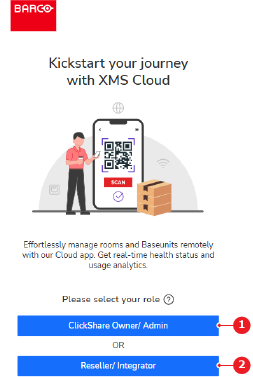
Отобразится главная страница подключения XMS Cloud.
Выберите роль учетной записи, в которую выполнен вход (выноска 1 или 2).
Примечание. Эта опция появляется только при первом использовании учетной записи. Обратитесь в службу поддержки Barco, если нужно изменить роль учетной записи.
Изображение 4–1
1
Кнопка владельца или администратора
2
Кнопка дилера или интегратора
Отобразится страница подключения.
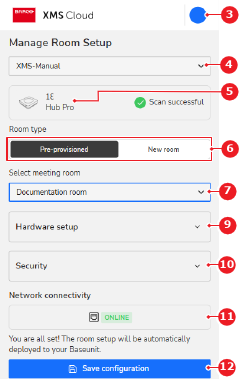
Выберите нужную организацию в раскрывающемся списке (выноска 4).
Изображение 4–2
3
Меню учетной записи, в которую выполнен вход
4
Раскрывающийся список организаций
5
Обозначение Base Unit
6
Варианты конфигурации конференц-зала
7
Раскрывающийся список конференц-залов
9
Раскрывающийся список информации о подключенном оборудовании
10
Раскрывающийся список рекомендаций по безопасности
11
Статус подключения Base Unit
12
Кнопка сохранения
Выберите нужную конфигурацию конференц-зала (выноска 6, Изображение 4–2).
Какой вариант конфигурации конференц-зала выбран?
Если выбрана предустановленная конфигурация конференц-зала, укажите нужный зал в раскрывающемся списке (выноска 7, Изображение 4–2).
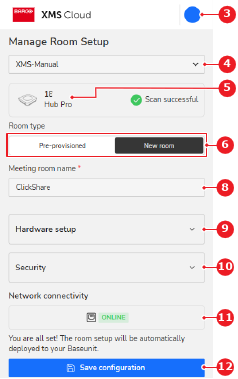
Если вы создаете новый конференц-зал, введите его название в поле ввода (выноска 8).
Изображение 4–3
3
Меню учетной записи, в которую выполнен вход
4
Раскрывающийся список организаций
5
Обозначение Base Unit
6
Варианты конфигурации конференц-зала
8
Поле ввода названия конференц-зала
9
Раскрывающийся список информации о подключенном оборудовании
10
Раскрывающийся список рекомендаций по безопасности
Устройство Base Unit будет успешно подключено к XMS Cloud. Для получения дополнительной информации об использовании XMS Cloud см. руководство пользователя XMS Cloud.
Требуется ли подключать дополнительные Base Unit(s) к XMS Cloud?
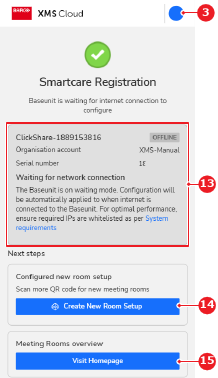
Если да, нажмите Создать новый зал (выноска 14) и повторите процедуру.
Если нет, дальнейшие действия не требуются.
Изображение 4–4
3
Меню учетной записи, в которую выполнен вход
13
Обзор подключения и регистрации SmartCare
14
Кнопка подключения дополнительного Base Unit
15
Кнопка перехода на главную страницу мобильной версии XMS Cloud
Base Unit(s) будут успешно подключены к XMS Cloud. Для получения дополнительной информации об использовании XMS Cloud см. руководство пользователя XMS Cloud.