Конфигуратор — это внутреннее веб-приложение, которое управляет настройками и общей настройкой подключенного устройства ClickShare. Позволяет изменять и (де)активировать различные функции ClickShare.
Совет. Эти настройки можно изменить после завершения установки.
Подключившись к сети Wi-Fi. Дополнительные сведения см. в разделе “Подключение по Wi-Fi”
Перейдите на страницу конфигурации через выбранный браузер.
Примечание. IP-адрес конфигуратора по умолчанию: “192.168.2.1” для беспроводного подключения или “192.168.1.23” для проводного подключения.
Примечание. В зависимости от конфигурации браузера может отображаться предупреждение безопасности. Чтобы предотвратить это предупреждение в будущем, см. “Шифрование HTTP”.
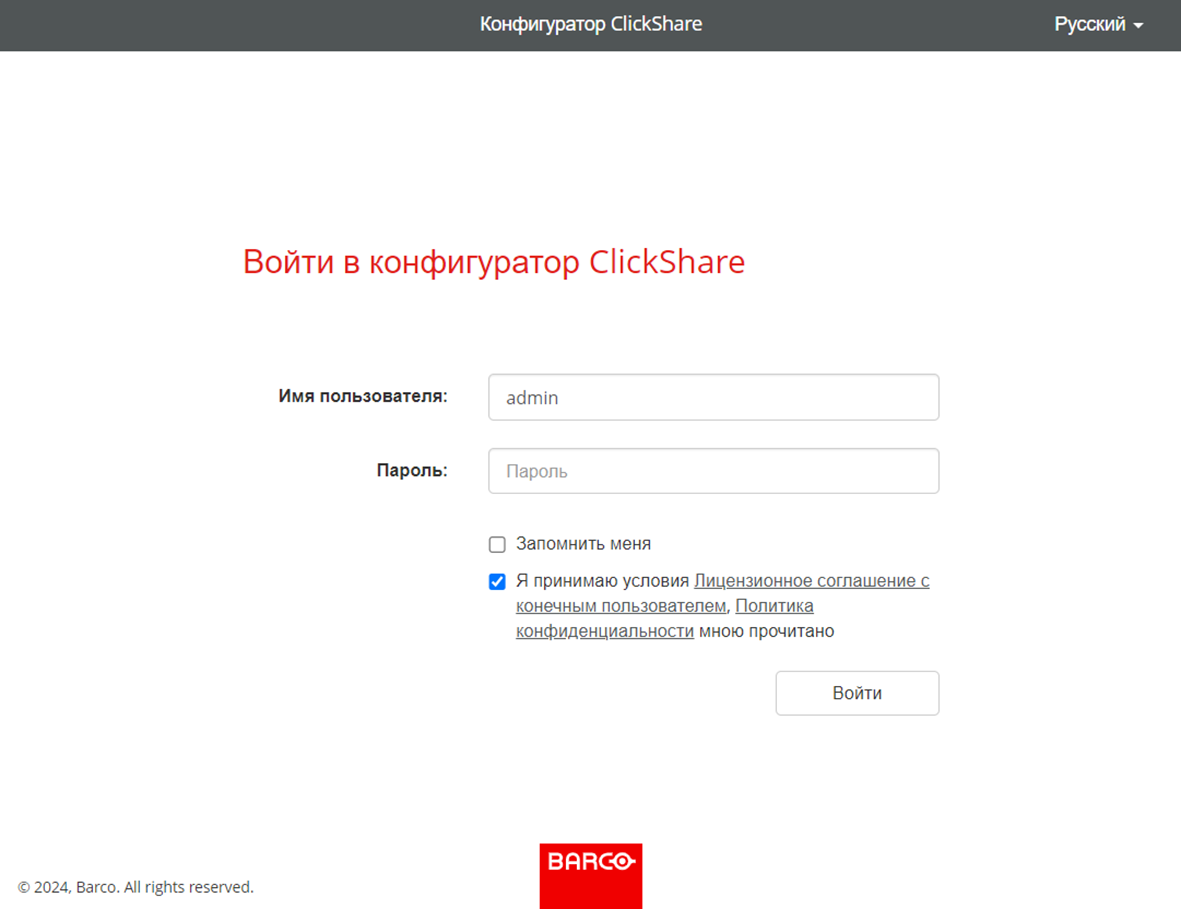
Отображается страница входа в конфигуратор ClickShare.
Войдите в конфигуратор.
Изображение 6–4Пример страницы входа в конфигуратор
Выберите нужный язык отображения в правом верхнем углу.
Введите имя пользователя и пароль.
Примечание. Имя пользователя и пароль по умолчанию: “admin”.
Сохраните в конфигураторе введенные имя пользователя и пароль, поставив флажок напротив пункта “Запомнить меня”. (необязательно)
Прочтите связанное Лицензионное соглашение с конечным пользователем и Политику конфиденциальности, затем установите флажок напротив, чтобы принять условия.
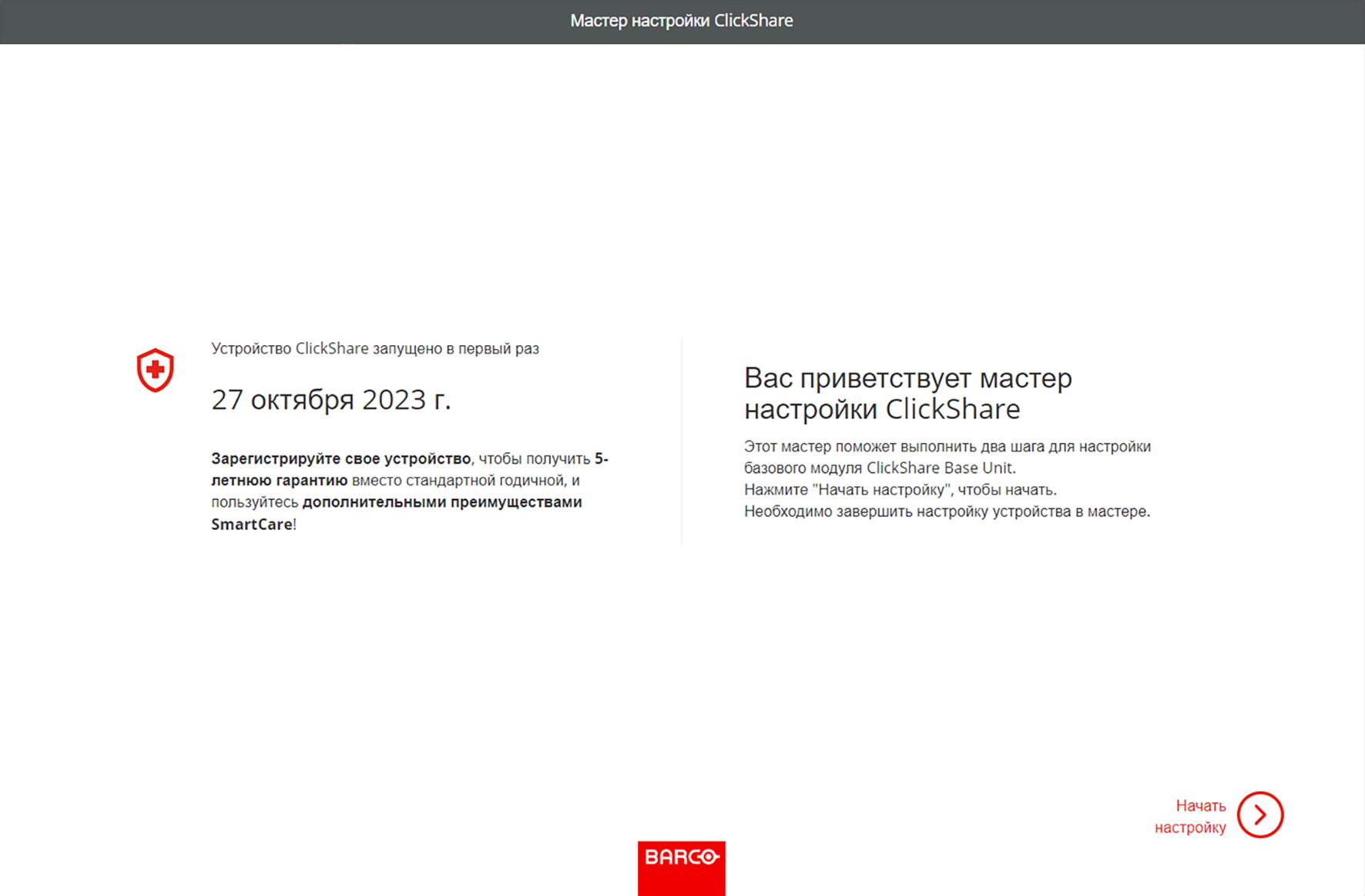
Отобразится мастер настройки ClickShare
Нажмите “Начать настройку”.
Изображение 6–5Пример начальной страницы мастера конфигуратора
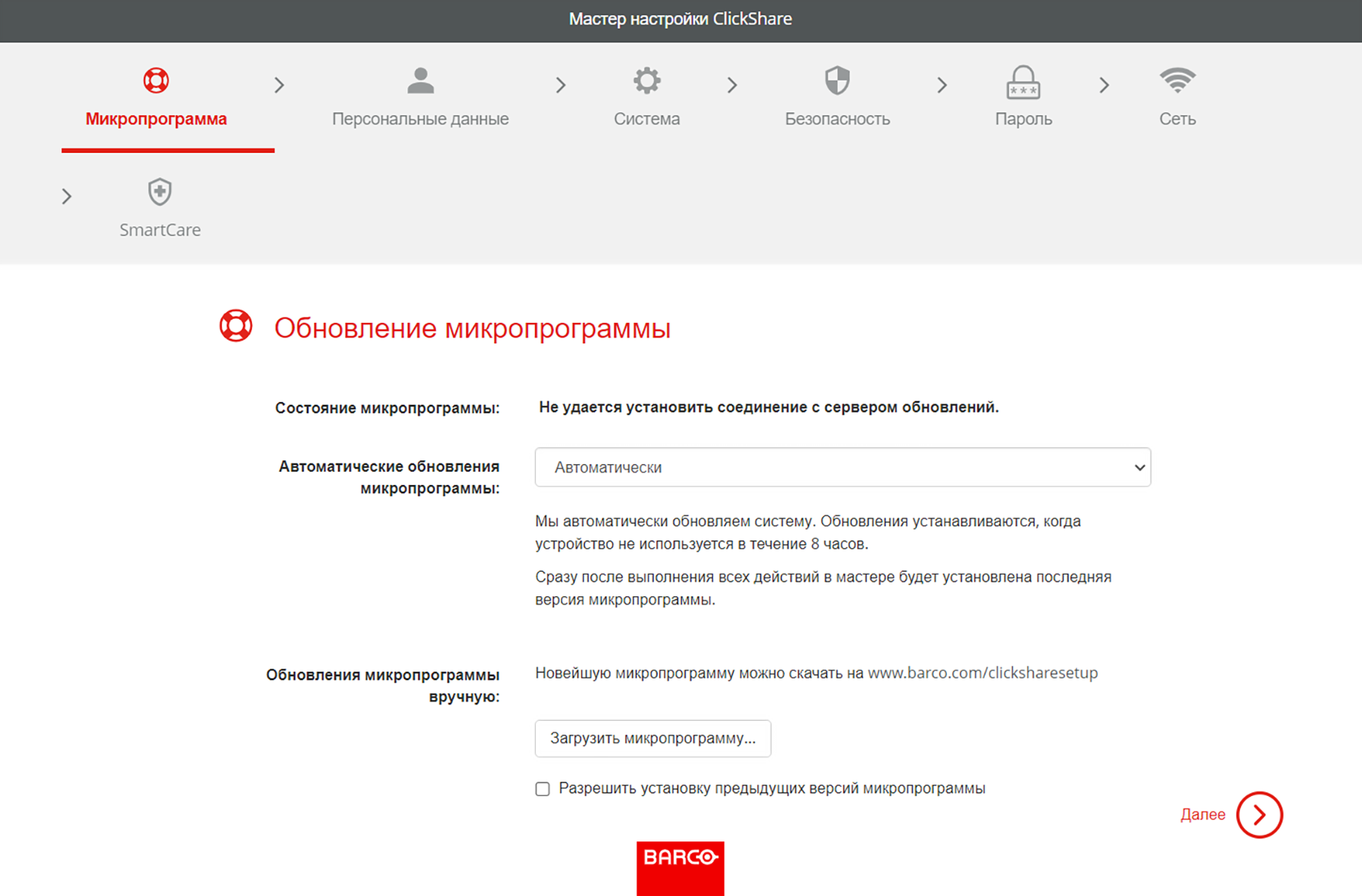
Появится страница “Обновление микропрограммы”.
Определите, как должна быть доставлена микропрограмма, и нажмите “Далее”:
Автоматический: поддержка актуального состояния Base Unit. (рекомендуется)
С уведомлением: показывает уведомление на главной странице конфигуратора о доступности обновления.
Примечание. ClickShare защищает себя, предотвращая установку старых версий микропрограмм. Если переход на более раннюю версию абсолютно необходим, поставьте флажок напротив значка “Разрешить установку предыдущих версий микропрограммы”.
Изображение 6–6Пример страницы обновления микропрограммы
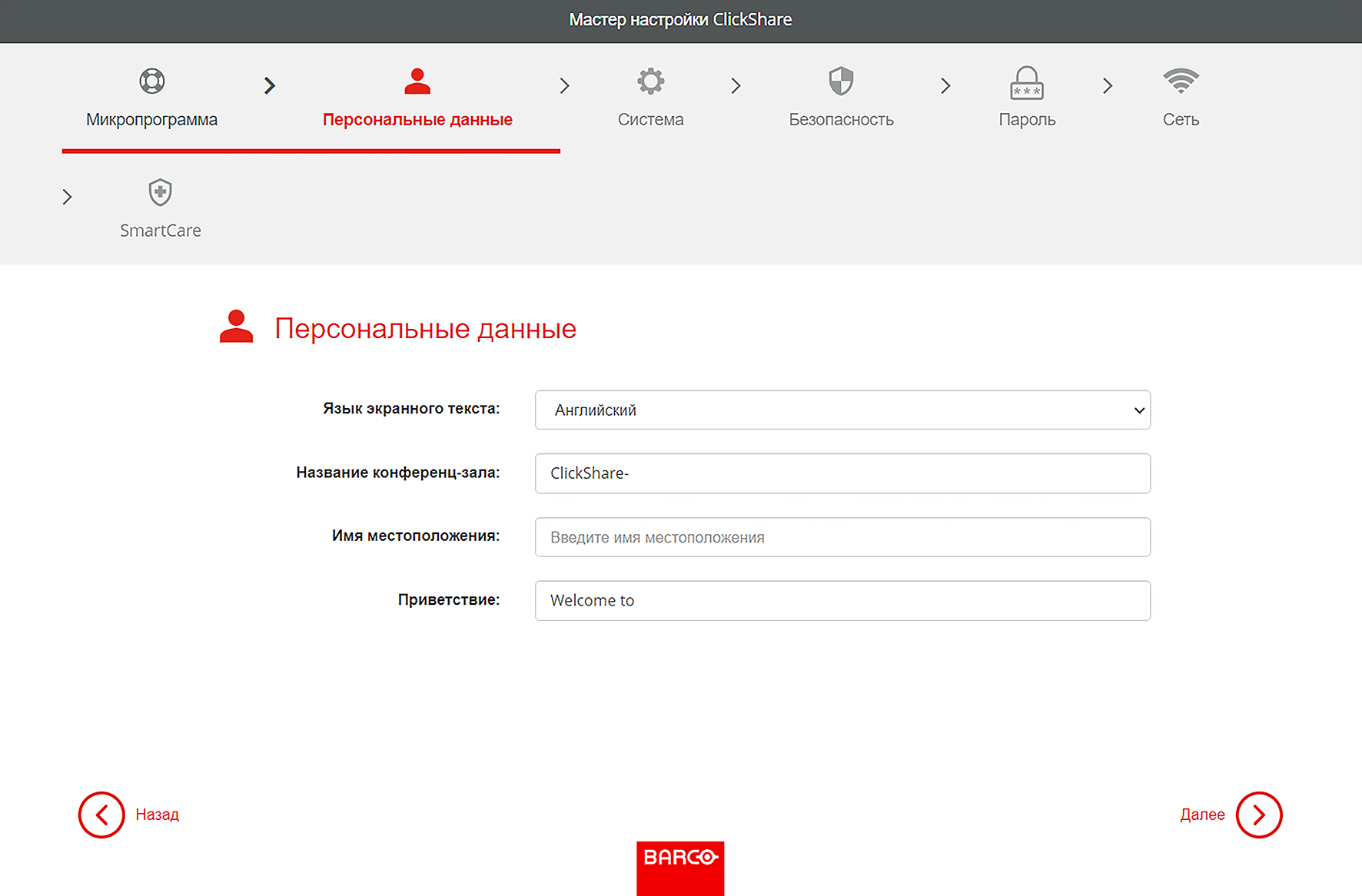
Персонализируйте имя, местоположение, настройте текст на экране и его язык и нажмите “Далее”.
Совет. Рекомендуется переименовать “Название конференц-зала” и “Имя местоположения” в название и местоположение самого конференц-зала.
Изображение 6–7Пример страницы персонализации
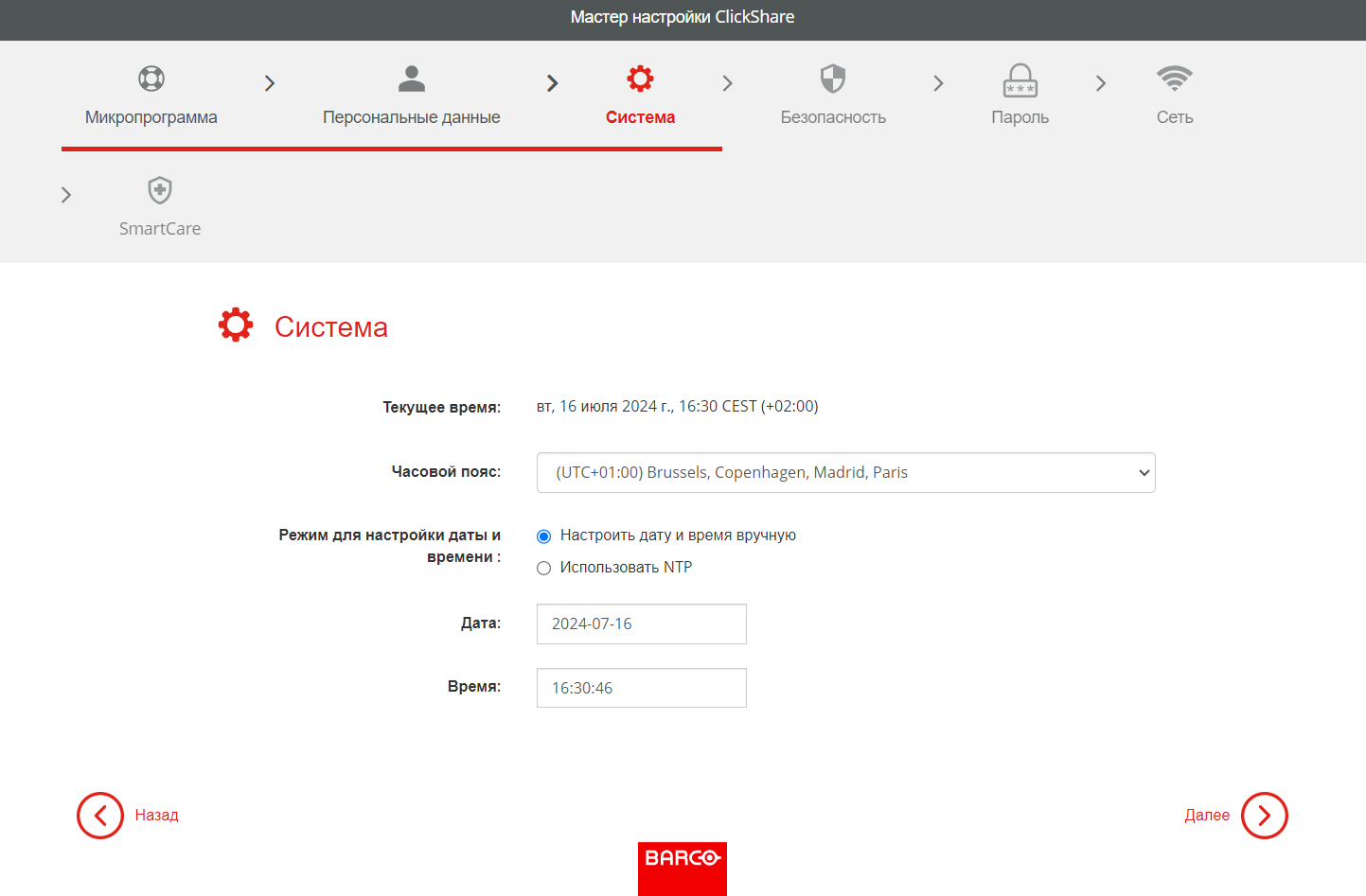
Выберите часовой пояс, наиболее подходящий для использования Base Unit.
Изображение 6–8Пример системной страницы
Выберите режим даты и времени и нажмите “Далее”:
Вручную: позволяет изменить день начала и время начала Base Unit.
NTP: использует часы сервера времени, который задан в поле ввода.
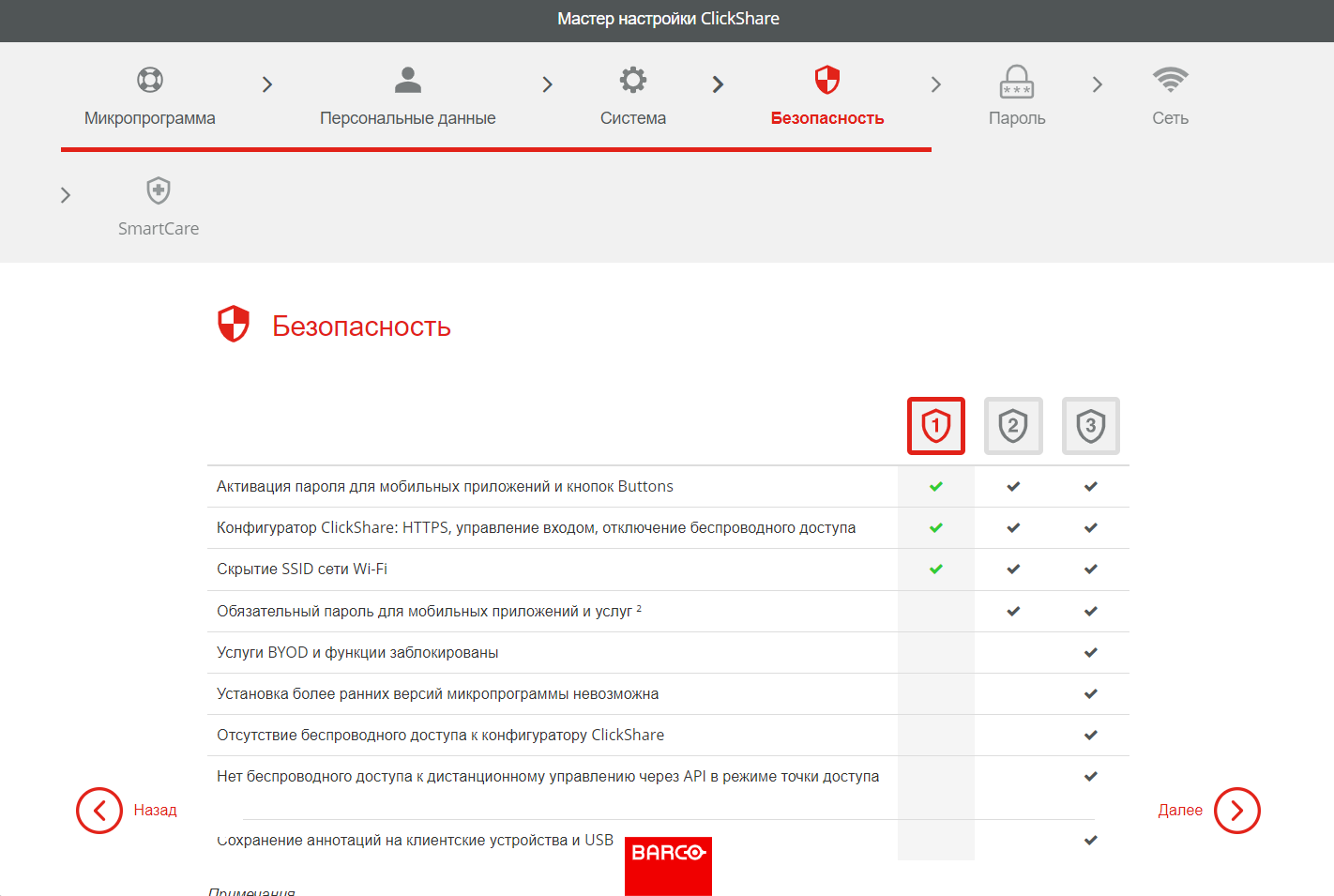
Выберите наиболее подходящий уровень безопасности и нажмите “Далее”.
Изображение 6–9Пример страницы безопасности
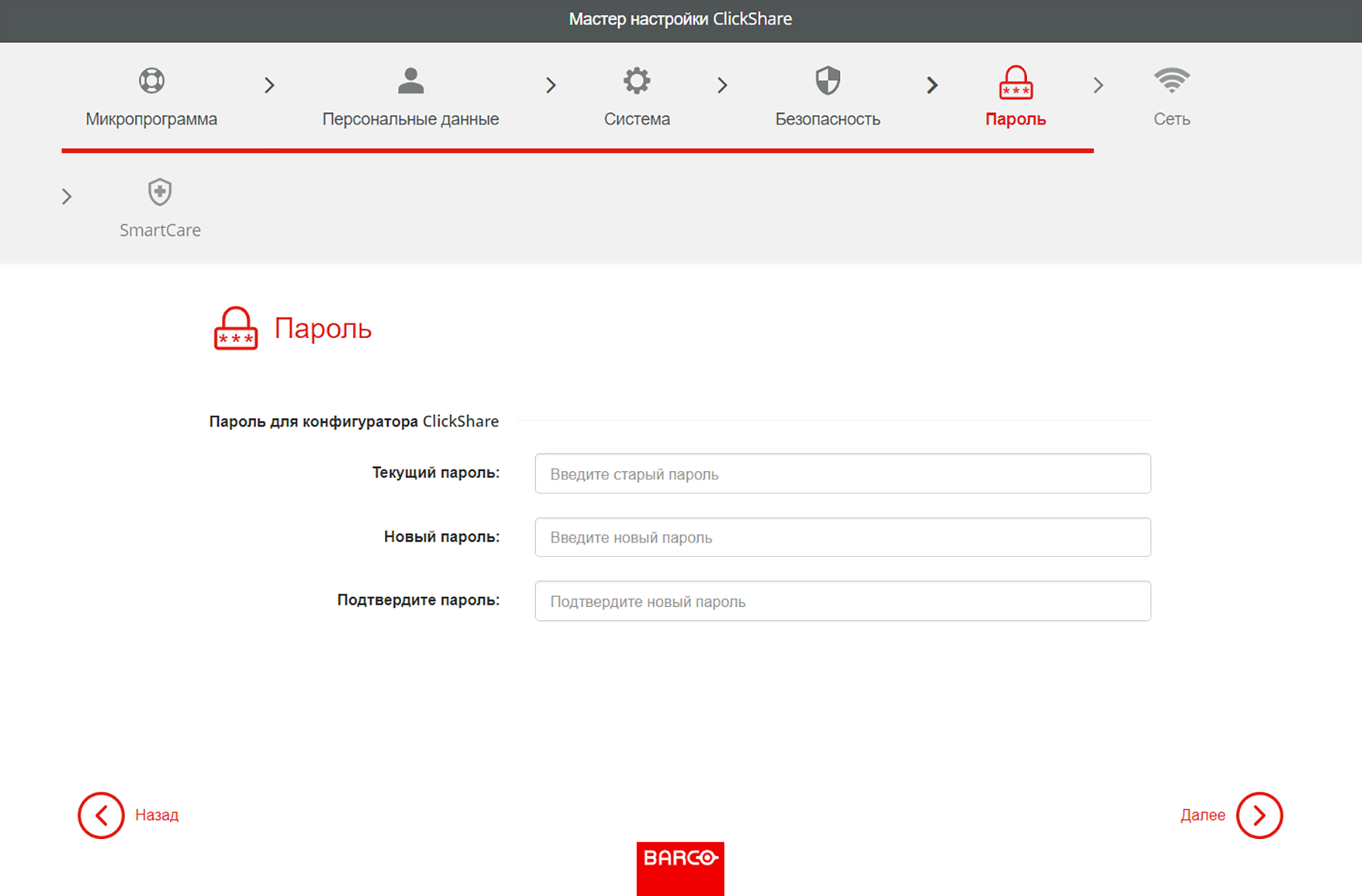
Измените пароль на более безопасный и нажмите “Далее”.
Совет. Нет обязательных критериев для создания пароля. Как правило, чем длиннее пароль, тем надежнее.
Изображение 6–10Пример страницы с паролем
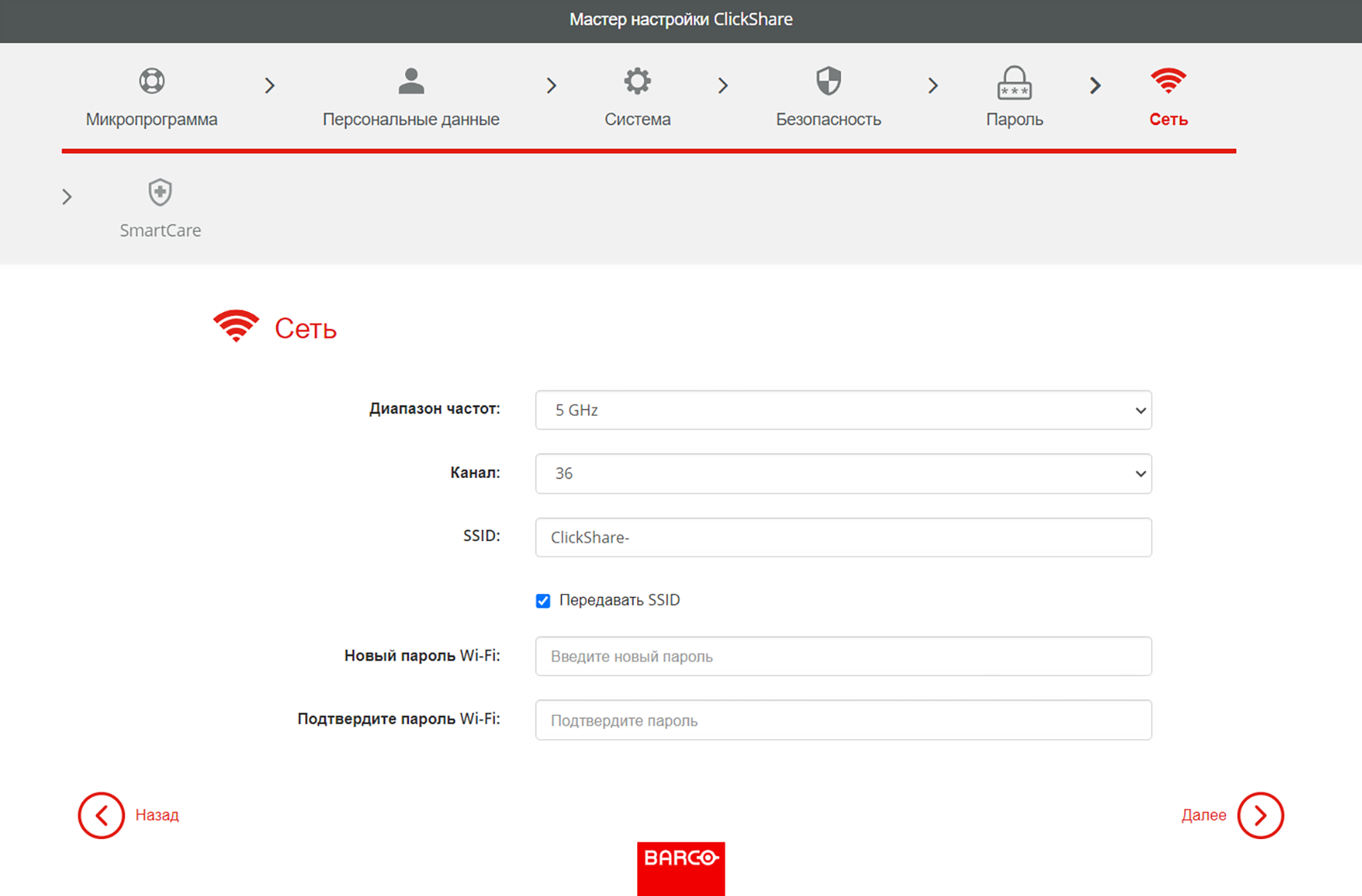
Настройте параметры сети, чтобы свести к минимуму помехи от других беспроводных сигналов и повысить безопасность собственной сети Wi-Fi Base Unit, и нажмите “Далее”.
Совет. Чтобы свести к минимуму нестабильность соединения, настоятельно рекомендуется распределять настройки каналов между несколькими Base Unit или другими беспроводными устройствами.
Изображение 6–11Пример страницы сети
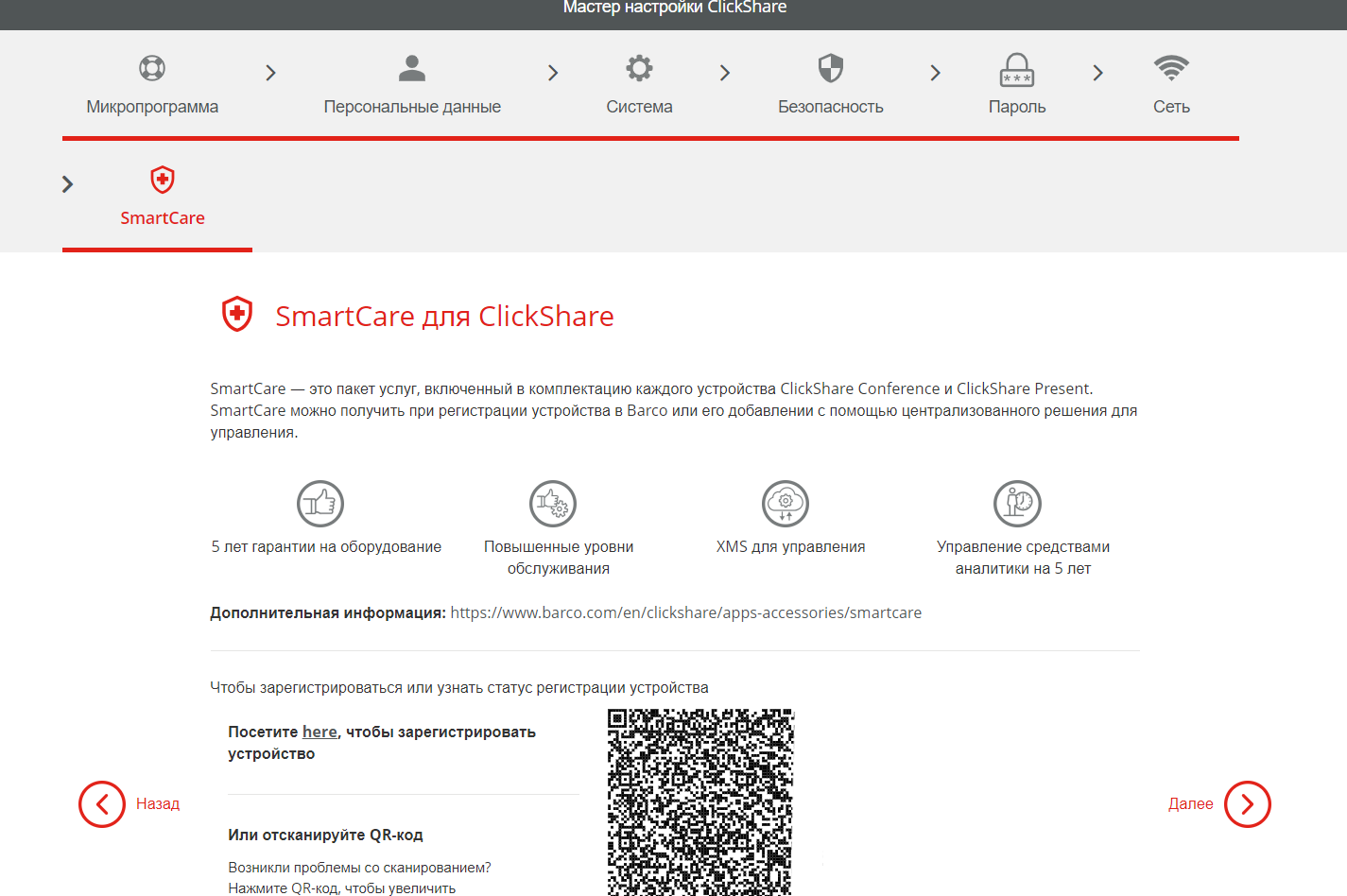
Подключите Base Unit к XMS Cloud, чтобы завершить регистрацию SmartCare. Для получения дополнительной информации см. “Подключение XMS Cloud”.
Совет. Если QR-код слишком мал для сканирования, нажмите на QR-код, чтобы увеличить его.
Изображение 6–12Пример страницы SmartCare
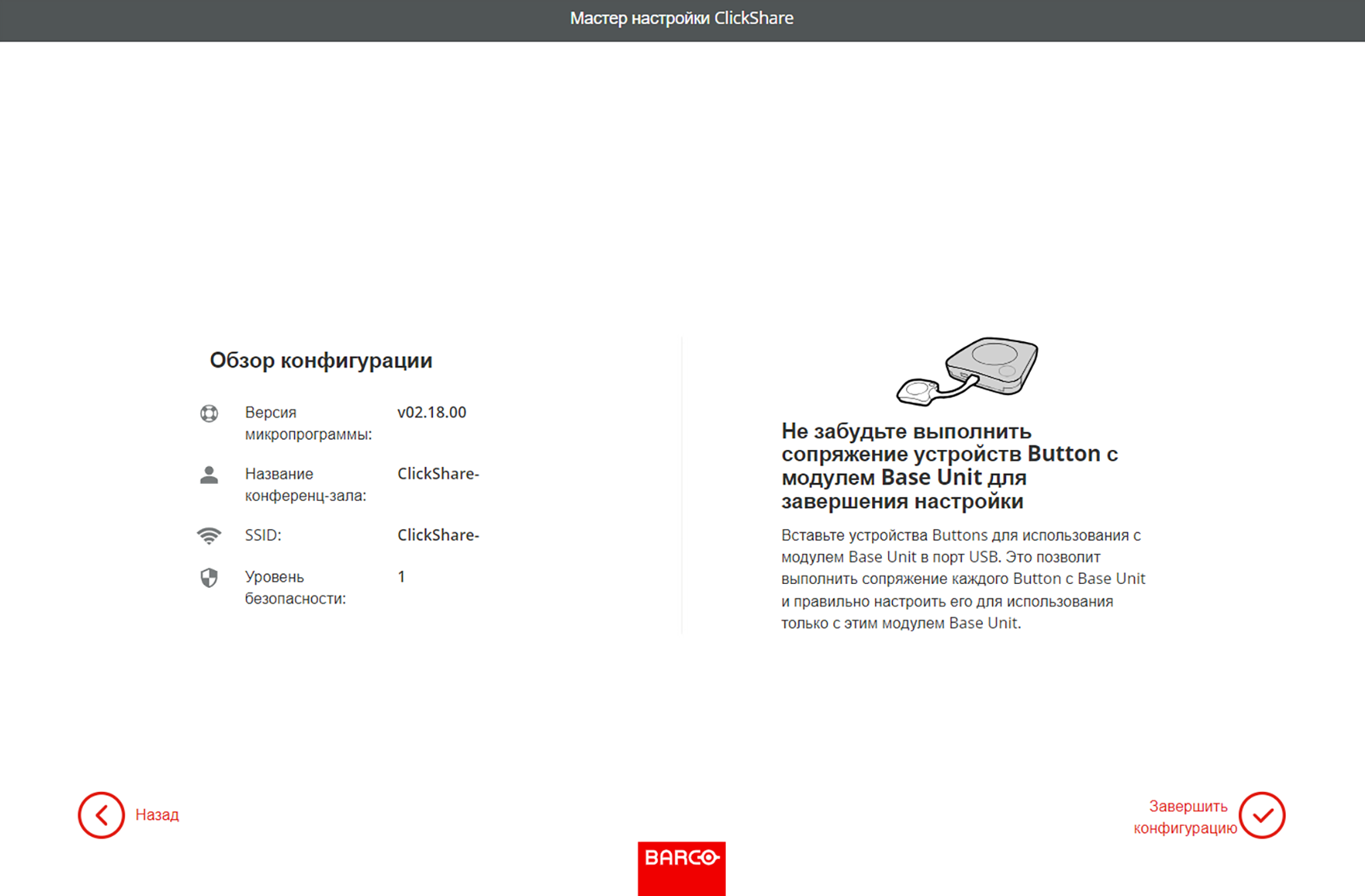
Обзор выбранной настройки показан на последней странице. Нажмите “Завершить конфигурацию”, чтобы завершить первоначальную настройку.
Примечание. Если настройка неверна или нужно что-то изменить, нажимайте кнопку “Назад”, пока не откроется нужная глава.
Можно переключаться между любыми настройками в любое время.
Изображение 6–13Пример обзорной страницы
В зависимости от изменений может появиться предупреждение: нажмите “Завершить конфигурацию” во всплывающем окне, чтобы продолжить, или нажмите “Назад”, чтобы снова изменить настройки.
На главной странице конфигуратора появится подтверждение того, что система успешно настроена.