4.3 台式机关联

先决条件

从“简介”中提到的位置之一打开 XMS Cloud 关联所需 Base Unit 的页面。

如何关联
  1. 登录或注册所需的 myBarco 帐户。(可选

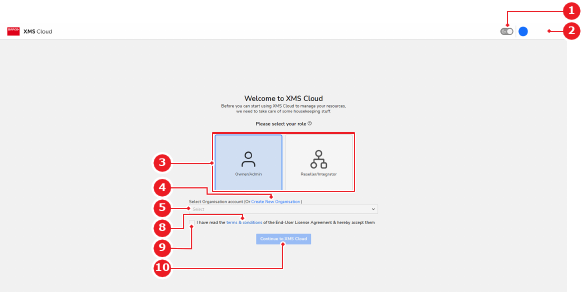
    将显示 XMS Cloud 关联落地页面。

  2. 选择已登录帐户的角色(参考 3)。

    备注: 该选项仅在首次使用帐户时出现。如果必须更改帐户的角色,请联系 Barco 支持人员。
    图像 4–5
    1
    亮/暗模式切换开关
    2
    已登录帐户菜单
    3
    角色选项
    4
    “新建组织”链接
    5
    “现有组织”下拉菜单
    8
    “条款和条件”链接
    9
    条款和条件协议
    10
    “继续”按钮
  3. Base Unit 必须与哪个组织关联?

    • 如果是组织,请单击创建新组织链接(参考 4,图像 4–5)。转至下一步。
    • 如果是现有组织,请从下拉菜单(参考 5,图像 4–5)中选择所需的组织。转至步骤 5
  4. 创建一个新组织。

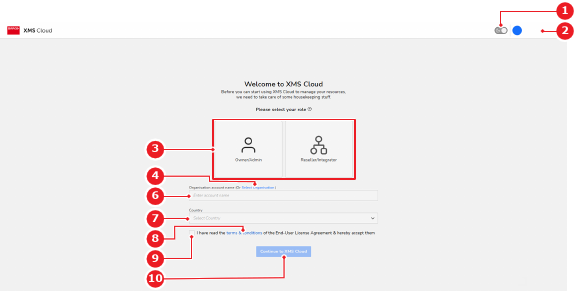
    1. 在输入字段(参考 6)中输入组织名称。
    2. 从下拉菜单(参考 7)中选择组织所在的国家/地区。
    图像 4–6
    1
    亮/暗模式切换开关
    2
    已登录帐户菜单
    3
    角色选项
    4
    “现有组织”链接
    6
    “帐户名称”输入字段
    7
    “国家/地区”下拉菜单
    8
    “条款和条件”链接
    9
    条款和条件协议
    10
    “继续”按钮
  5. 选中复选框(参考 9,图像 4–5图像 4–6)以同意 XMS Cloud 条款和条件以及最终用户许可证。

    备注: 轻按链接(参考 8,图像 4–5图像 4–6)阅读条款和条件
  6. 单击继续使用 XMS Cloud(参考 10,图像 4–5图像 4–6)以继续关联。

    将显示 Base Unit 中的“检查 XMS Cloud”弹出窗口。

  7. 使用哪种会议室设置?

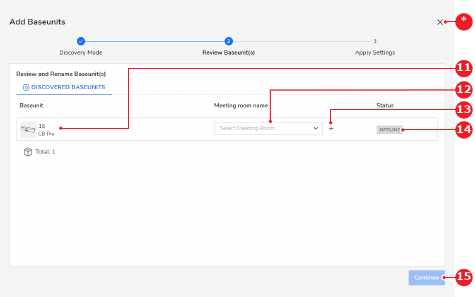
    • 如果是预配置会议室设置,请从下拉菜单(参考 12)中选择所需的会议室。
    • 如果是会议室设置,请单击 ‘+’ 图标(参考 13)并在输入字段(参考 12)中输入所需的会议室名称。
    提示: 按下 ‘+’ 图标(参考 13)时,“会议室”下拉菜单(参考 12)将变为输入字段,“切换会议室设置”图标将变为 ‘x’。单击 ‘x’ 将使界面返回预配置设置。
    图像 4–7
    11
    Base Unit 识别标签
    12
    “会议室”下拉菜单或“会议室名称”输入字段
    13
    “切换会议室设置”图标
    14
    Base Unit 连接状态
    15
    “继续”按钮
    *
    “取消关联”按钮
  8. 单击继续(参考 15,图像 4–7)。

    将显示 XMS Cloud 中的“位置和模板”弹出窗口

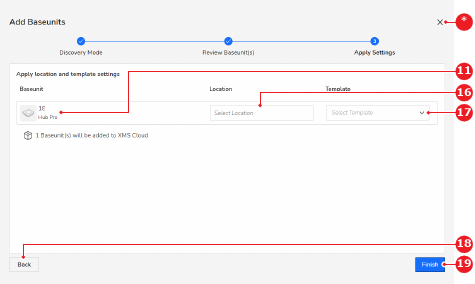
  9. 从下拉菜单(参考 16)中选择 Base Unit 的所需位置

    图像 4–8
    11
    Base Unit 识别标签
    16
    “位置”下拉菜单
    17
    “模板”下拉菜单
    18
    “返回”按钮
    19
    “完成”按钮
    *
    “取消关联”按钮
  10. 从下拉菜单(参考 17,图像 4–8)中选择要应用于 Base Unit 的所需设置模板。(可选
  11. 单击完成(参考 19,图像 4–8

    Base Unit 已成功关联到 XMS Cloud。有关如何使用 XMS Cloud 的更多信息,请参见 XMS Cloud 用户指南。