關於 Wi-Fi 設定
開啟 Wi-Fi 設定時,會提供目前設定的概述。這些設定可以藉由按一下右上方的「編輯設定」按鈕來修改。
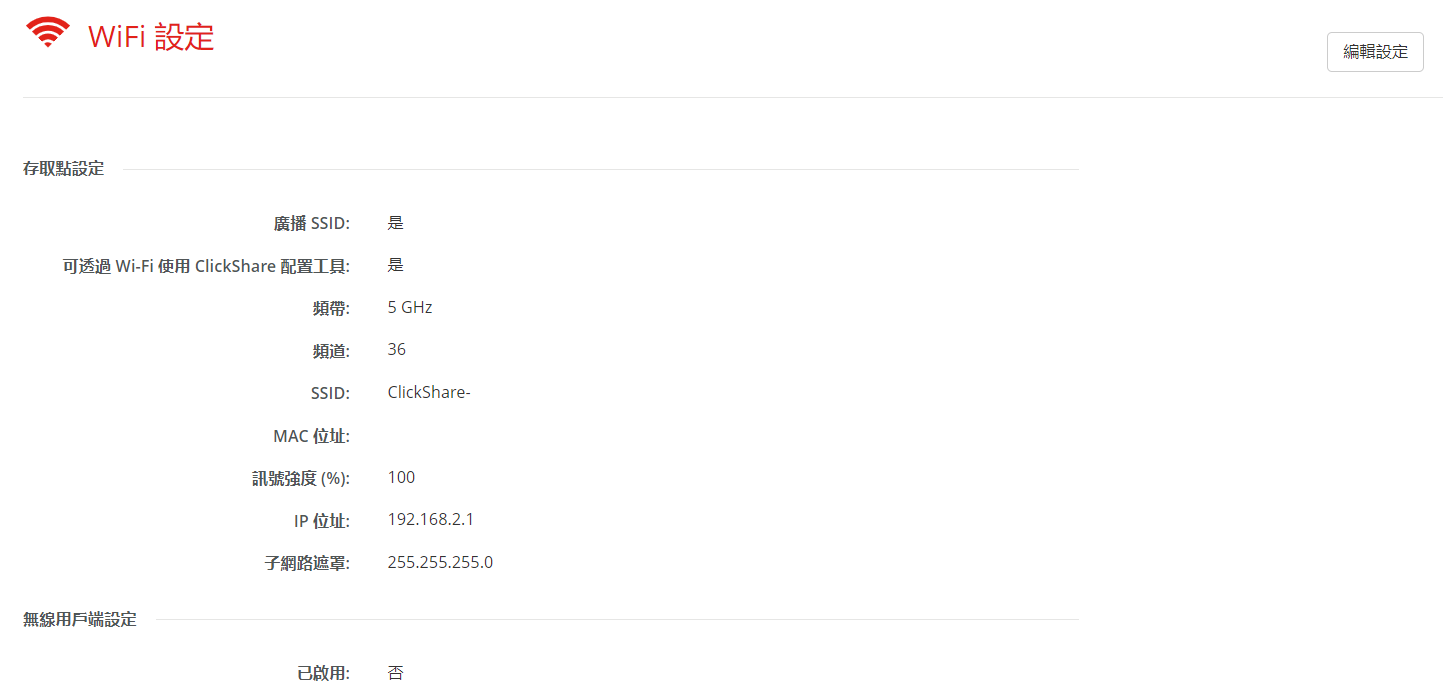
Wi-Fi 可以採用多種主要方式來配置:
基地台模式(預設)
將 Base Unit 配置為當作無線基地台,從而送出其自己的無線網路。此無線網路可以藉由具有正確「SSID」和「密碼」的任何無線裝置來存取。
無線用戶端模式
將 Base Unit 配置為連接至無線網路作為用戶端。
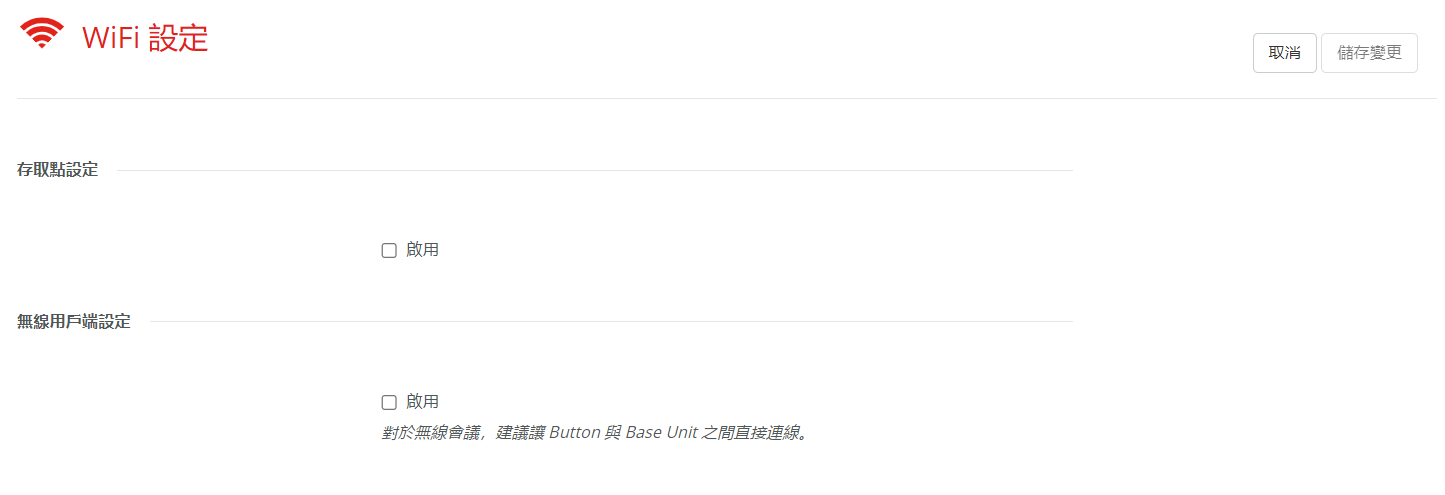
透過勾選「啟用」前面的核取方塊來啟用所需的 Wi-Fi 模式。


開啟 Wi-Fi 設定時,會提供目前設定的概述。這些設定可以藉由按一下右上方的「編輯設定」按鈕來修改。
Wi-Fi 可以採用多種主要方式來配置:
基地台模式(預設)
將 Base Unit 配置為當作無線基地台,從而送出其自己的無線網路。此無線網路可以藉由具有正確「SSID」和「密碼」的任何無線裝置來存取。
無線用戶端模式
將 Base Unit 配置為連接至無線網路作為用戶端。
透過勾選「啟用」前面的核取方塊來啟用所需的 Wi-Fi 模式。
在「新增 Wi-Fi 複雜密碼」後的輸入欄位中選擇並輸入 Wi-Fi 網路的複雜密碼(密碼)。

網路是否必須可由無線裝置探索?
配置程式是否必須可透過 Wi-Fi 連線存取?
從「頻帶」後的下拉式清單選擇所需頻率:
從「頻道」後的下拉式清單藉由選擇數字來變更頻道。


為無線網路命名,在「SSID」後的輸入欄位中輸入 SSID。
選擇性地滑動「訊號強度 (%)」旁邊的紅點,以最接近紅點的數字減小訊號的強度。
減小訊號強度是將會議室外面存在並干擾其他訊號的訊號降到最小的好方法。
選擇性地修改 Base Unit 的 IP 位址。
從「驗證模式」後的下拉式清單選擇適用的驗證模式:
取決於選擇的驗證,將顯示不同的輸入欄位及/或下拉式清單。
填寫必要的網路詳細資訊欄位,以驗證 Base Unit 作為主機網路的用戶端。
藉由從「方法」後的下拉式清單選擇一個選項,決定 Base Unit 獲取其 IP 位址必須採取的方式: