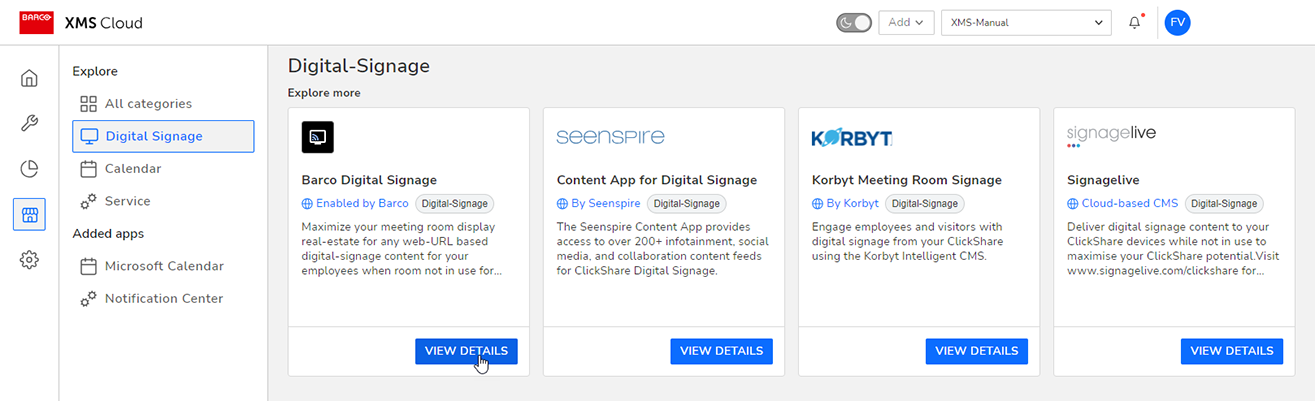
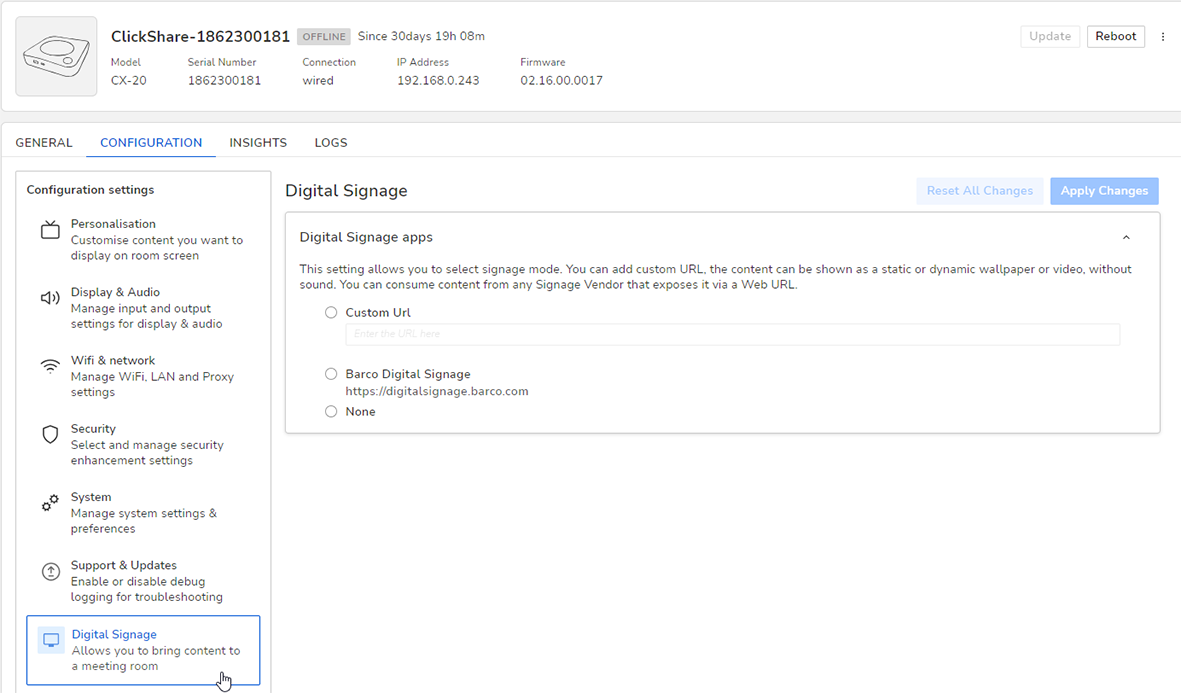
Informationen zu Digitale Außenwerbung
Mit Digitale Außenwerbung können Sie Inhalte mit der ClickShare Base Unit in einem Besprechungsraum präsentieren, während niemand anderes seine Besprechungen oder Präsentationen freigibt. Der Inhalt kann als statisches oder dynamisches Hintergrundbild oder Video ohne Ton angezeigt werden. Sie können Inhalte von jedem Außenwerbungsanbieter nutzen, der sie über eine Webseiten-URL zur Verfügung stellt. Sie können auch Unternehmensnachrichten, Tipps und Tricks oder andere interne Informationen von einer URL in Ihrem Unternehmensnetzwerk anzeigen.
Richtlinien und Beschränkungen
Es gibt einige Beschränkungen und Richtlinien für die richtige Verwendung. Dies sind die folgenden:
- ClickShare Base Unit muss mit der Software 2.16 oder einer neueren Version laufen.
- Die Funktion kann nicht auf CS- oder CSE-Geräten ausgeführt werden.
Die Funktion kann auf C-5, C-10, CX-20, CX-30 in der folgenden begrenzten Kapazität ausgeführt werden.
- Verwendung überwiegend statischer Seiten
- Begrenzung der Übergangseffekte
- Einschränkung der Wiedergabeliste
- Wenn Sie komplexere Inhalte wünschen, sollten Sie diese gründlich testen, bevor Sie sie auf allen Einheiten bereitstellen.
- Auf CX-50 (sowohl Gen 1 als auch Gen 2) sind komplexere und dynamische Inhalte mit mehr Übergangseffekten möglich.

Tipp: Es ist immer empfehlenswert, den Inhalt über einen längeren Zeitraum gründlich zu testen, bevor er in den betrieblich genutzten Systemen eingesetzt wird.
Detailliertere technische Spezifikationen und Einschränkungen in Bezug auf den Inhalt sowie eine Liste bekannter technischer Probleme finden Sie auf der Barco-Support-Webseite für Digitale Außenwerbung.
Informationen zur Überwachung der Systemintegrität
Die Software ClickShare enthält jetzt auch einen Mechanismus zur Überwachung des internen Speichers, der von der Außenwerbung-Anwendung verwendet wird. Damit das System jederzeit bereit für Präsentationen und Konferenzen ist, wird die Außenwerbung-Anwendung neu gestartet, wenn die Anwendung zu viel Speicher verbraucht (z. B. wenn komplexe Inhalte verwendet werden oder wenn die Webanwendung für Inhalte den Speicher nicht ordnungsgemäß leert).