Standort und Verfügbarkeit
- Menü:
 >
>  >
> 
- Base Unit: C-5, C-10, CX-20, CX-30, CX-50, C-5 Gen2, C-10 Gen2, CX-20 Gen2, CX-30 Gen2, CX-M, CX-50 Gen2, CB Core, CB Pro, Hub Core, Hub Pro
 > >
> > Geben Sie den Namen des Besprechungsraums, in dem die Base Unit installiert ist, in das Eingabefeld hinter (Referenz 3) ein.
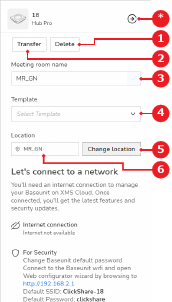
Ist bereits ein Standort zugewiesen?
Das Pop-up-Fenster mit der Standortstruktur wird angezeigt.
Wählen Sie den Standort aus den Standortoptionen aus (Referenz 7).

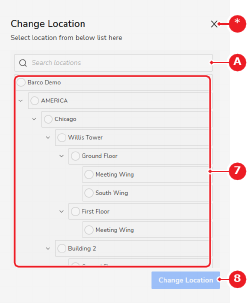
Klicken Sie auf oder (Referenz 8, Abbildung 4–24).
Die Bezeichnung (Referenz 6, Abbildung 4–23) hinter wird um den Namen des neuen Standorts ergänzt oder damit aktualisiert.
 (Referenz A) Zeichen ein, die in der Bezeichnung des entsprechenden Standorts verwendet werden. (optional)