4.3.7 Exportieren

Standort und Verfügbarkeit
Informationen über den Export

Beim Exportieren werden alle ausgewählten Daten zu den Base Unit-Geräten, die auf die Verknüpfung warten, in eine Exportdatei exportiert.

So führen Sie einen Export durch
  1. Klicken Sie auf Exportieren (Export) (Referenz 1).

    Abbildung 4–31
    1
    Schaltfläche „Exportieren“
    2
    Base Unit-Auswahl-Kontrollkästchen
    3
    Base Unit-Suche-Eingabefeld

    Ein Bestätigungs-Pop-up-Fenster wird angezeigt.

  2. Wählen Sie die Informationen aus, die enthalten sein müssen.
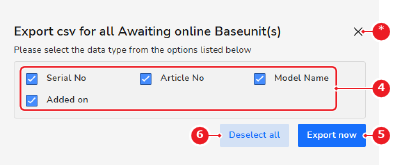
    • Klicken Sie auf Auswahl für alle aufheben (Deselect all) oder Alles auswählen (Select all) (Referenz 6), um alle Datentypen anzupassen.
    • Aktivieren Sie das Kontrollkästchen (Referenz 4) vor dem Datentyp, der einbezogen werden soll.
    • Deaktivieren Sie das Kontrollkästchen (Referenz 4) vor dem Datentyp, der ausgeschlossen werden soll.
    Abbildung 4–32
    4
    Datentyp-Optionen
    5
    Schaltfläche „Exportieren“
    6
    Schaltfläche „Alles auswählen“ oder „Auswahl für alle aufheben“
    *
    Schaltfläche „Abbrechen“
  3. Klicken Sie auf Jetzt exportieren (Export now) (Referenz 5, Abbildung 4–32).

    Ein Pop-up-Fenster wird angezeigt.

  4. Speichern Sie die .csv-Datei mithilfe des Popup-Fensters an einem leicht auffindbaren Speicherort.
