4.8.2 Suche

Standort und Verfügbarkeit
So führen Sie eine Suche durch
  1. Müssen sich die Control Panel-Geräte am selben Standort befinden, um in die Suche einbezogen zu werden?

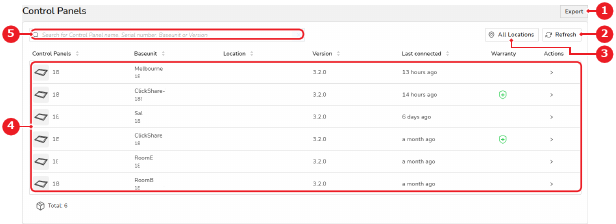
    • Falls ja, klicken Sie auf Alle Standorte (All Locations) (Referenz 3). Fahren Sie mit dem nächsten Schritt fort.
    • Wenn nein, fahren Sie mit Schritt 3 fort.
    Abbildung 4–57
    1
    Schaltfläche „Exportieren“
    2
    Schaltfläche „Aktualisieren“
    3
    Übersicht über die Standort-Struktur
    4
    Control Panel-Liste
    5
    Control Panel-Suchfeld
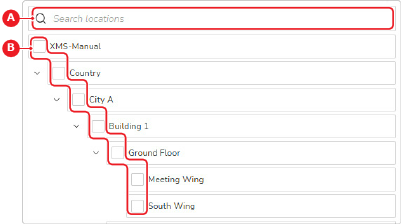
  2. Wählen Sie die Standorte, die einbezogen oder ausgeschlossen werden sollen.

    Tipp: Falls alle Standorte verwendet werden sollen, deaktivieren Sie alle Optionen im Pop-up-Menü „Standorte“.
    • Aktivieren Sie das Kontrollkästchen (Referenz B) vor den Standorten, die einbezogen werden sollen.
    • Deaktivieren Sie das Kontrollkästchen (Referenz B) vor den Standorten, die ausgeschlossen werden sollen.
    Hinweis: Geben Sie im Suchfeld (Referenz A) Zeichen ein, die in der Bezeichnung des entsprechenden Standorts verwendet werden. (optional)
    Abbildung 4–58
  3. Geben Sie im Suchfeld (Referenz 5, Abbildung 4–57) Zeichen ein, die in den Bezeichnungen der entsprechenden Control Panel-Geräte verwendet werden. Wählen Sie eine der folgenden Kategorien aus:

    Tipp: Die Suche wird dynamisch auf die Liste angewendet. Mit jedem eingegebenen Zeichen wird die Liste aktualisiert.
    • Control Panel-Name
    • Control Panel-Seriennummer
    • Base Unit-Name
    • Firmware-Version