
So fügen Sie Geräte hinzu
Klicken Sie auf
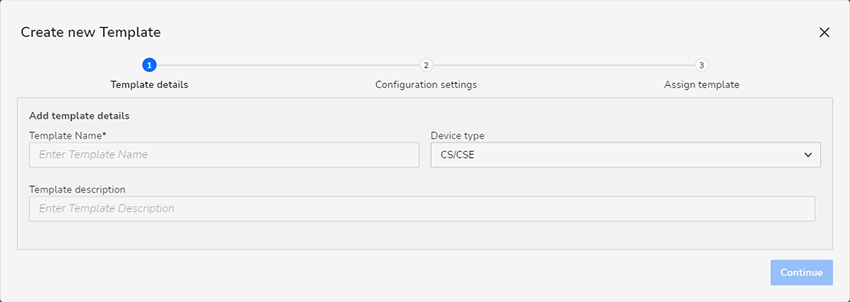
Abbildung 2–30 Fenster „Neue Vorlage erstellen“ Das Fenster wird angezeigt.
Füllen Sie die Grunddaten der Vorlage aus:
- : Erstellen Sie einen eindeutigen Namen.
: Wählen Sie den Base Unit-Gerätetyp, für den diese Vorlage gelten soll.
- : Optional können Sie eine weitere Beschreibung für die Vorlage angeben.
Klicken Sie auf Weiter.
Die Seite mit den Konfigurationseinstellungen wird angezeigt.
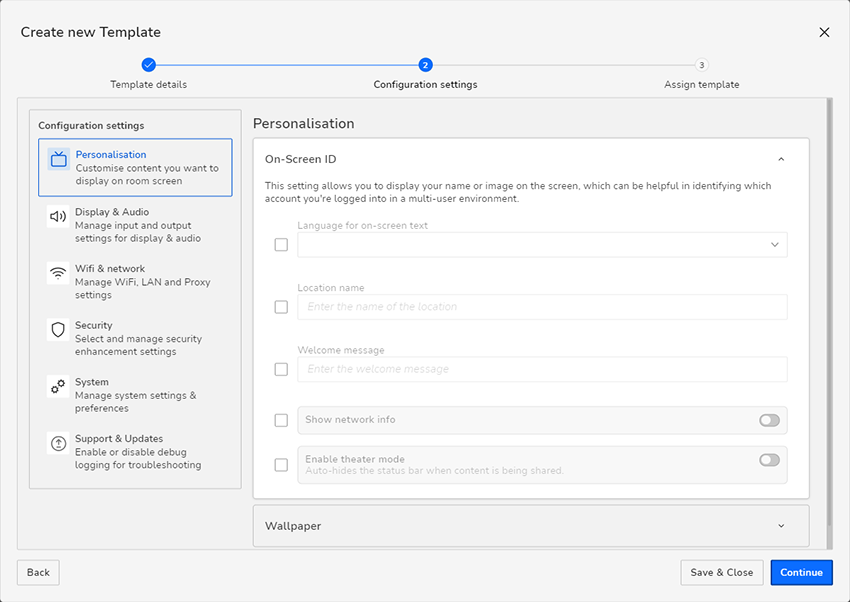
Abbildung 2–31 Die Seite mit den Konfigurationseinstellungen Geben Sie alle gewünschten Details für diese Vorlage ein.

Wenn Sie alle gewünschten Elemente eingegeben haben, führen Sie einen der folgenden Schritte aus:
- Klicken Sie auf Speichern und schließen, um diese Vorlage zu speichern, ohne sie auf vorhandene Geräte in dem Bereich anzuwenden. Wenn Sie diese Option gewählt haben, fahren Sie mit dem letzten Schritt fort.
- Klicken Sie auf Weiter, um diese Vorlage den vorhandenen Geräten in dem Bereich zuzuweisen. Wenn Sie diese Option gewählt haben, fahren Sie mit Schritt 6 fort.
Wenn Sie auf Weiter klicken, wird die Seite angezeigt.
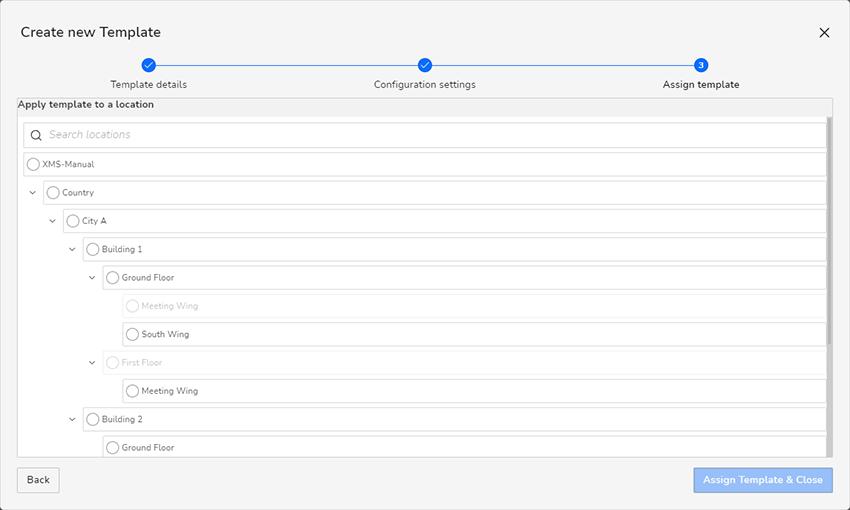
Abbildung 2–32 Beispiel für die Seite „Vorlage zuweisen“ - Wählen Sie den gewünschten Standort, auf den Sie die Vorlage anwenden möchten.
Klicken Sie auf Vorlage zuweisen und schließen.
Die Vorlage wird auf alle Base Unit-Geräte angewendet, die mit dem ausgewählten Standort verbunden sind.
- Die Seite wird angezeigt, wobei die neue Vorlage der Liste der verfügbaren Vorlagen hinzugefügt wurde.