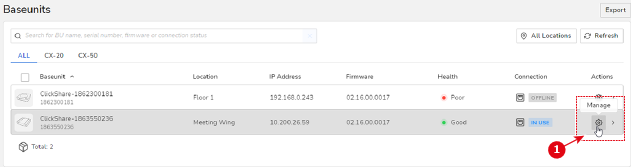
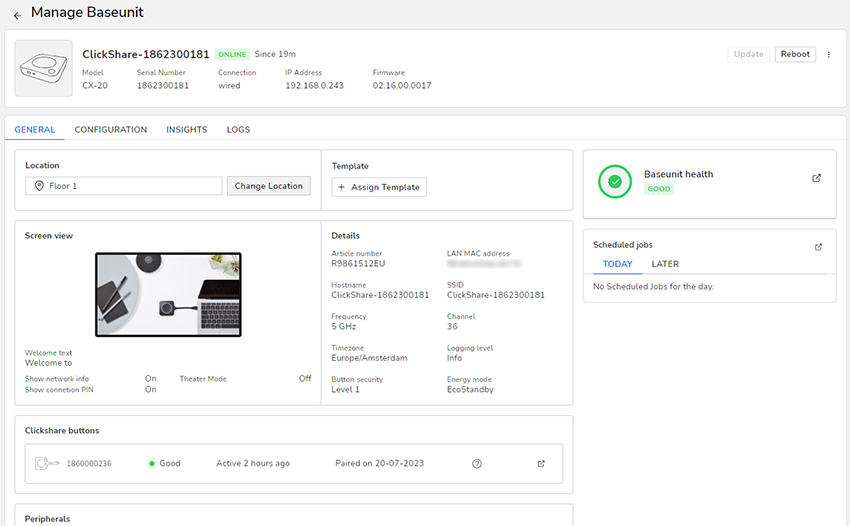
| Allgemein | | Standort | Prüft den Standort, an dem sich diese Base Unit befindet. Klicken Sie auf die Schaltfläche Standort ändern, um den Standort über die Standortauswahl zu ändern. |
| Vorlage | Weisen Sie eine Vorlage zu. Weitere Informationen finden Sie unter “Bearbeiten und zuweisen”. |
| Base Unit-Integrität | Überprüfen Sie die Integrität der Base Unit. Weitere Informationen finden Sie unter “Veranstaltungen”. |
| Bildschirmansicht | Zeigt die Informationen an, die auf dem Bildschirm angezeigt werden, mit dem das Base Unit-Gerät verbunden ist. Sie können das Hintergrundbild nur ändern, indem Sie den Mauszeiger über das Hintergrundbild bewegen und auf die Schaltfläche Hintergrundbild ändern klicken. |
| Details | Zeigt die technischen Details des Base Unit-Geräts an. Dazu gehören Artikelnummer, MAC-Adresse, Hostname, SSID, Frequenz, Kanal, Zeitzone, Protokollierungsstufe, Sicherheit und Energiemodus. |
| Geplante Jobs | Prüfen Sie, welche Jobs für die Base Unit geplant sind. Wenn Sie auf das Erweitern-Symbol klicken, gelangen Sie zur Zeitplanung. Weitere Informationen finden Sie unter “Zeitplanung”. |
| ClickShare Button | Zeigt die Liste der Button-Geräte an, die mit dem Base Unit-Gerät gekoppelt sind, sowie den aktuellen Status der Geräte. Wenn Sie auf das Erweitern-Symbol klicken, gelangen Sie auf die Kunden-Seite. Weitere Informationen finden Sie unter “Clients”. |
| Peripheriegeräte | Diese Option zeigt alle Peripheriegeräte an, die mit der Base Unit verbunden sind. Die folgenden allgemeinen Informationen zu den Peripheriegeräten werden ebenfalls angezeigt: - Name des Peripheriegeräts
- Status des Peripheriegeräts
- Firmware-Version
- Status der Firmware-Kompatibilität
- Status der Peripheriegerätekomponenten
- Aktivitätenprotokoll
|
| Konfiguration | Personalisierung | Bildschirm-ID | Typ der Bildschirm-ID: Einstellungen, die auf dem Bildschirm angezeigt werden sollen: - Sprache für Bildschirmtext
- Besprechungsraumname (Hostname): Standard ist „ClickShare-“+Seriennummer.
- Willkommensnachricht
- Info zu Netzwerk anzeigen (Schieberegler ein/aus)
- Kinomodus aktivieren (Schieberegler ein/aus)
|
| Hintergrundbild | Sie können das Hintergrundbild nur ändern, indem Sie den Mauszeiger über das Hintergrundbild bewegen und auf die Schaltfläche Hintergrundbild ändern klicken. |
| Anzeige (und Audio) | Ausgänge | - Auflösung
- CEC aktivieren (Schieberegler ein/aus)
- Audio aktivieren (Schieberegler ein/aus)
- Bildschirmschoner-Timer
|
| Konferenzleiste | Kamera | - Fokus auf Gruppen
- Fokus auf Sprecher
- Zusammengesetzter Bildausschnitt
- Feste Position
|
| Video | - Helligkeit
- Kontrast
- Sättigung
- Gamma-Wert
- Weißabgleich
- Exposition
- Anti-Flackern
|
| WiFi und netzwerk | WiFi-Einstellungen (schreibgeschützt) | - Alle WiFi-Einstellungen (z. B. Betriebsmodus, IP-Adresse, SSID etc.).
- Drahtlosclient-Einstellungen (Betriebsmodus und vorkonfigurierte Schaltflächen)
|
| LAN-Einstellungen (schreibgeschützt) | - LAN-Hostname-Einstellungen
- Primärschnittstelle (Verfahren, IP-Adresse, Subnetzmaske, Gateway, DNS-Server)
|
| Services | - Mobilgeräte: Aktivieren/Deaktivieren von Schiebereglern für Streaming-Geräte (z. B. Chromecast, AirPlay usw.).
- Lokale Ansicht: Umschalten der Vorschaufunktion in der App ClickShare
- SNMP: Schieberegler aktivieren, Modul-ID, SNMP-Manager, Name und Passwort
- PresentSense: Schieberegler aktivieren + Signalstärke
|
| Proxy-Einstellungen | Schieberegler aktivieren (+ Details, falls aktiviert) |
| Sicherheit | Sicherheitsstufe | Auswahl der Sicherheitsstufe (Stufe 1-3) |
| System | Energiesparen | - Standby-Timer
- Standby-Typ (ECO-Modus bzw. Deep-Standby)
|
| Wandtafel | - Schieberegler aktivieren
- Schieberegler „Speichern auf USB zulassen“
|
| Datum und Uhrzeit | - Zeitzone
- Zeitformat (24 Stunden bzw. AM/PM)
- Schieberegler „Aktivierung NTP-Server“ (+ Serverstandort, falls aktiviert)
|
| Button verbindet sich mit | - Gewählter Verbindungsmodus
- USB-Identifikation von Buttons als separat (Standard) oder als an den Konferenzraum gebunden
|
| Support und Updates | Protokollieren | „Fehlerprotokollierung aktivieren“ Schieberegler aktivieren |
| Digitale Außenwerbung[1] | Apps für digitale Außenwerbung | Gewählter Modus für digitale Außenwerbung |
| Einblicke | | Durchschnittliche Base Unit-Nutzung | Grafische Darstellung der durchschnittlichen Nutzung und Freigabe für einen ausgewählten Zeitraum (standardmäßig eine Woche) |
| Base Unit-Gesamtnutzung nach Monat | Diagramm zur Gesamtnutzung und gemeinsamen Nutzung pro Monat |
| Protokolle | | | Benutzerprotokolle |