4.4.2 Verwalten

Achtung: Seien Sie vorsichtig bei der Bearbeitung Ihrer XMS Edge-Einstellungen. Wenn Sie die Netzwerkeinstellungen ändern, ist es möglich, dass Sie Ihre XMS Edge-Instanz nicht mehr erreichen können.
So verwalten Sie XMS Edge
  1. Klicken Sie im Fenster XMS Edge auf das Verwalten-Symbol des gewünschten XMS Edge-Systems.

    Das Fenster „XMS Edge verwalten“ wird angezeigt.
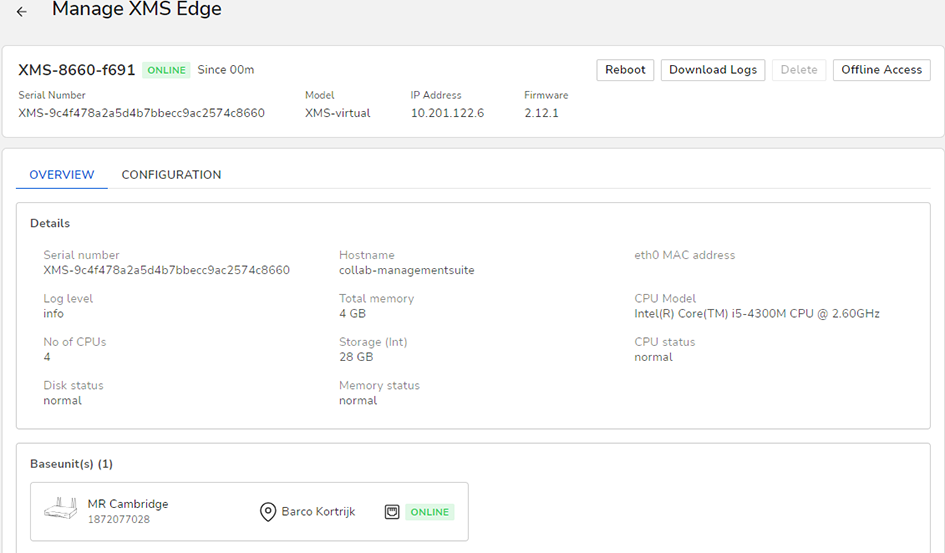
    Abbildung 4–26 Beispiel eines XMS Edge-Verwaltungsfensters, Registerkarte Übersicht

    Auf der Übersichtsseite sehen Sie die technischen Details der XMS Edge-Instanz sowie die verbundenen CS- und CSE-Base Unit-Geräte.

  2. Klicken Sie auf Konfiguration.

    Das Konfiguration-Fenster wird angezeigt.
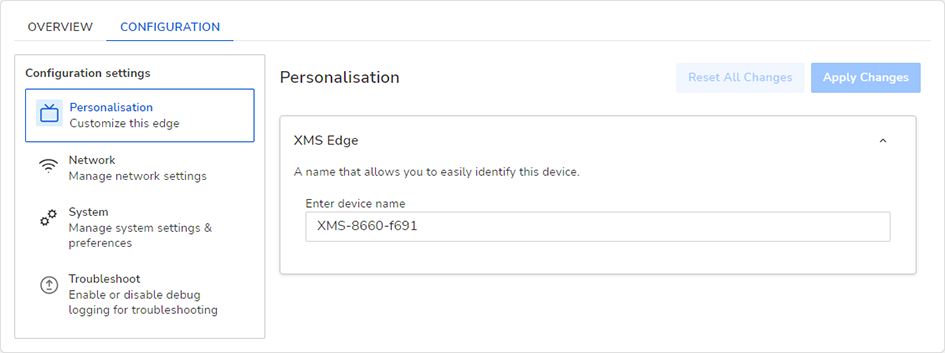
    Abbildung 4–27 Beispiel für das XMS Edge-Verwaltungsfenster, Registerkarte Konfiguration
  3. Konfigurieren Sie die XMS Edge-Instanz wie gewünscht.
  4. Klicken Sie abschließend auf Änderungen anwenden, um alle Änderungen zu bestätigen.
Welche Einstellungen können verwaltet werden?

Die vollständige Konfiguration des Geräts kann ausgefüllt, überprüft und/oder geändert werden. Das umfasst folgende Optionen:

MenüBereichErläuterung
PersonalisierungXMS EdgeGeben Sie einen Namen ein, mit dem Sie das XMS Edge-Gerät identifizieren können.
NetzwerkLAN-Einstellungen
  • LAN-Hostname-Einstellungen
  • Automatisch (DHCP) oder manuell (IP-Adresse, Subnetzmaske, Gateway, DNS-Server)
SystemDatum und Uhrzeit
  • Zeitzone
  • Schieberegler „Aktivierung NTP-Server“ (+ Serverstandort, falls aktiviert)
FehlersucheProtokollierungsstufeWählen Sie die gewünschte Protokollierungsstufe.