Das Hinzufügen von Base Units zu XMS Cloud kann mit einer von drei Methoden erfolgen:
Verwendung des Gerätetokens. Dies ist die Methode für Base Unit-Geräte der Serien C und CX.
Verwendung von XMS Edge. Dies ist die Methode für Base Unit-Geräte der Serie CSE.
Migration von XMS Edge: Damit wird die Datenbank von einer zuvor laufenden XMS Edge-Instanz wiederhergestellt.
So fügen Sie Base Unit-Geräte der Serie C oder CX mittels Gerätetoken hinzu
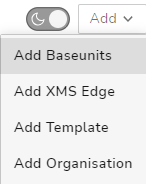
Klicken Sie auf die Dropdown-Liste Hinzufügen und wählen Sie Base Units hinzufügen.
Abbildung 2–4
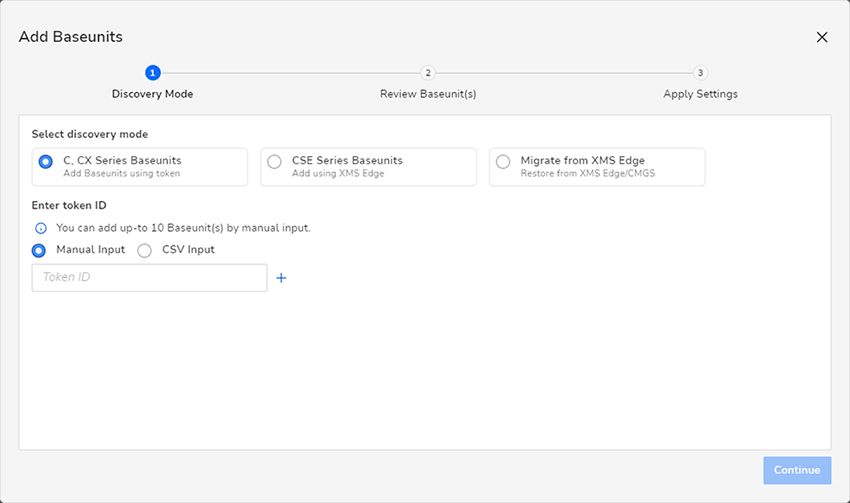
Das Fenster Base Unit hinzufügen wird angezeigt.
Abbildung 2–5
Wählen Sie unter Erkennungsmodus auswählen die erste Option, Hinzufügen von Base Units unter Verwendung eines Tokens, falls dies nicht bereits ausgewählt ist.
Wählen Sie das Optionsfeld für die gewünschte Eingabemethode:
Manuelle Eingabe: Geben Sie jede Token-ID manuell ein, eine nach der anderen. Dies ist die bevorzugte Methode, wenn die Anzahl der hinzuzufügenden Geräte minimal ist (bis zu 10).
CSV-Eingabe: Laden Sie eine .csv-Datei (kommagetrennte Datei) mit der Liste der Token aller Geräte hoch, die Sie hinzufügen möchten. Dies ist die bevorzugte Methode, wenn Sie viele Geräte (>10) gleichzeitig hinzufügen möchten.
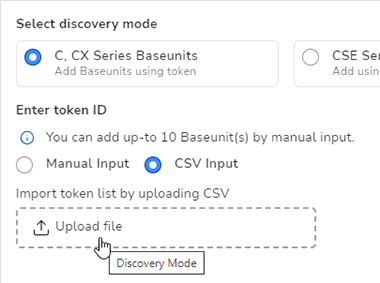
Wenn Sie die CSV-Eingabe verwenden, verwenden Sie das Feld „Datei hochladen“, um zur gewünschten CSV-Datei auf Ihrem Computer zu navigieren und diese auszuwählen.
Abbildung 2–6Upload-Speicherort für .csv-Dateien
Wenn Sie Manuelle Eingabe verwenden, geben Sie in das Feld Token-ID die XMS-Token-ID Ihres Base Unit-Geräts ein.
Tipp: Um die Token-ID abzurufen, melden Sie sich beim Konfigurator Ihres Base Unit-Gerätes an. Navigieren Sie zu System >> XMS. Dort finden Sie das Token im Bereich XMS Cloud.
Weitere Informationen darüber, wie Sie auf den Konfigurator Ihres Geräts zugreifen können, finden Sie in der Installationsanleitung Ihres Geräts.
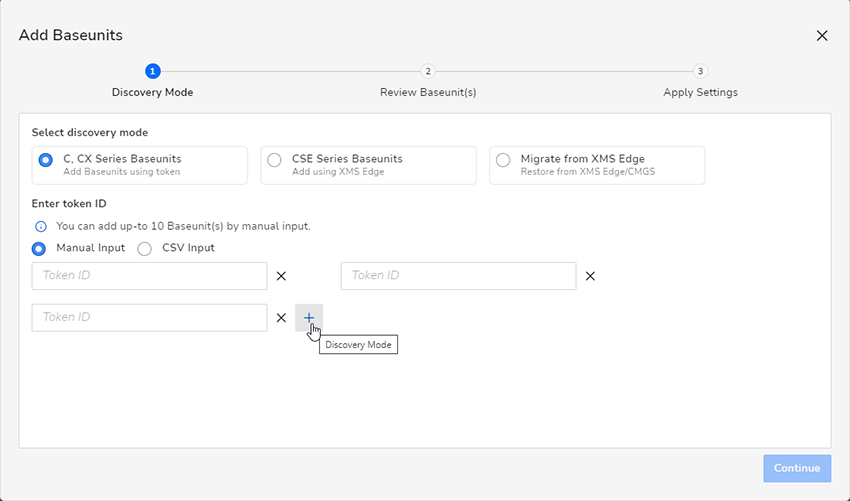
Um ein weiteres Gerät hinzuzufügen, klicken Sie auf die Schaltfläche „+“ und wiederholen Sie den vorherigen Schritt.
Abbildung 2–7Beispiel für das Hinzufügen von Base Units
Tipp: Um ein Token-ID-Feld zu löschen, klicken Sie auf die Schaltfläche „X“, die sich neben dem Eingabefeld befindet.
Wenn alle gewünschten Geräte ausgefüllt sind, klicken Sie auf Weiter.
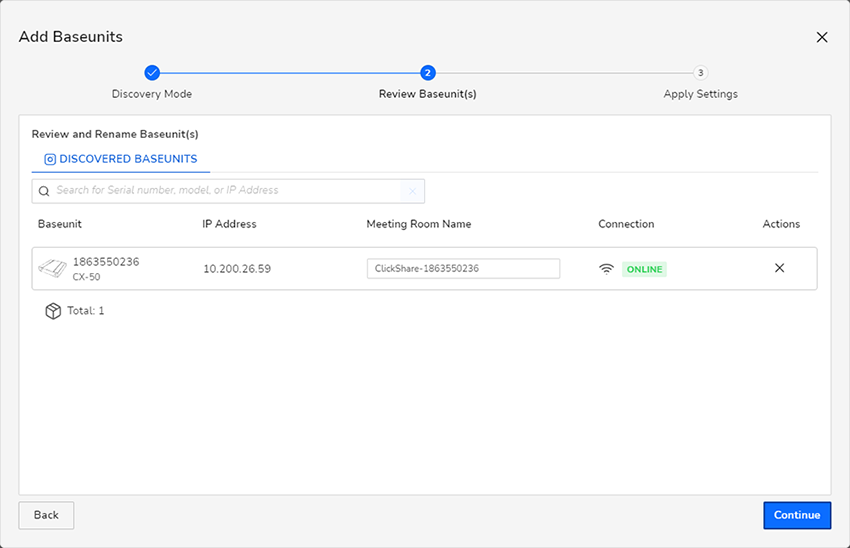
Die Seite „Base Unit(s) überprüfen“ wird angezeigt.
Abbildung 2–8Beispiel für die Seite „Base Unit(s) überprüfen“
Falls gewünscht, können Sie das Feld Besprechungsraumname ändern (optional).
Hinweis: Sie können diesen Schritt auch überspringen und den Namen nachträglich ändern.
Klicken Sie auf „Weiter“.
Die Seite „Einstellungen übernehmen“ wird angezeigt.
Abbildung 2–9Beispiel für den Besprechungsraum
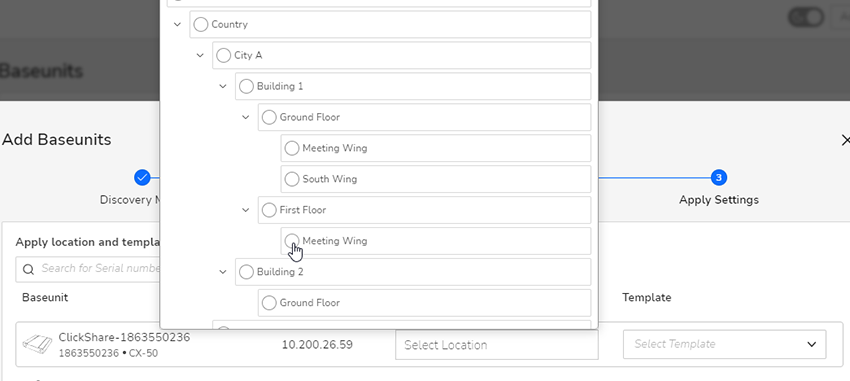
Auf der Seite „Einstellungen anwenden“ können Sie den Standort auswählen, an dem sich das Base Unit-Gerät befindet. Wenn Sie auf Standort auswählen klicken, wird eine Standortauswahl mit den Standorten der aktuellen Organisation geöffnet.
Klicken Sie auf Registrieren.
Alle aufgelisteten Geräte werden im System registriert und in die Liste der Base Unit-Geräte aufgenommen.
So fügen Sie Base Units der CSE-Serie mit XMS Edge hinzu
Klicken Sie auf die Dropdown-Liste Hinzufügen und wählen Sie Base Units hinzufügen.
Abbildung 2–10
Das Fenster Base Units hinzufügen wird angezeigt.
Abbildung 2–11
Wählen Sie das Optionsfeld vor Base Unit-Geräte der CSE-Serie aus.
Das Fenster ändert seine Optionen zu auf XMS Edge bezogene Optionen.
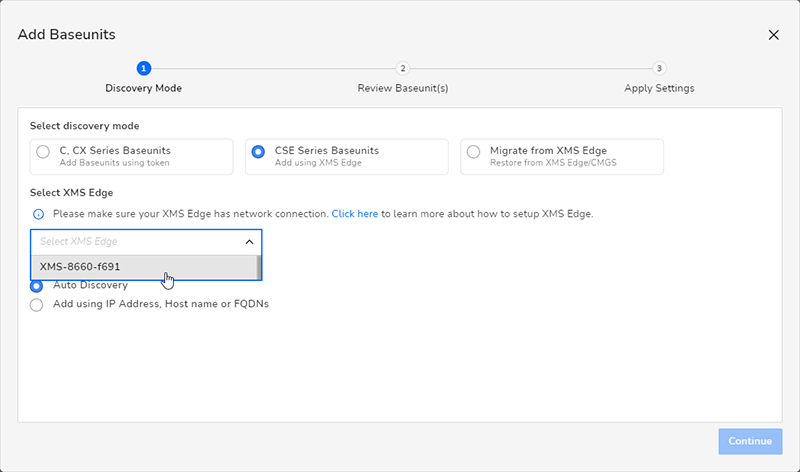
Verwenden Sie die Dropdown-Liste, um die gewünschte XMS Edge-Instanz für die Suche nach Base Unit-Geräten auszuwählen.
Abbildung 2–12Auswahl von XMS Edge
Wählen Sie aus, wie die Base Units erkannt werden sollen.
Folgende Optionen stehen zur Auswahl:
Automatische Erkennung: Edge erkennt Base Units automatisch.
Über IP-Adresse hinzufügen: Geben Sie die IP-Adressen, den Hostnamen oder den FQDN von Base Unit-Geräten im selben Subnetz manuell ein.
Hinweis: Verwenden Sie Kommas, um die IP-Adressen, Hostnamen oder FQDNs der Base Units im Eingabefeld zu trennen.
Klicken Sie auf Weiter.
Der Erkennungs- und Registrierungsprozess von Base Units beginnt automatisch. Bitte warten Sie, bis der Vorgang abgeschlossen ist.
Sobald die Erkennung abgeschlossen ist, werden die erkannten Einheiten auf zwei Arten aufgelistet:
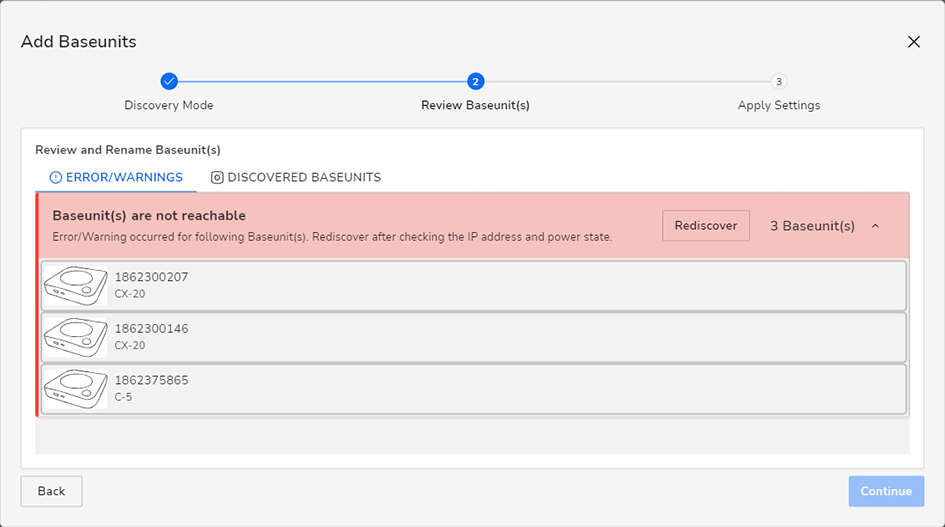
Eine Liste der Base Unit-Geräte mit „Fehler/Warnungen“. Dies sind Geräte, die nicht zu XMS Cloud hinzugefügt werden können oder nicht erreichbar sind.
Die Liste „Erkannte Base Unit-Geräte“, die nach Fertigstellung zu XMS Cloud hinzugefügt werden.
Abbildung 2–13Beispiel für Base Unit-Geräte, die nicht erreichbar sind
Im Falle von Base Unit-Geräten, die nicht erreichbar sind, beheben Sie die Konnektivitätsprobleme (Strom, Netzwerk oder andere Probleme) und klicken Sie auf Erneut erkennen, um sie zur Liste der erkannten Geräte hinzuzufügen.
Klicken Sie auf Weiter.
Das Fenster „Einstellungen anwenden“ wird angezeigt.
Auf der Seite „Einstellungen anwenden“ können Sie den Speicherort für die Base Unit-Geräte auswählen. Wenn Sie auf Standort auswählen klicken, wird eine Standortauswahl mit den Standorten der aktuellen Organisation geöffnet.
Abbildung 2–14
Klicken Sie auf Registrieren.
Alle aufgelisteten Geräte werden im System registriert und in die Liste der Base Unit-Geräte aufgenommen.
So migrieren Sie Base Units von XMS Edge
Geräte der CX- und C-Serie, die in XMS Edge gespeichert sind, können zu XMS Cloud migriert werden. Dieser Prozess wird in zwei Teilprozessen durchgeführt:
Vorbereitung von XMS Edge für die Migration von Geräten.
Konfigurieren der migrierten Geräte in XMS Cloud
Vorbereitung von XMS Edge für die Migration von Base Units.
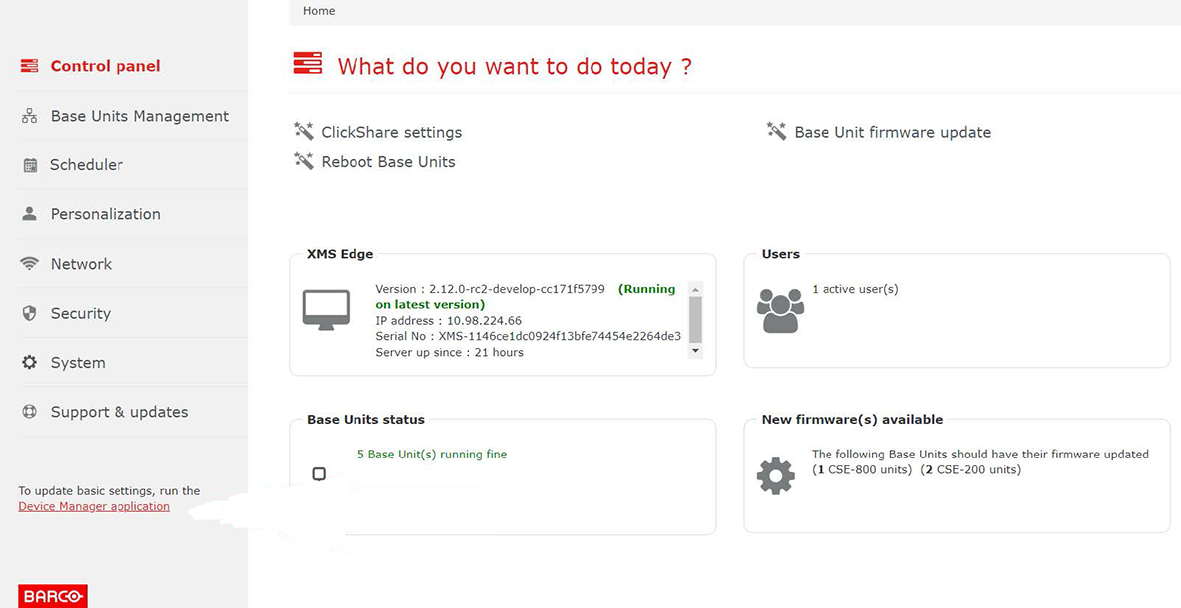
Klicken Sie in XMS Edge auf Gerätemanager-Anwendung unten links.
Abbildung 2–15
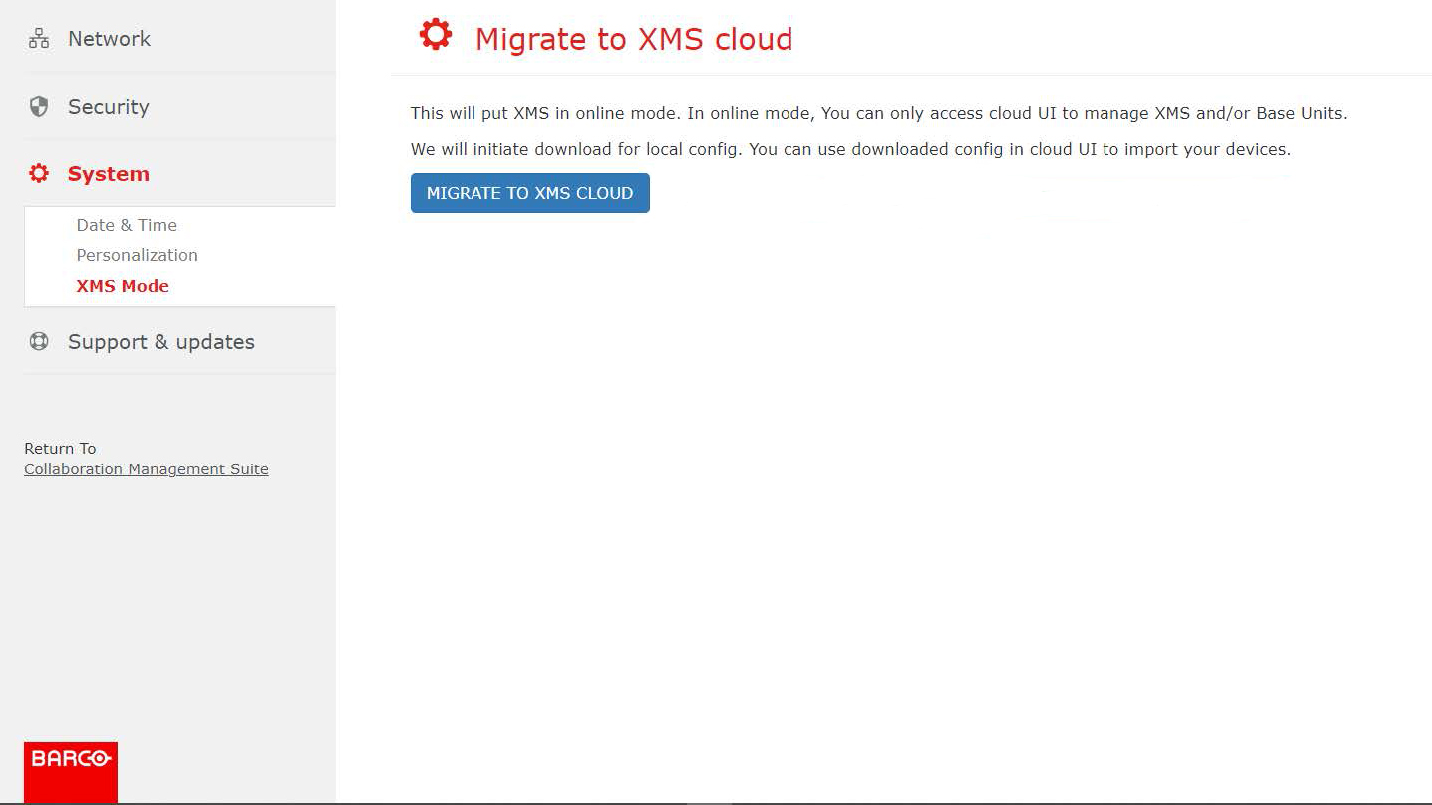
Klicken Sie auf System >> XMS-Modus.
Abbildung 2–16
Klicken Sie auf NACH XMS Cloud MIGRIEREN.
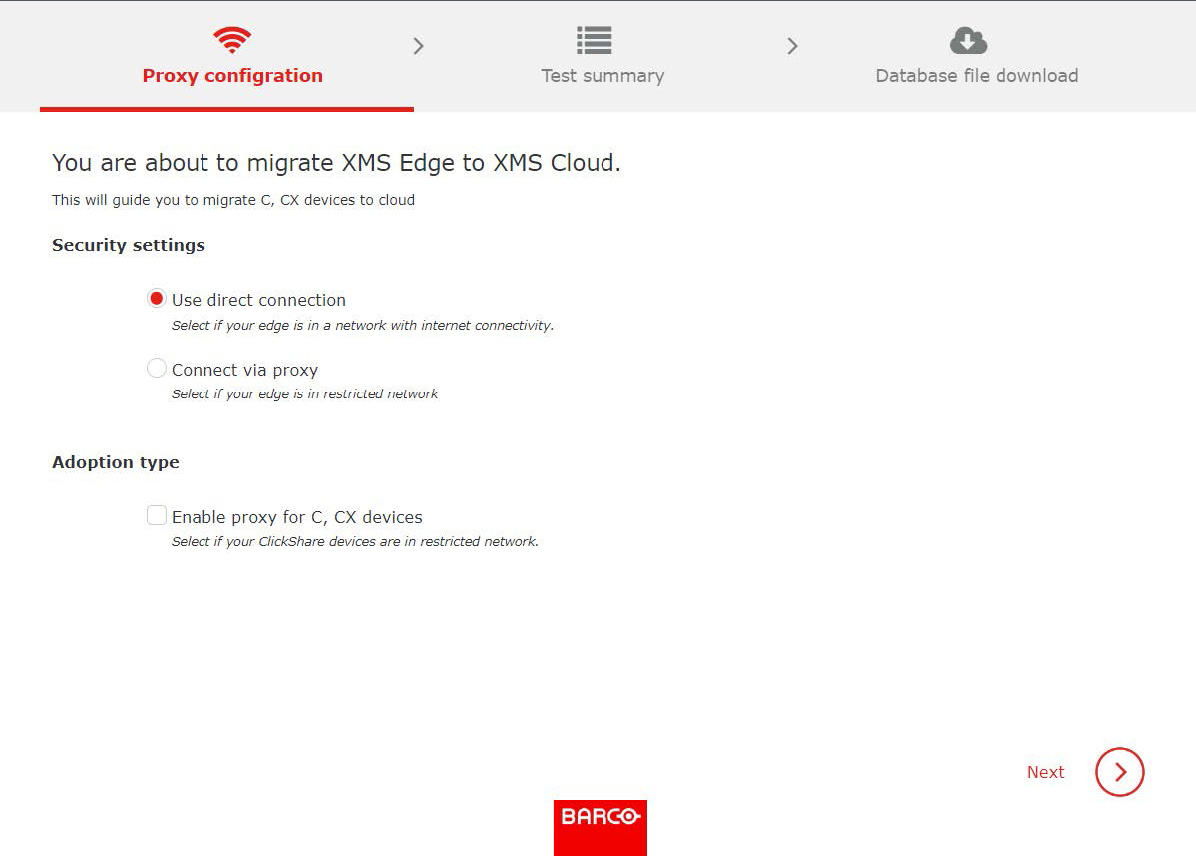
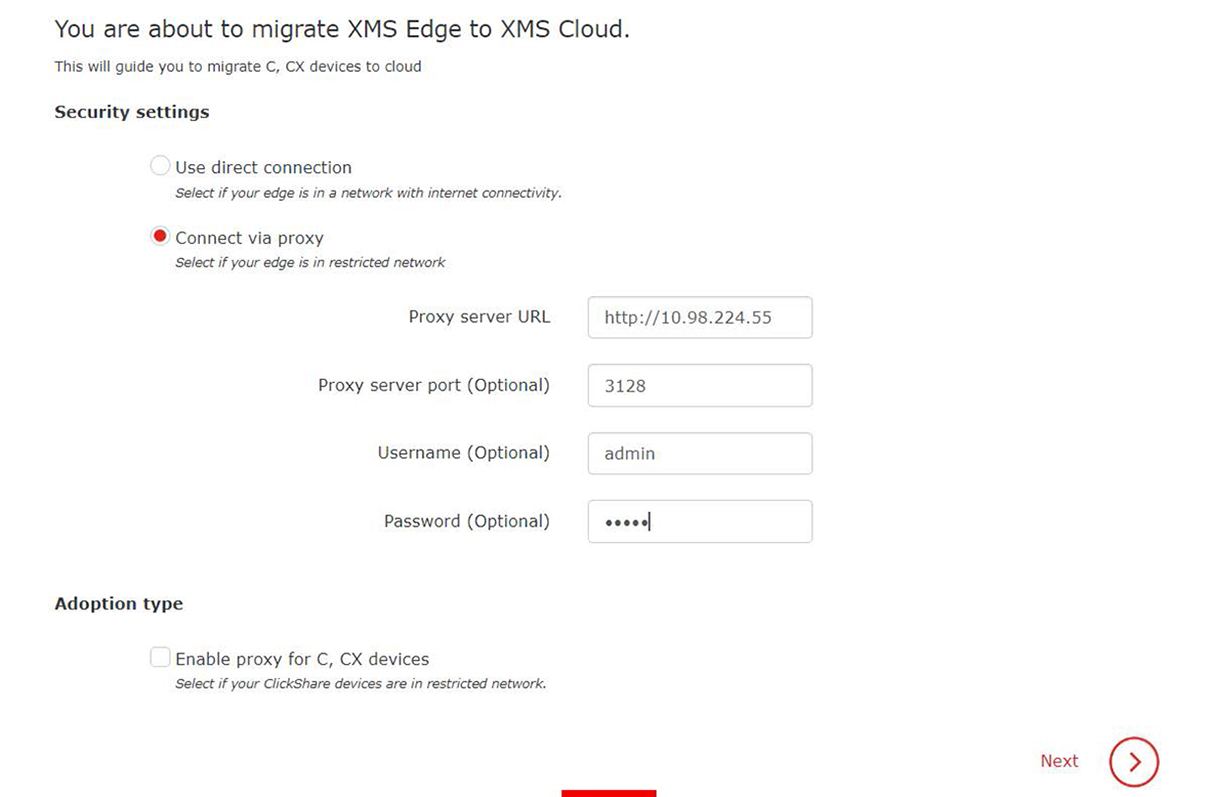
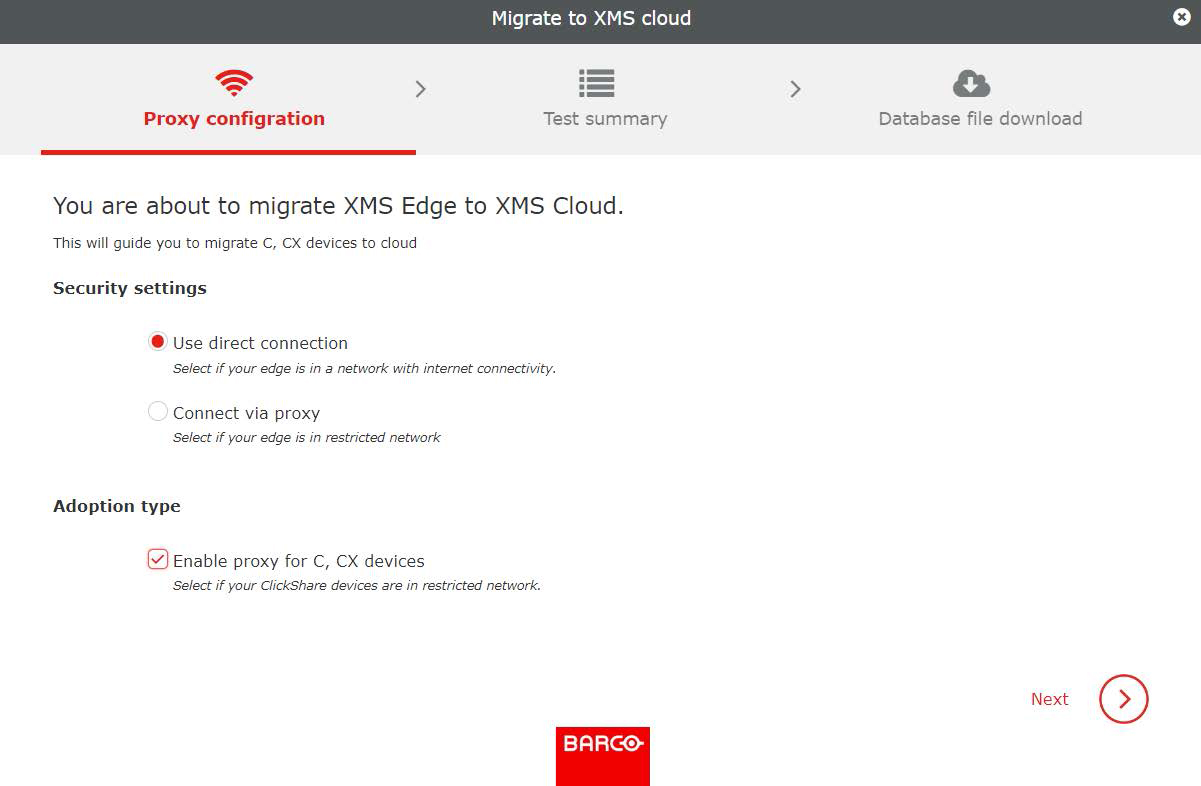
Wählen Sie Ihre Verbindungskonfiguration im Assistenten und klicken Sie auf Weiter.
Szenarien
Beschreibung
Empfohlene Konfiguration
XMS Edge und Base Units in einem Nicht-DMZ-Netzwerk
XMS Edge und Base Units im Netzwerk mit Internetverbindung
Wählen Sie Direkte Verbindung.
Deaktivieren Sie Proxy für C/CX aktivieren.
XMS Edge in einem Nicht-DMZ-Netzwerk und Base Units in einem DMZ-Netzwerk
XMS Edge im Netzwerk mit Internetverbindung
Base Units im Netzwerk ohne Internetverbindung
Wählen Sie Direkte Verbindung.
Wählen Sie Proxy für C/CX aktivieren.
XMS Edge in einem DMZ-Netzwerk und Base Units in einem Nicht-DMZ-Netzwerk
XMS Edge im Netzwerk ohne Internetverbindung
Base Units im Netzwerk mit Internetverbindung
Wählen Sie Verbindung über Proxy.
Deaktivieren Sie Proxy für C/CX aktivieren.
XMS Edge und Base Units in einem DMZ-Netzwerk
XMS Edge und Base Units in einem Netzwerk ohne Internetverbindung
Wählen Sie Verbindung über Proxy.
Deaktivieren Sie Proxy für C/CX aktivieren.
Wählen Sie Ihre Verbindungskonfiguration im Assistenten und klicken Sie auf Weiter.
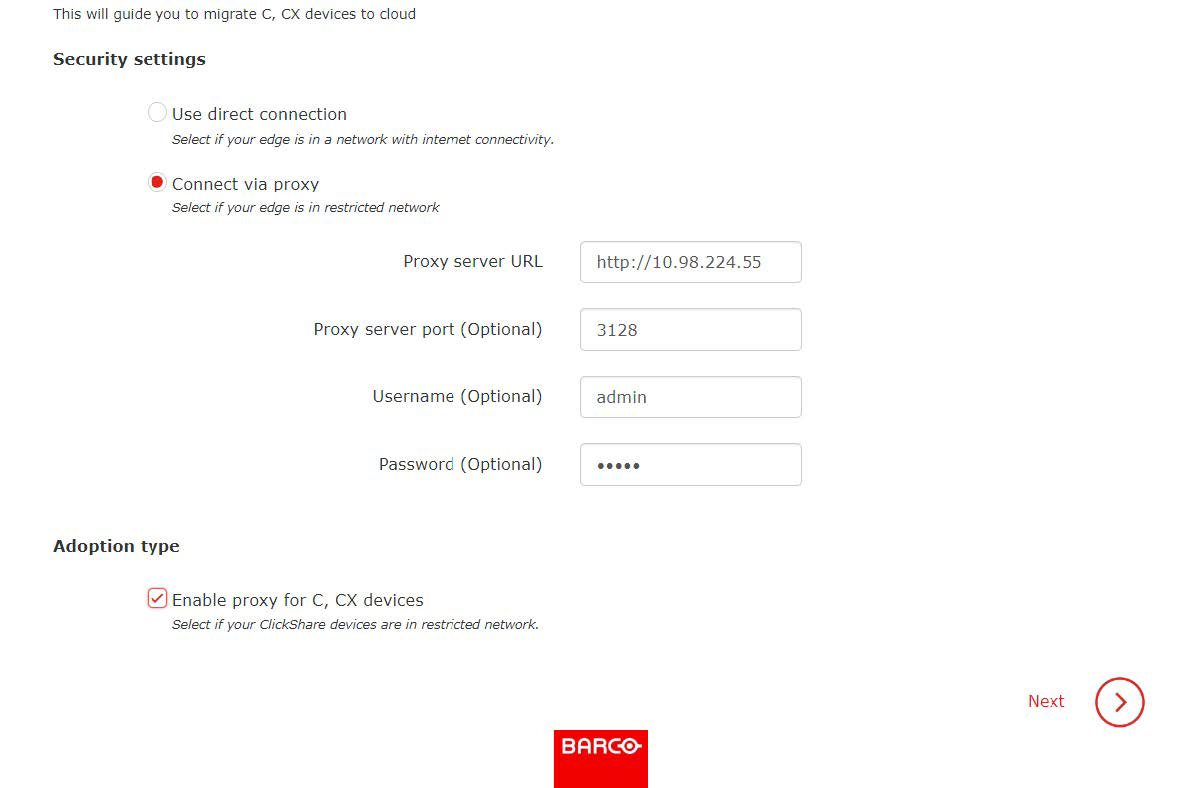
Abbildung 2–17Direkte Verbindung für XMS Edge und ClickShare Base Unit-GeräteAbbildung 2–18Proxy-Verbindung für XMS Edge und Direktverbindung für ClickShare Base Unit-Geräte
Proxy-Verbindung für XMS Edge und Direktverbindung für ClickShare Base Units
Proxy-Verbindung für die XMS Edge und ClickShare Base Unit-Geräte
Abbildung 2–19
Direktverbindung für XMS Edge und Proxy-Verbindung für ClickShare Base Units
Abbildung 2–20
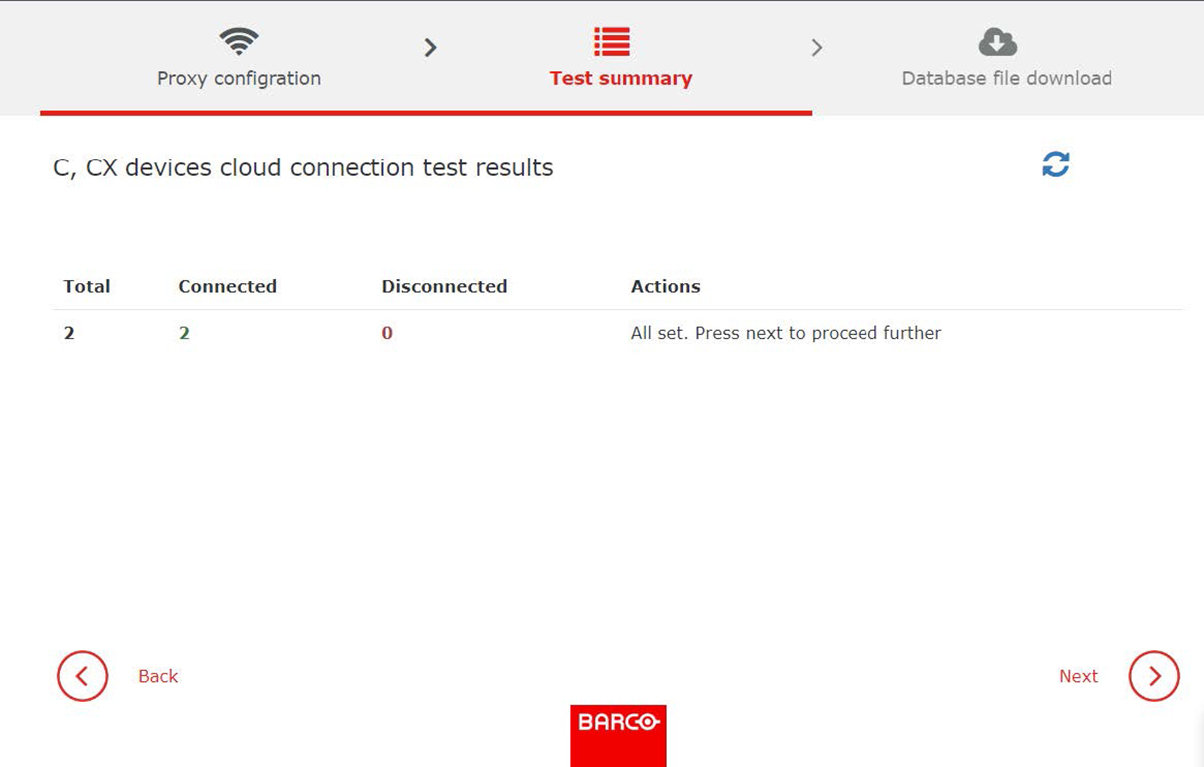
Die Gesamtzahl der Base Units, die für die Migration erkannt wurden, wird in der Spalte „Verbunden“ auf der Registerkarte „Testzusammenfassung“ angezeigt.
Abbildung 2–21
Hinweis: Nicht erkannte Base Units werden in der Spalte Verbindung getrennt angezeigt. Laden Sie die CSV-Datei daneben herunter, um die nicht erkannten Base Units zu analysieren. [Optional] Klicken Sie auf das Aktualisierungssymbol auf der Registerkarte Testzusammenfassung, nachdem Sie die notwendige Korrektur vorgenommen haben, um die korrigierten Base Units abzurufen.
Tippen Sie auf Next.
Die Datenbankkonfigurationsdatei wird auf Ihren lokalen Rechner heruntergeladen und Sie werden dann zu XMS Cloud weitergeleitet.
Konfigurieren der migrierten Base Units in XMS Cloud
Klicken Sie auf die Dropdown-Liste Hinzufügen und wählen Sie Base Unit hinzufügen.
Abbildung 2–22
Das Fenster „Base Unit hinzufügen“ wird angezeigt.
Abbildung 2–23
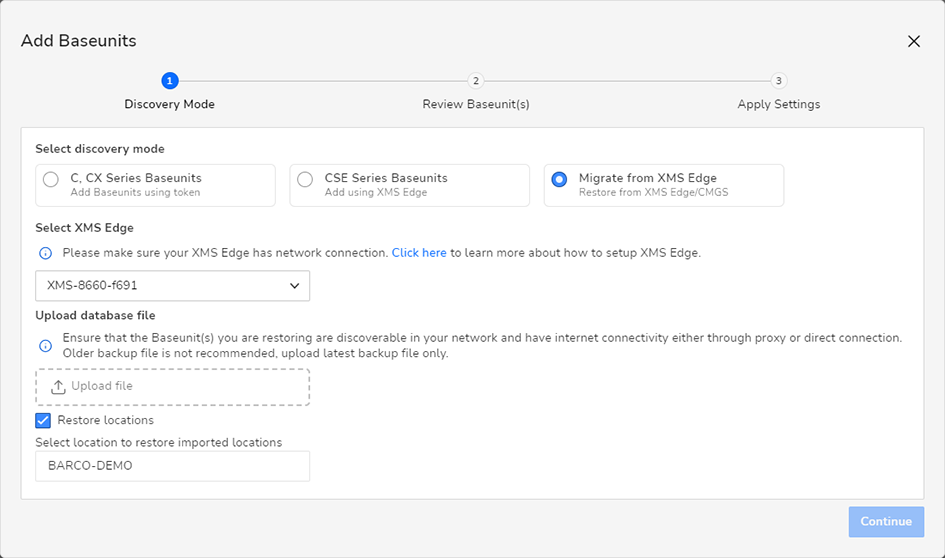
Wählen Sie Migrieren von XMS Edge.
Wählen Sie den gewünschten XMS Edge-Bereich.
Hinweis: Stellen Sie sicher, dass mindestens XMS Edge verfügbar ist.
Das Detailfenster wird entsprechend angepasst.
Abbildung 2–24
Wählen Sie Ihre XMS Edge-Instanz aus der Dropdown-Liste.
Klicken Sie auf Datei-Upload, um die zuvor heruntergeladene Datei hochzuladen.
Alternativ können Sie die heruntergeladene Datei auch in das Feld Datei-Upload ziehen und dort ablegen.
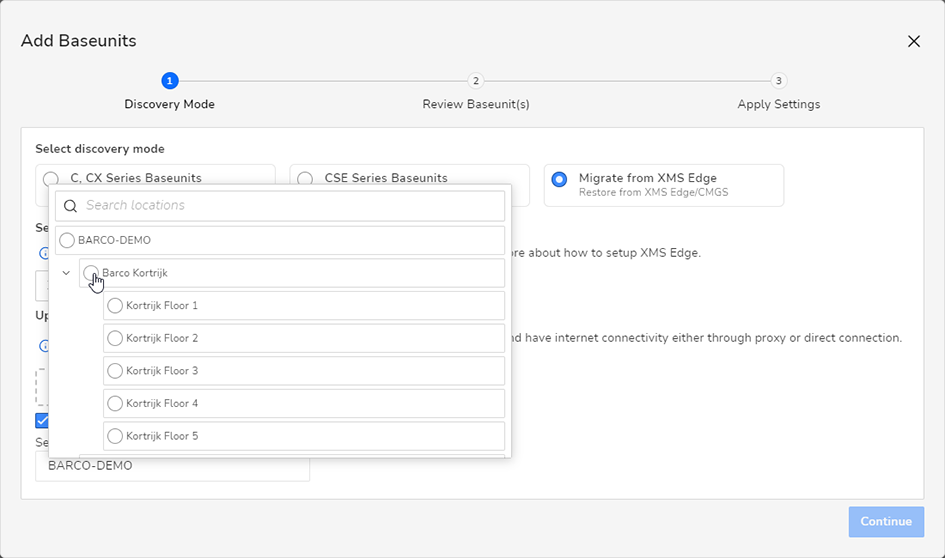
Wählen Sie „Standorte wiederherstellen“, um die Einheiten sofort an einen bestimmten Standort im aktuellen Bereich zu importieren.
Wenn Sie diese Option wählen, wird am unteren Rand des Fensters eine Feldauswahloption verfügbar. Klicken Sie darauf, um den gewünschten Standort zu wählen.
Abbildung 2–25Beispiel für die Standortauswahl
Klicken Sie auf Weiter.
Der Erkennungs- und Registrierungsprozess von Base Units beginnt automatisch. Bitte warten Sie, bis der Vorgang abgeschlossen ist.
Sobald die Erkennung abgeschlossen ist, werden die erkannten Einheiten auf zwei Arten aufgelistet:
Eine Liste der Base Unit-Geräte mit „Fehler/Warnungen“. Dies sind Geräte, die nicht zu XMS Cloud hinzugefügt werden können oder nicht erreichbar sind.
Die Liste „Erkannte Base Unit-Geräte“, die nach Fertigstellung zu XMS Cloud hinzugefügt werden.
Abbildung 2–26Beispiel für Base Unit-Geräte, die nicht erreichbar sind
Im Falle von Base Unit-Geräten, die nicht erreichbar sind, beheben Sie die Konnektivitätsprobleme (Strom, Netzwerk oder andere Probleme) und klicken Sie auf Erneut erkennen, um sie zur Liste der erkannten Geräte hinzuzufügen.
Klicken Sie auf Weiter.
Das Fenster „Einstellungen anwenden“ wird angezeigt.
Auf der Seite „Einstellungen anwenden“ können Sie den Speicherort für die Base Unit-Geräte auswählen. Wenn Sie auf Standort auswählen klicken, wird eine Standortauswahl mit den Standorten der aktuellen Organisation geöffnet.
Abbildung 2–27
Klicken Sie auf Registrieren.
Alle aufgelisteten Geräte werden im System registriert und in die Liste der Base Unit-Geräte aufgenommen.