
So fügen Sie Geräte hinzu
Klicken Sie im Benutzerverwaltung-Fenster auf + Benutzer einladen.
Das Fenster „Neuen Benutzer einladen“ wird eingeblendet.
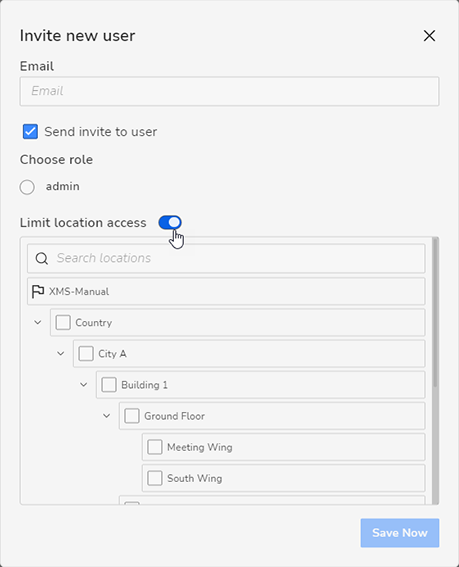
Abbildung 7–3 Beispiel für das Fenster „Neuen Benutzer einladen“ mit aktivierter Zugriffsbeschränkung - Geben Sie die E-Mail-Adresse des Benutzers in das Feld ein.
Legen Sie fest, ob Sie dem Benutzer eine Einladungs-E-Mail schicken möchten.

- Wählen Sie die Rolle des neu hinzugefügten Benutzers. Wählen Sie die Standardrolle oder eine der benutzerdefinierten Rollen. Weitere Informationen hierzu finden Sie unter “Neue Rolle hinzufügen”.
Aktivieren Sie, falls gewünscht, den Schieberegler „Standortzugriff beschränken“.
Wenn diese Option aktiviert ist, wird die Standortauswahl im Fenster angezeigt.
- Wenn diese Option aktiviert ist, können Sie die Standorte auswählen, für die der neue Benutzer Zugriffsrechte haben soll.
Klicken Sie auf Jetzt speichern, um den neuen Benutzer zur Liste der Benutzer hinzuzufügen.
Wenn aktiviert wurde, erhält der Benutzer nun eine Einladungsmail mit einem Zugangslink für XMS Cloud.