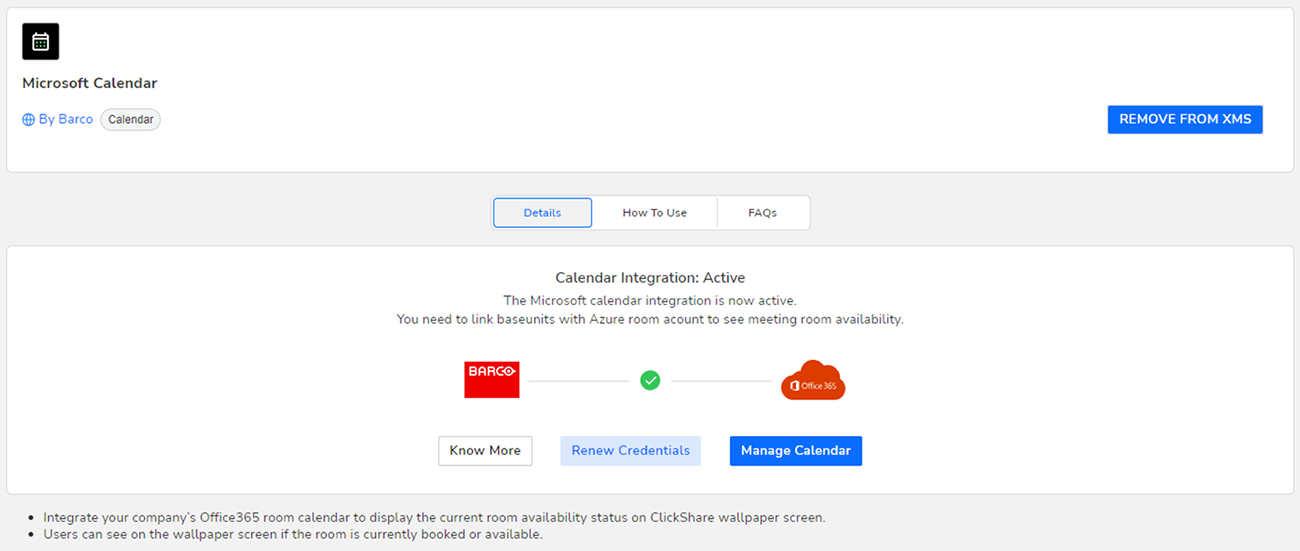
Informationen zum Kalender
Durch die Kalenderfunktion können Sie Ihren Raumkalender auf dem Monitor anzeigen, der mit dem ClickShare-Gerät verbunden ist.

Durch die Kalenderfunktion können Sie Ihren Raumkalender auf dem Monitor anzeigen, der mit dem ClickShare-Gerät verbunden ist.
Mit XMS Cloud können Sie die Verfügbarkeit des Besprechungsraums mit ClickShare auf dem Bildschirm anzeigen (optionale Funktion). Dies erfolgt sicher über Azure Enterprise-Anwendungen, die mit Azure AD integriert werden. Um die Sicherheitsrisiken zu mindern, die sich durch die Integration von Azure Enterprise-Anwendungen in Azure AD ergeben, nutzt diese Funktion zwei separate Azure Enterprise-Anwendungen, ClickShare Meeting Room Discovery und ClickShare Calendar Sync. ClickShare Meeting Room Discovery ist eine Anwendung für mehrere Organisationen, während ClickShare Calendar Sync eine Einzelorganisation-Anwendung ist, die nur im Azure AD des Kunden gehostet wird. Die ClickShare Base Units greifen nur über die Einzelorganisation-Anwendung ClickShare Calendar Sync und einen für jeden Kunden eindeutigen und zufälligen Client-Schlüssel auf die Kalender zu. Der Client-Schlüssel wird von Microsoft erstellt und weist folgende Eigenschaften auf: zufällige Generierung, automatischer Ablauf nach 24 Monaten.
Ausführliche Informationen finden Sie im Sicherheits-Whitepaper „XMS Cloud and (Virtual) Edge Security Whitepaper“ von Barco, das Sie auf der Barco-Website herunterladen können.

Um den Abruf des Kalenders auf dem Gerät zu aktivieren, muss XMS Cloud mit Ihrem Microsoft Azure-Konto „verbunden“ sein. Diese „Verbindung“ ermöglicht die Erkennung der Räume und die Freigabe ihrer Anmeldeinformationen für die Geräte. Die Genehmigung der O365-Administratoren Ihres Unternehmens ist erforderlich.
Standardmäßig wird das Microsoft Kalender-Plug-in in Ihrer aktuellen Organisation installiert. Ist dies nicht der Fall (oder wurde es manuell entfernt), gehen Sie wie folgt vor, um es wiederherzustellen:
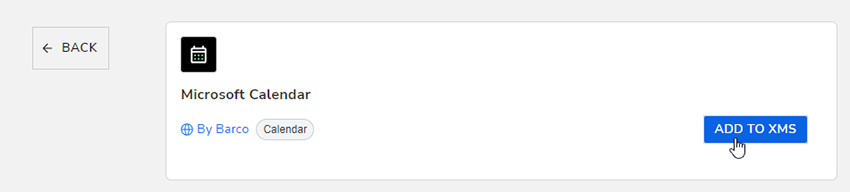
Die folgenden Aktionen müssen vom IT-Administrator mit einer globalen Administratorrolle in Azure Active Directory durchgeführt werden.
Klicken Sie auf Azure-Konto verbinden.
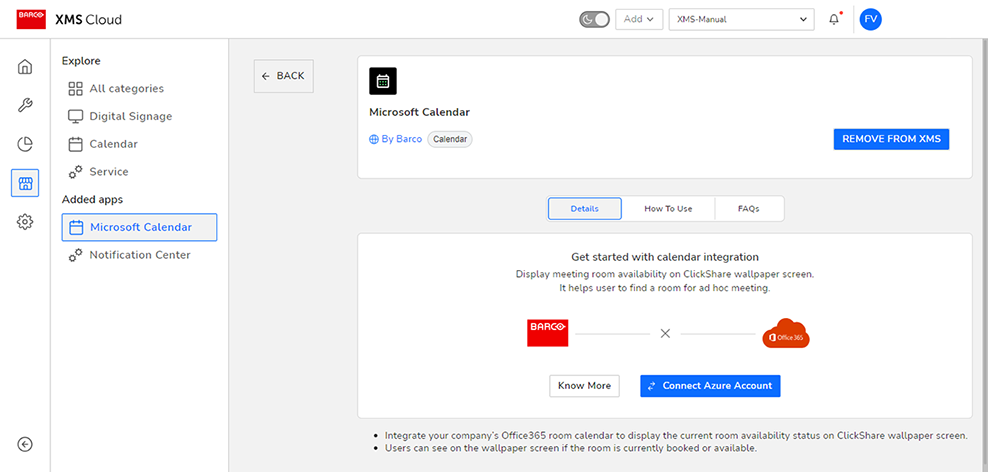
Melden Sie sich mit den Administratoranmeldeinformationen an.
Ein Bestätigungsbildschirm für die Erkennung des ClickShare-Besprechungsraums wird angezeigt.
Lesen Sie die Meldung auf dem Bildschirm und klicken Sie auf Akzeptieren.
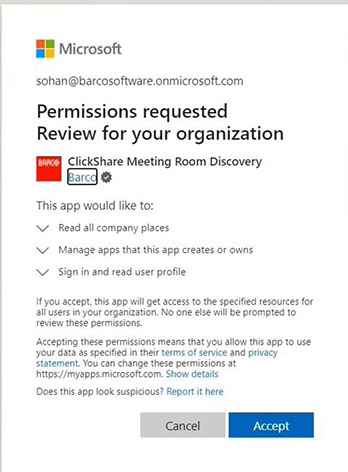
Es erfolgt eine Umleitung zu XMS Cloud.
Warten Sie, bis die Validierung abgeschlossen ist.

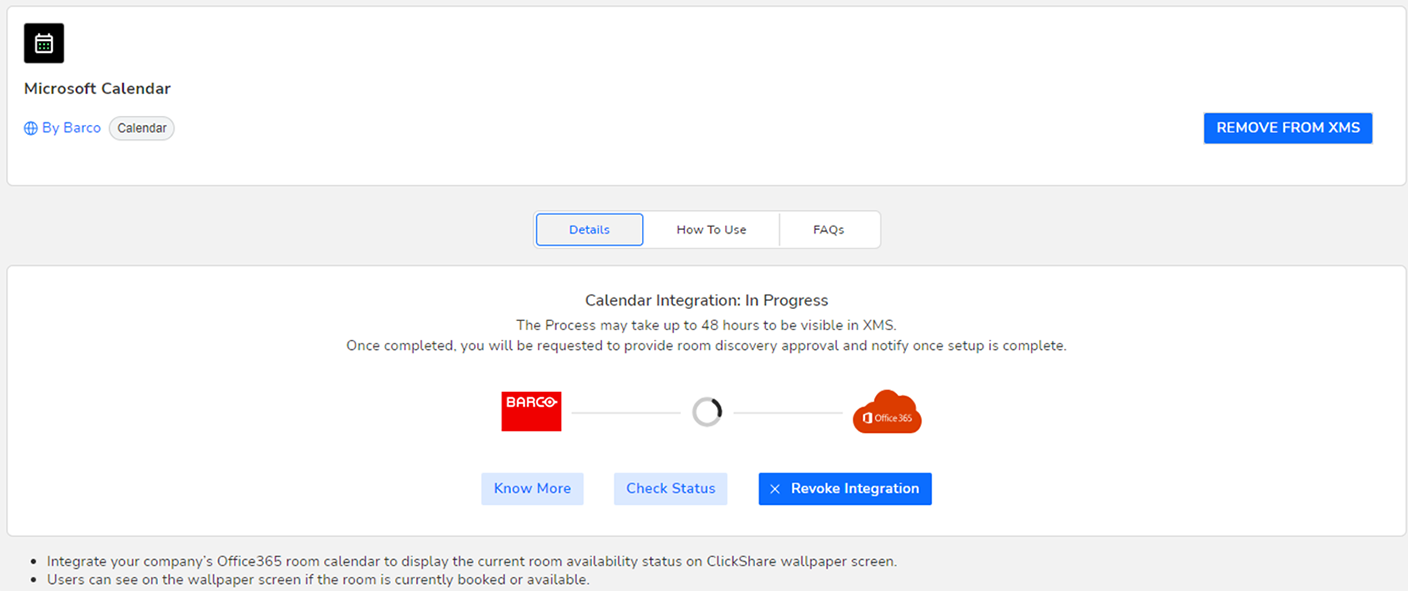
Die Seite wird aktualisiert.
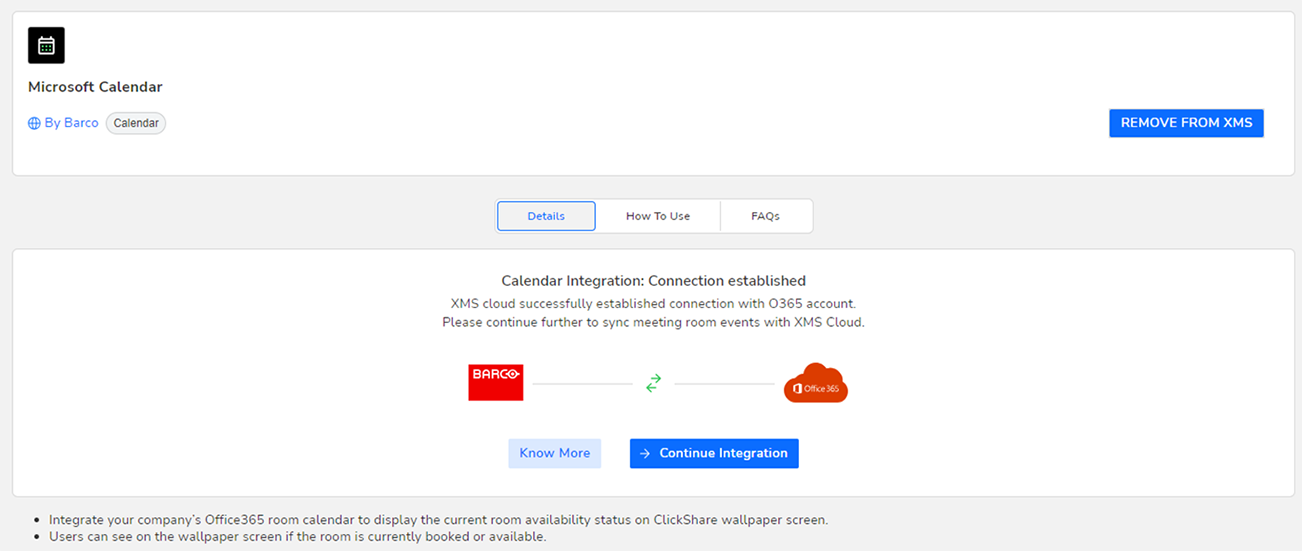
Klicken Sie auf Integration fortsetzen, um XMS Cloud Leseberechtigungen zu gewähren.
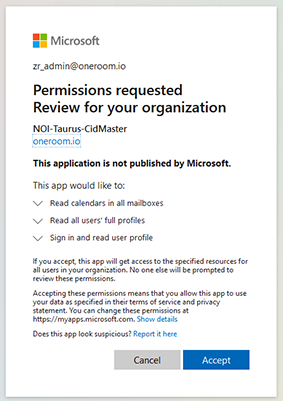
Lesen Sie die Meldung auf dem Bildschirm und klicken Sie auf Akzeptieren.
Der Integrationsprozess ist abgeschlossen.
Klicken Sie auf „Kalender verwalten“, um die Kalenderintegration zu konfigurieren. Ausführliche Informationen finden Sie unter “Microsoft-Kalender”.