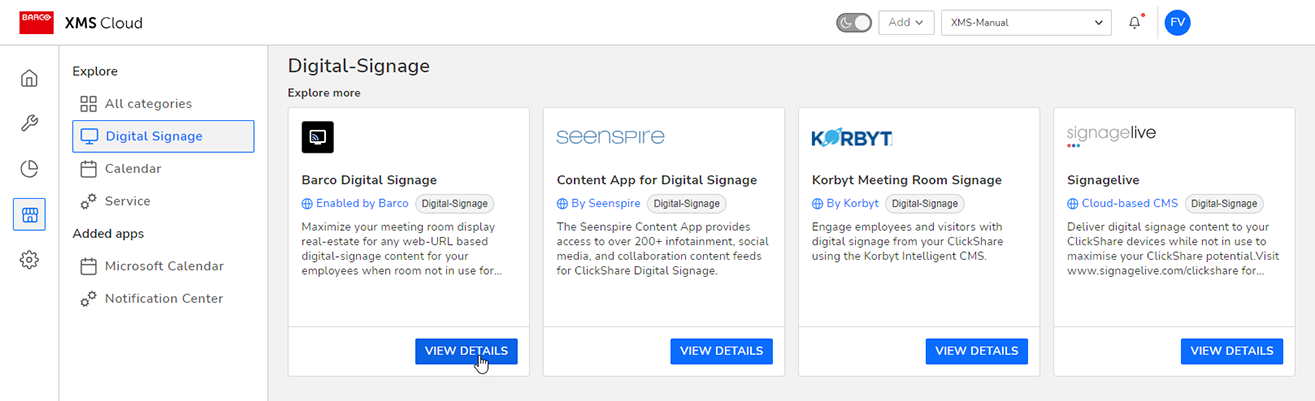
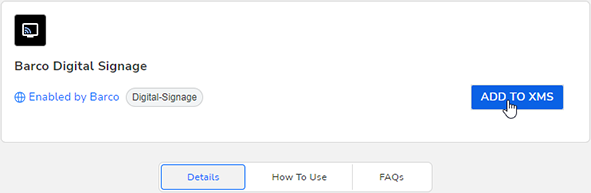
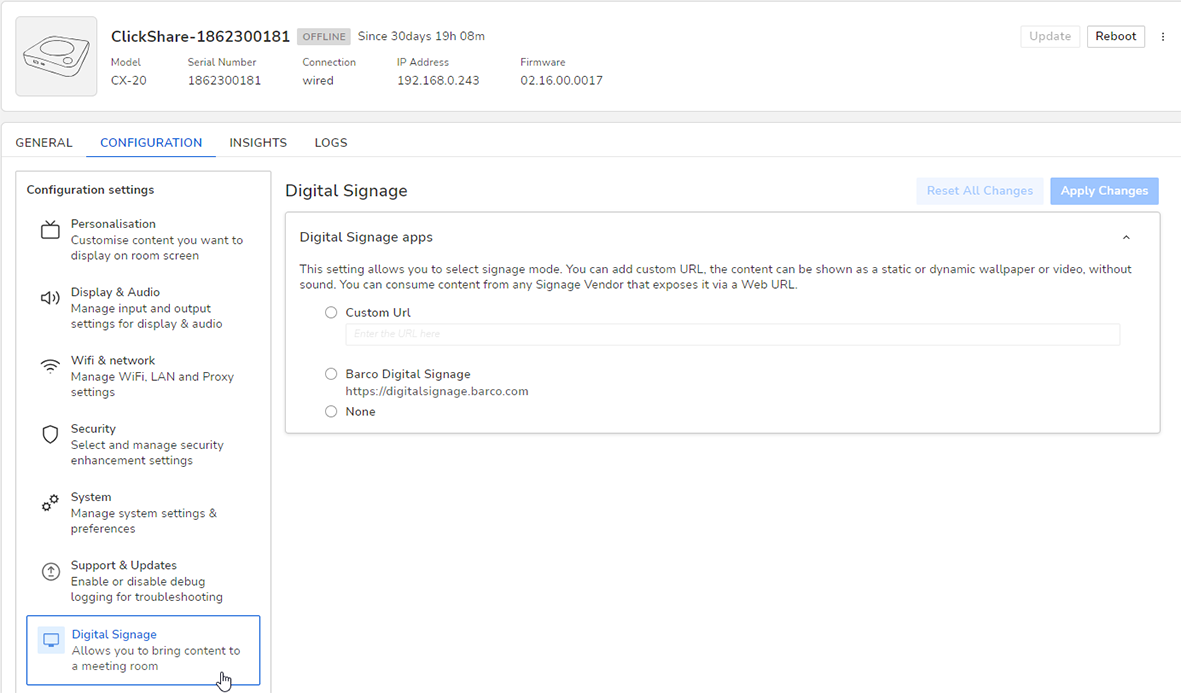
À propos de l’affichage dynamique
L’affichage dynamique vous permet d’apporter du contenu dans une salle de réunion à l’aide de la ClickShare Base Unit, pendant que personne ne l’utilise pour partager ses réunions ou ses présentations. Le contenu peut être affiché sous forme de papier peint statique ou dynamique ou de vidéo, sans son. Vous pouvez consommer le contenu de n’importe quel fournisseur d’affichage qui l’expose via une URL Web. Vous pouvez également afficher les actualités de l’entreprise, des conseils et astuces ou d’autres informations internes, à partir d’une URL du réseau de votre entreprise.
Lignes directrices et limitations
Il existe quelques limitations et lignes directrices pour un usage approprié. Il s’agit des points suivants :
- ClickShare Base Unit doit utiliser le logiciel 2.16 ou une version plus récente
- La fonctionnalité ne peut pas utiliser les unités CS ou CSE
La fonctionnalité peut utiliser les unités C-5, C-10, CX-20, CX-30 dans les capacités limitées suivantes
- Utiliser principalement des pages statiques
- Limiter les effets de transition
- Limiter la liste de lecture
- Si un contenu plus complexe est souhaité, testez-le soigneusement avant de le déployer sur toutes les unités.
- Un contenu plus complexe et dynamique est autorisé sur CX-50 (Gen 1 et Gen 2), avec davantage d’effets de transition.

Conseil : Il est toujours recommandé de tester minutieusement le contenu pendant une période prolongée avant de le déployer dans les systèmes opérationnels.
Pour obtenir des spécifications techniques plus détaillées et des limitations concernant le contenu, ainsi qu’une liste des problèmes techniques connus, veuillez consulter la page Web d’assistance Barco pour l’affichage dynamique.
À propos de la surveillance de la santé du système
Le logiciel ClickShare comprend désormais un mécanisme de contrôle de la mémoire interne utilisée par l’application d’affichage. Pour que le système reste sain pour les présentations et les conférences, il redémarre l’application d’affichage lorsque celle-ci utilise trop de mémoire (par exemple, lorsqu’un contenu complexe est utilisé ou lorsque l’application Web de contenu n’efface pas correctement la mémoire).