4.3.4 Fourniture préalable

Emplacement et disponibilité
Comment procéder à la modification
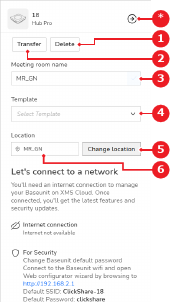
  1. Saisissez le nom de la salle de réunion dans laquelle la Base Unit est installée dans le champ de saisie en dessous de Nom de la salle de réunion (Meeting room name) (référence 3).

    Image 4–23 Exemple avec un emplacement déjà attribué
    1
    Bouton Supprimer
    2
    Bouton Transférer
    3
    Champ de saisie du nom de la salle de réunion
    4
    Menu déroulant des modèles
    5
    Arborescence des emplacements
    6
    Étiquette d’emplacement attribué
    *
    Bouton Annuler
  2. Sélectionnez un modèle à appliquer à la Base Unit dès sa mise en ligne dans le menu déroulant en dessous de Modèle (Template) (référence 4, Image 4–23).
  3. Un emplacement a-t-il déjà été attribué ?

    • Si c’est le cas et que l’emplacement doit être modifié, cliquez sur Modifier l’emplacement (Change location) (référence 5, Image 4–23).
    • Si ce n’est pas le cas, cliquez sur Attribuer un emplacement (Assign location) (référence 5, Image 4–23).

    La fenêtre contextuelle de l’arborescence des emplacements s’affiche.

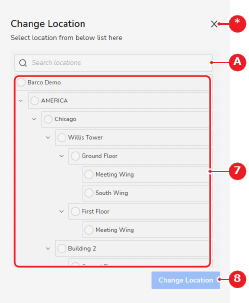
  4. Sélectionnez l’emplacement parmi les options proposées (référence 7).

    Remarque : Commencez à saisir les caractères communs à l’emplacement concerné dans le champ de recherche (référence A). (en option)
    Image 4–24
    A
    Champ de recherche
    7
    Options d’emplacement
    8
    Bouton Confirmer
    *
    Bouton Annuler
  5. Cliquez sur Modifier un emplacement (Change Location) ou Attribuer un emplacement (Assign Location) (référence 8, Image 4–24).

    L’étiquette (référence 6, Image 4–23) en dessous de Emplacement (Location) est complétée ou mise à jour avec le nom du nouvel emplacement.