4.8.2 Rechercher

Emplacement et disponibilité
Comment effectuer une recherche
  1. Les dispositifs Control Panel doivent-ils se trouver au même emplacement pour être pris en compte dans la recherche ?

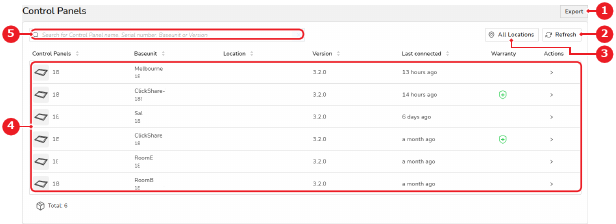
    • Si c’est le cas, cliquez sur (Tous les emplacements (All Locations)) (référence 3). Passez à l’étape suivante.
    • Si ce n’est pas le cas, passez à l’étape 3.
    Image 4–57
    1
    Bouton Exporter
    2
    Bouton Actualiser
    3
    Aperçu de l’arborescence des emplacements
    4
    Liste des Control Panel
    5
    Champ de recherche de Control Panel
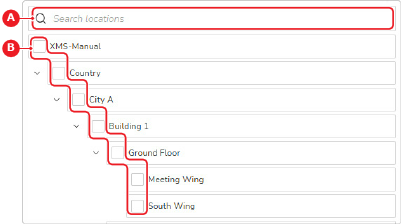
  2. Sélectionnez les emplacements à inclure ou à exclure.

    Conseil : Si vous souhaitez utiliser tous les emplacements, décochez toutes les options du menu déroulant Emplacements.
    • Cochez la case (référence B) en regard des emplacements à inclure.
    • Décochez la case (référence B) en regard des emplacements à exclure.
    Remarque : Commencez à saisir les caractères communs à l’emplacement concerné dans le champ de recherche (référence A). (en option)
    Image 4–58
  3. Commencez à saisir les caractères communs aux dispositifs Control Panel concernés dans le champ de recherche (référence 5, Image 4–57). Veuillez choisir l’une des catégories suivantes :

    Conseil : La recherche applique la liste de manière dynamique. À chaque caractère saisi, la liste est mise à jour.
    • Nom de la Control Panel
    • Numéro de série de la Control Panel
    • Nom de la Base Unit
    • Version du logiciel