
Comment procéder à un ajout
Cliquez sur .
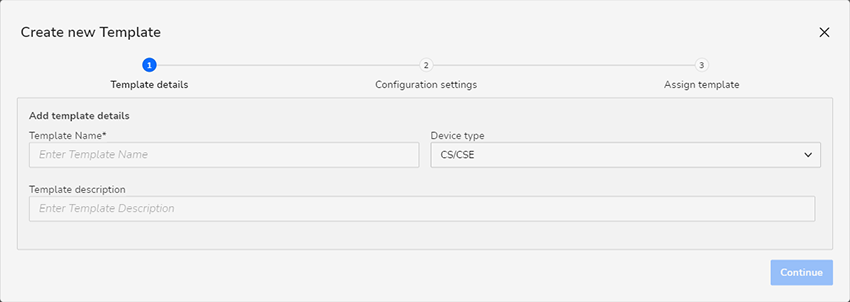
Image 2–30 Fenêtre Créer un nouveau modèle. La fenêtre s’affiche.
Remplissez les détails de base du modèle :
- : créez un nom clair.
: choisissez le type de dispositif Base Unit auquel ce modèle s’appliquera.
- : vous pouvez également donner une description plus détaillée du modèle.
Cliquez sur Continuer.
La page Paramètres de configuration s’affiche.
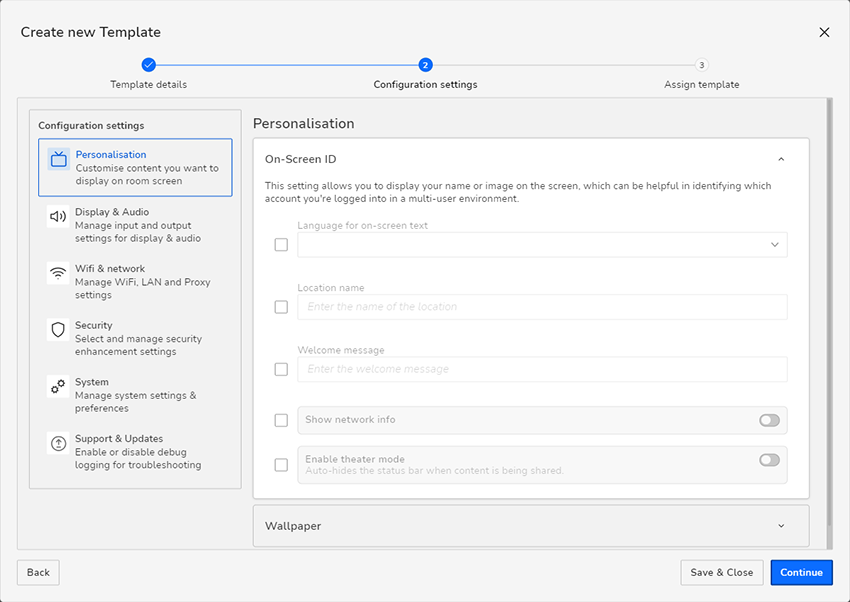
Image 2–31 La page Paramètres de configuration. Complétez tous les détails souhaités pour ce modèle.

Une fois que tous les éléments souhaités ont été saisis, effectuez l’une des opérations suivantes :
- Cliquez sur Sauvegarder et fermer pour enregistrer ce modèle sans l’appliquer à des dispositifs existants dans l’espace. Si vous cliquez sur cette option, passez à la dernière étape.
- Cliquez sur Continuer pour attribuer ce modèle à des dispositifs existants dans l’espace. Si vous cliquez sur cette option, passez à l’étape 6.
Si vous cliquez sur Continuer, la page s’affiche.
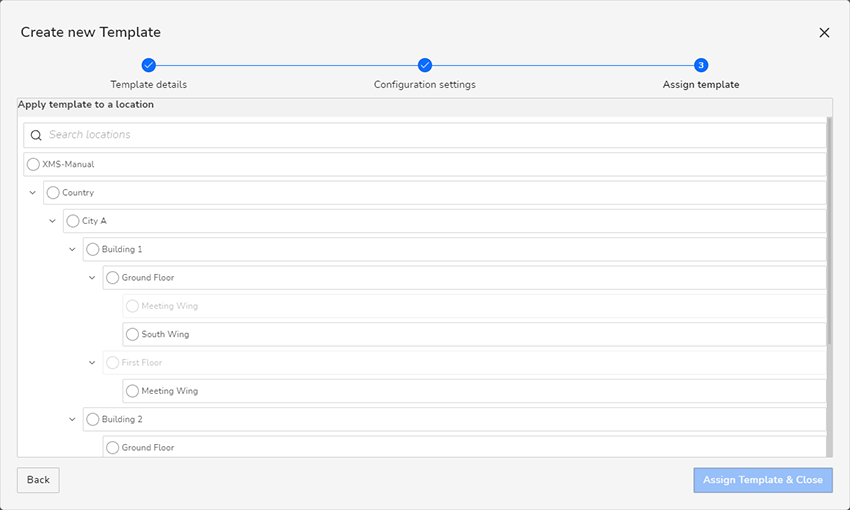
Image 2–32 Exemple de page Attribuer un modèle - Sélectionnez l’emplacement auquel vous souhaitez appliquer le modèle.
Cliquez sur Attribuer le modèle et fermer.
Le modèle est appliqué à tous les dispositifs Base Unit associés à l’emplacement sélectionné.
- La page s’affiche, avec le nouveau modèle ajouté à la liste des modèles disponibles.