4.3.6 Supprimer

Emplacement et disponibilité
Comment procéder à la suppression
  1. Faut-il supprimer plusieurs dispositifs ?

    • Si c’est le cas, sélectionnez tous les dispositifs. Pour plus d’informations, reportez-vous à la section “Rechercher et sélectionner”.
    • Si ce n’est pas le cas, cliquez sur l’icône Aperçu rapide (Quick View) du dispositif.
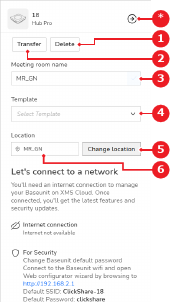
  2. Cliquez sur Supprimer (Delete) (référence 1).

    Image 4–28 Dispositif unique avec emplacement attribué
    1
    Bouton Supprimer
    2
    Bouton Transférer
    3
    Champ de saisie du nom de la salle de réunion
    4
    Menu déroulant des modèles
    5
    Arborescence des emplacements
    6
    Étiquette d’emplacement attribué
    *
    Bouton Annuler
    Image 4–29 Plusieurs dispositifs
    1
    Bouton Supprimer
    2
    Bouton Transférer
    *
    Bouton Annuler

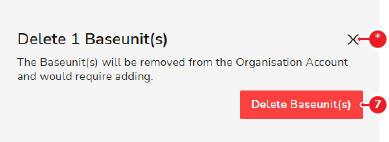
    Une fenêtre de confirmation s’affiche.

  3. Cliquez sur Supprimer Base Unit (Delete ) (référence 7).

    Image 4–30
    7
    Bouton Confirmer
    *
    Bouton Annuler

    Tous les dispositifs Base Unit sélectionnés sont supprimés de XMS Cloud.