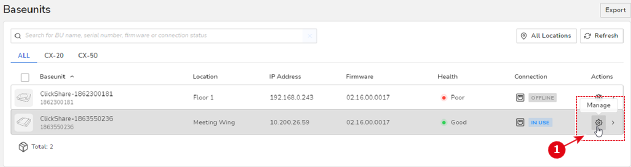
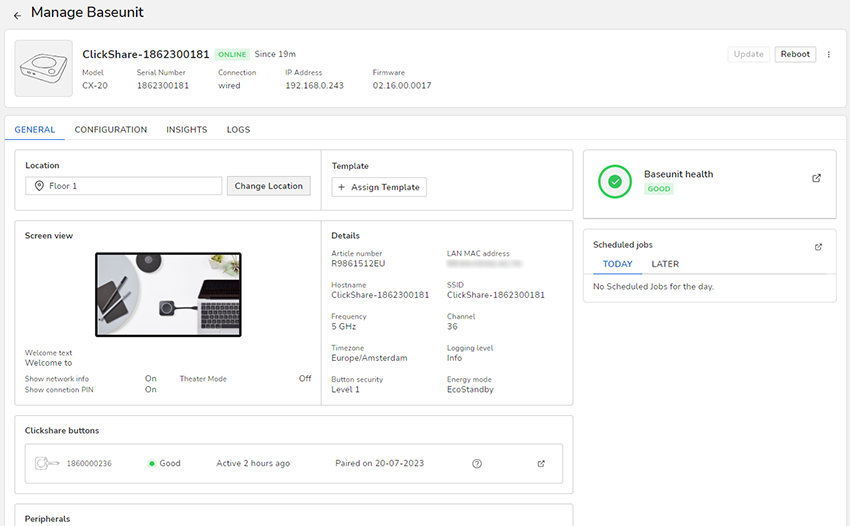
| Général | | Emplacement | Examine l’emplacement de cette Base Unit. Cliquez sur le bouton Modifier l’emplacement pour modifier l’emplacement à l’aide du sélecteur d’emplacement. |
| Modèle | Attribuer un modèle. Pour en savoir plus, reportez-vous à la section “Modifier et attribuer” |
| État de la Base Unit | Vérifier l’état de la Base Unit. Pour en savoir plus, reportez-vous à la section “Événements” |
| Vue de l’écran | Indique les informations qui seront affichées sur l’écran auquel le dispositif Base Unit est connecté. Vous pouvez uniquement modifier le papier peint en survolant l’image du papier peint et en cliquant sur le bouton Changer de papier peint. |
| Détails | Affiche les détails techniques du dispositif Base Unit. Il s’agit du numéro d’article, de l’adresse MAC, du nom d’hôte, du SSID, de la fréquence, du canal, du fuseau horaire, du niveau de journalisation, de la sécurité et du mode d’énergie. |
| Tâches planifiées | Vérifiez quelles tâches sont planifiées pour la Base Unit. En cliquant sur l’icône Développer, vous accédez au Planificateur. Pour en savoir plus, reportez-vous à la section “Planificateur”. |
| ClickShare Button | Affiche la liste des dispositifs Button couplés au dispositif Base Unit, ainsi que l’état actuel des dispositifs. En cliquant sur l’icône Développer, vous accédez à la page Clients. Pour en savoir plus, reportez-vous à la section “Clients”. |
| Périphériques | Affiche tous les périphériques connectés à la Base Unit. Les informations générales suivantes concernant les périphériques sont également affichées : - Nom du périphérique
- État du périphérique
- Version du logiciel
- État de compatibilité du logiciel
- État des composants périphériques
- Journal d’activité
|
| Configuration | Personnalisation | Identifiant à l’écran | Type d’identification à l’écran : Paramètres à afficher à l’écran : - Langue du texte à l’écran.
- Nom de la salle de réunion (nom d’hôte) : la valeur par défaut est « ClickShare- » +numéro de série.
- Message d’accueil
- Afficher les informations sur le réseau (curseur on/off)
- Activer le mode Cinéma (curseur on/off)
|
| Fond d'écran | Vous pouvez uniquement modifier le papier peint en survolant l’image du papier peint et en cliquant sur le bouton Changer de papier peint. |
| Affichage (et audio) | Sorties | - Résolution
- Activer le CEC (curseur on/off)
- Activer l’audio (curseur on/off)
- Minuteur de l’économiseur d’écran
|
| Barre de conférence | Caméra | - Cadrage de groupe
- Cadrage de l'intervenant
- Cadrage de composition
- Position fixe
|
| Vidéo | - Luminosité
- Contraste
- Saturation
- Gamma
- Balance des blancs
- Exposition
- Anti-clignotement
|
| WiFi & réseau | Paramètres WiFi (lecture seule) | - Tous les paramètres WiFi (par exemple, le mode de fonctionnement, l’adresse IP, le SSID, etc.)
- Paramètres du client sans fil (mode de fonctionnement et boutons de préconfiguration)
|
| Paramètres LAN (lecture seule) | - Paramètres du nom d’hôte LAN
- Interface primaire (méthode, adresse IP, masque de sous-réseau, passerelle, serveur DNS)
|
| Services | - Dispositifs mobiles : activer/désactiver les curseurs pour les dispositifs de diffusion en continu (par exemple, Chromecast, AirPlay, etc).
- Vue locale : activer la fonctionnalité de prévisualisation dans l’application ClickShare
- SNMP : activer le curseur, identifiant de moteur, responsable SNMP, nom et mot de passe
- PresentSense : activer le curseur + force du signal
|
| Paramètres du proxy | Activer le curseur (+ détails si activé) |
| Sécurité | Niveau de sécurité | Sélecteur de niveau de sécurité (niveau 1-3) |
| Système | Économiseurs d’écran | - Minuterie de veille
- Type de veille (mode ECO ou veille étendue)
|
| Tableau noir | - Activer le curseur
- Autoriser l’enregistrement sur la clé USB
|
| Date et heure | - Fuseau horaire
- Format de l’heure (24 heures ou AM/PM)
- Activer le curseur du serveur NTP (+ emplacement du serveur s’il est activé)
|
| Button se connecte à | - Mode de connexion sélectionné
- Identification USB des Buttons comme étant séparés (par défaut) ou liés à la salle de réunion
|
| Assistance et mises à jour | Consignation | Activer le curseur pour la journalisation de débogage |
| Affichage dynamique[1] | Applications d’affichage dynamique | Mode d’affichage dynamique sélectionné |
| Aperçus | | Utilisation moyenne de la Base Unit | Graphique montrant l’utilisation moyenne et le partage pour une période sélectionnée (une semaine par défaut) |
| Utilisation totale de la Base Unit par mois | Graphique montrant l’utilisation totale et le partage par mois |
| Journaux | | | Journaux utilisateurs |