L’ajout de Base Units à XMS Cloud peut être effectué selon l’une des trois méthodes suivantes :
Utilisation du jeton du dispositif. Il s’agit de la méthode utilisée pour les dispositifs Base Unit des séries C et CX.
Utilisation de XMS Edge. Il s’agit de la méthode utilisée pour les dispositifs Base Unit de la série CSE.
Migration à partir du XMS Edge : cette opération permet de restaurer la base de données à partir d’un XMS Edge précédent.
Comment ajouter des Base Units des séries C et CX à l’aide d’un jeton de dispositif ?
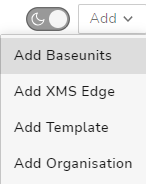
Cliquez sur la liste déroulante Ajouter et sélectionnez Ajouter des Base Units.
Image 2–4
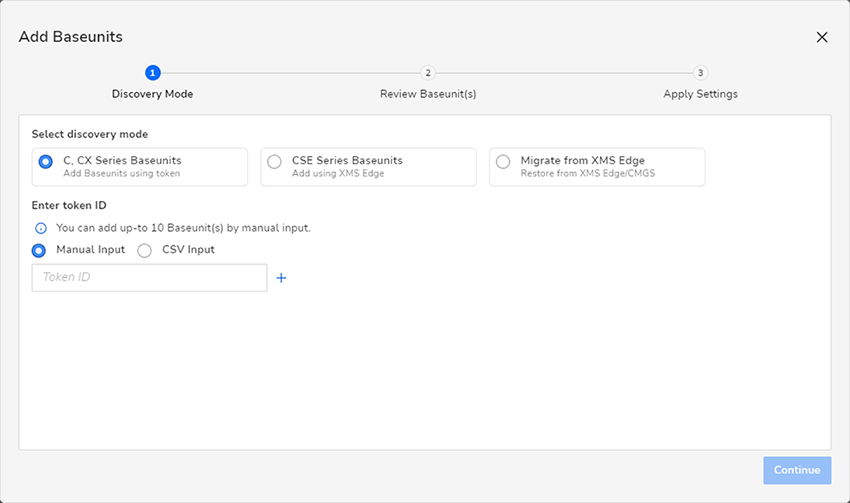
La fenêtre Ajouter une Base Unit s’affiche.
Image 2–5
Si ce n’est pas déjà fait, sous Sélectionner le mode de découverte sélectionnez la première option : Ajouter une Base Unit à l’aide du jeton.
Sélectionnez le bouton radio de la méthode d’entrée souhaitée :
Entrée manuelle : remplissez manuellement chaque identifiant de jeton, un par un. Il s’agit de la méthode préférée si le nombre de dispositifs à ajouter est minime (jusqu’à 10).
Entrée CSV : téléchargez un fichier .csv (fichier séparé par des virgules) contenant la liste des jetons de tous les dispositifs que vous souhaitez ajouter. Il s’agit de la méthode préférée si vous avez beaucoup d’unités (>10) à ajouter en même temps.
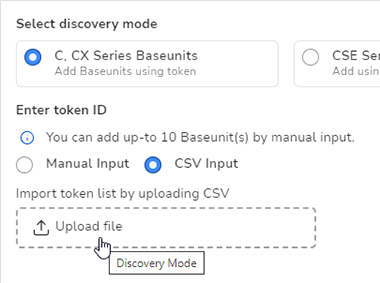
Si vous utilisez l’entrée CSV, utilisez le champ Charger un fichier pour naviguer et sélectionner le fichier CSV souhaité sur votre ordinateur.
Image 2–6Emplacement de chargement des fichiers .csv
Si vous utilisez Entrée manuelle, remplissez le champ Identifiant du jeton avec l’identifiant du jeton XMS de votre dispositif Base Unit.
Conseil : Pour obtenir l’identifiant du jeton, connectez-vous au Configurateur de votre dispositif Base Unit. Naviguez jusqu’à Système >> XMS. Vous trouverez le jeton dans le volet XMS Cloud.
Pour plus d’informations sur la manière d’accéder au Configurateur de votre dispositif, veuillez consulter le manuel d’installation de votre dispositif.
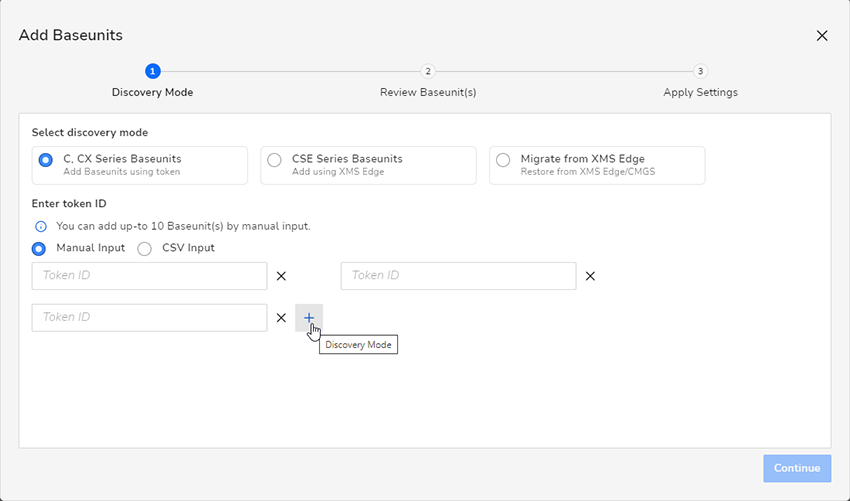
Pour ajouter un dispositif supplémentaire, cliquez sur le bouton « + » et répétez l’étape précédente.
Image 2–7Exemple d’ajout de Base Units
Conseil : Pour supprimer un champ Identifiant du jeton, cliquez sur le bouton « X », à côté du champ de saisie.
Une fois que tous les dispositifs souhaités sont renseignés, cliquez sur Continuer.
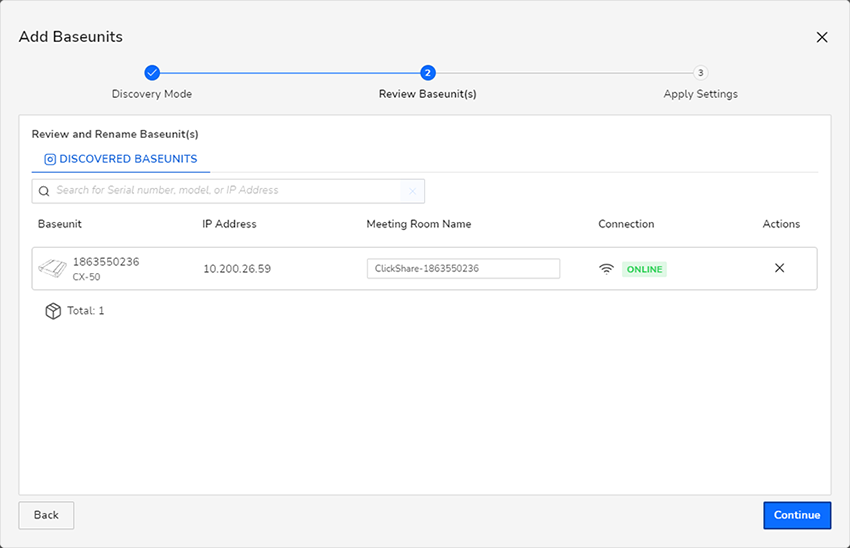
La page Vérifier les Base Units s’affiche.
Image 2–8Exemple de page Vérifier les Base Units
Si vous le souhaitez, vous pouvez modifier le champ Nom de la salle de réunion (facultatif).
Remarque : Vous pouvez également ignorer cette étape et modifier le nom par la suite.
Cliquez sur Continuer.
La page Appliquer les paramètres s’affiche.
Image 2–9Exemple d’emplacement de salle de réunion
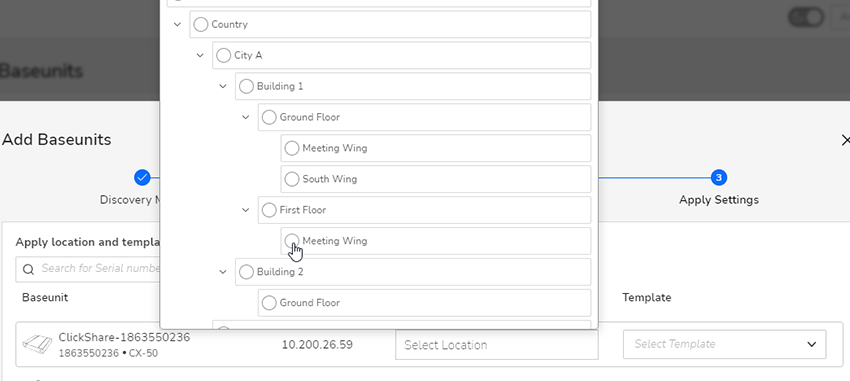
Sur la page Appliquer les paramètres, vous pouvez sélectionner l’emplacement où se trouve le dispositif Base Unit. En cliquant sur Sélectionner un emplacement, vous ouvrez un sélecteur d’emplacements avec les emplacements de l’organisation actuelle.
Cliquez sur Enregistrer.
Tous les dispositifs répertoriés sont enregistrés dans le système et ajoutés à la liste des dispositifs Base Unit.
Comment ajouter Base Units de la série CSE à l’aide de XMS Edge
Cliquez sur la liste déroulante Ajouter et sélectionnez Ajouter des Base Units.
Image 2–10
La fenêtre Ajouter des Base Units s’affiche.
Image 2–11
Sélectionnez le bouton radio en face de Dispositifs Base Unit de la série CSE.
La fenêtre remplace ses options par des options liées à XMS Edge.
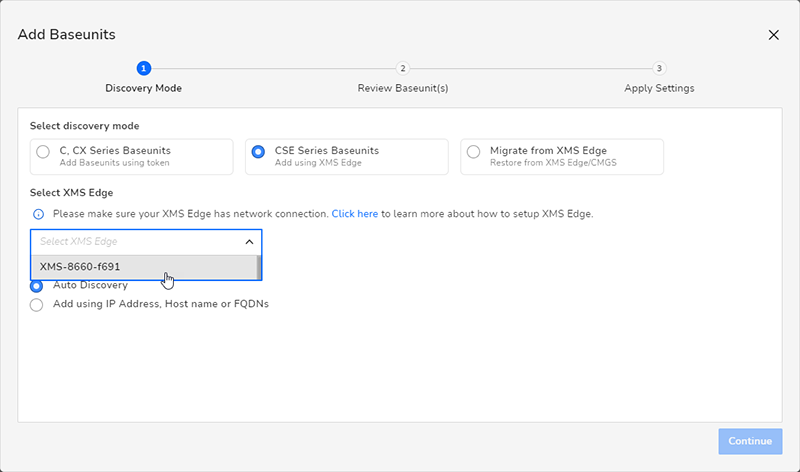
Utilisez la liste déroulante pour sélectionner le XMS Edge souhaité pour rechercher les dispositifs Base Unit.
Image 2–12Sélectionner XMS Edge
Sélectionnez le mode de découverte des Base Units.
Les sélections suivantes sont possibles :
Découverte automatique : Edge découvre automatiquement les Base Units.
Ajouter à l’aide de l’adresse IP : saisissez manuellement les adresses IP, le nom d’hôte ou le FQDN des dispositifs Base Unit dans le même sous-réseau.
Remarque : Utilisez des virgules pour séparer les adresses IP, les noms d’hôte ou les FQDN des Base Units dans le champ de saisie.
Cliquez sur Continuer.
Le processus de découverte et d’enregistrement des Base Units démarre automatiquement. Veuillez patienter jusqu’à la fin de la procédure.
Une fois l’opération terminée, les unités découvertes seront répertoriées de deux manières :
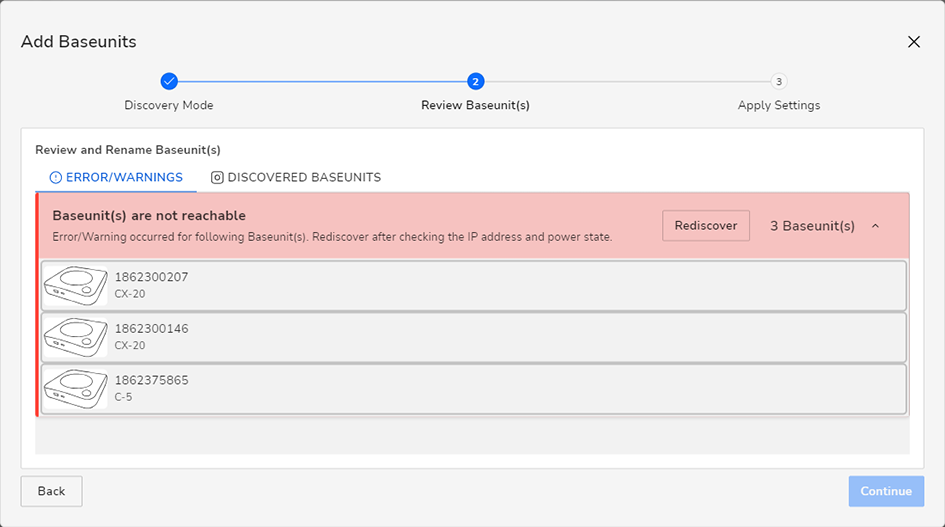
Une liste de dispositifs Base Unit avec « Erreurs/avertissements ». Il s’agit de dispositifs qui ne peuvent pas être ajoutés à XMS Cloud ou qui ne peuvent pas être atteints.
Une liste de « Dispositifs Base Unit découverts » qui seront ajoutés à XMS Cloud une fois l’opération terminée.
Image 2–13Exemple de dispositifs Base Unit qui ne peuvent pas être atteints.
Dans le cas des dispositifs Base Unit qui ne peuvent pas être atteints, résolvez les problèmes de connectivité (alimentation, réseau ou autres) et cliquez sur Redécouvrir pour les ajouter à la liste des dispositifs découverts.
Cliquez sur Continuer.
La fenêtre Appliquer les paramètres s’affiche.
Sur la page Appliquer les paramètres, vous pouvez sélectionner l’emplacement où se trouveront les dispositifs Base Unit. En cliquant sur Sélectionner un emplacement, vous ouvrez un sélecteur d’emplacements avec les emplacements de l’organisation actuelle.
Image 2–14
Cliquez sur Enregistrer.
Tous les dispositifs répertoriés sont enregistrés dans le système et ajoutés à la liste des dispositifs Base Unit.
Comment migrer des Base Units à partir de XMS Edge
Les dispositifs des séries CX et C stockés dans XMS Edge peuvent être migrés vers XMS Cloud. Ce processus se déroule en deux étapes :
Préparation de XMS Edge pour la migration des dispositifs.
Configuration des dispositifs migrés sur XMS Cloud.
Préparation de XMS Edge pour la migration des Base Units.
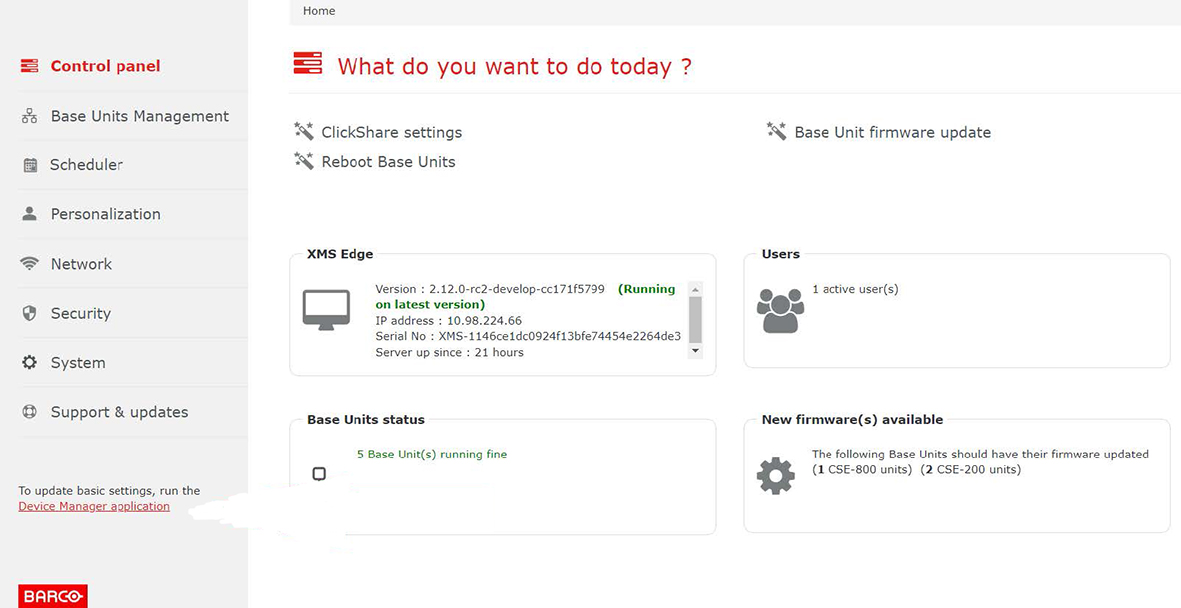
Dans XMS Edge, cliquez sur Application Gestionnaire de périphériques en bas à gauche.
Image 2–15
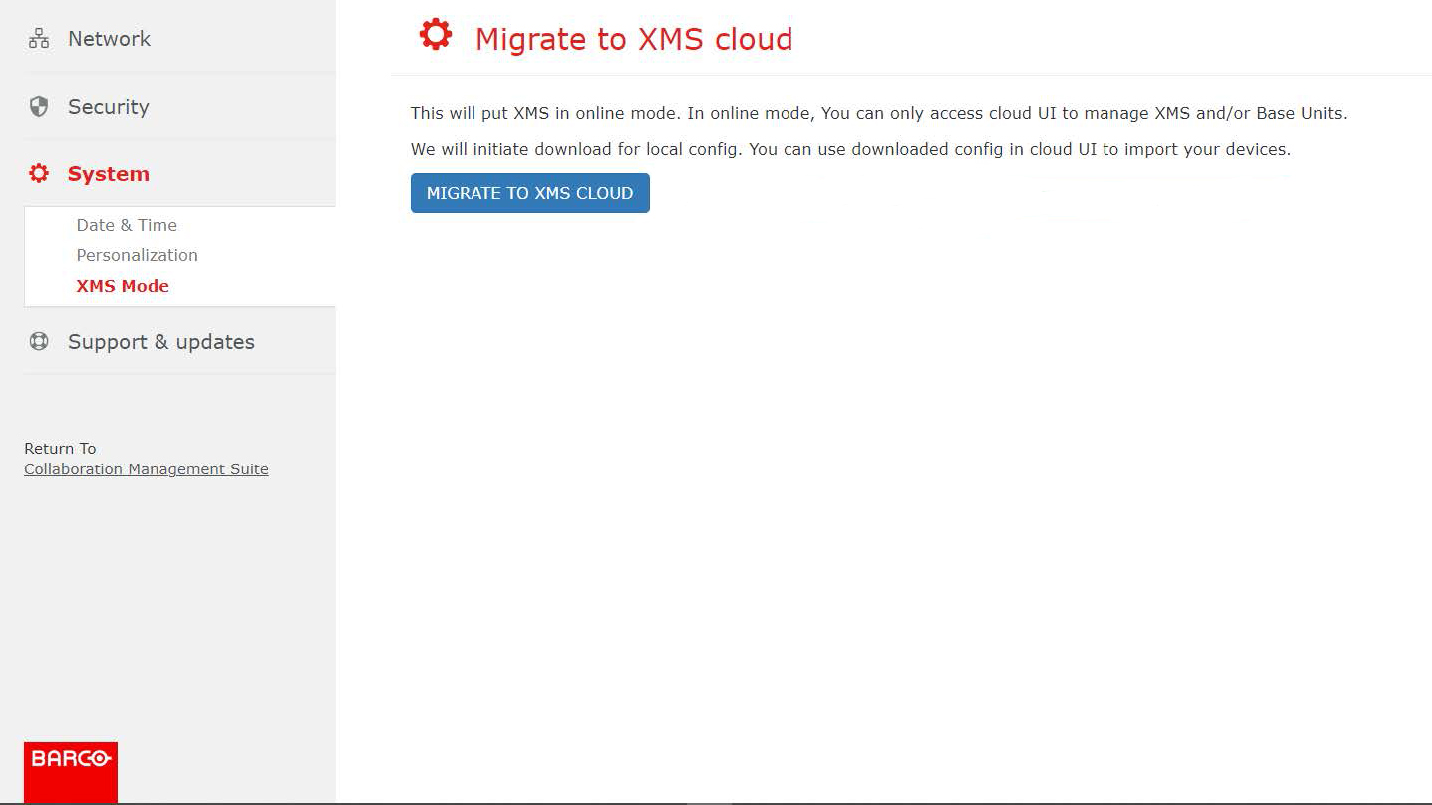
Cliquez sur Système >>Mode XMS.
Image 2–16
Cliquez sur MIGRER VERS XMS Cloud.
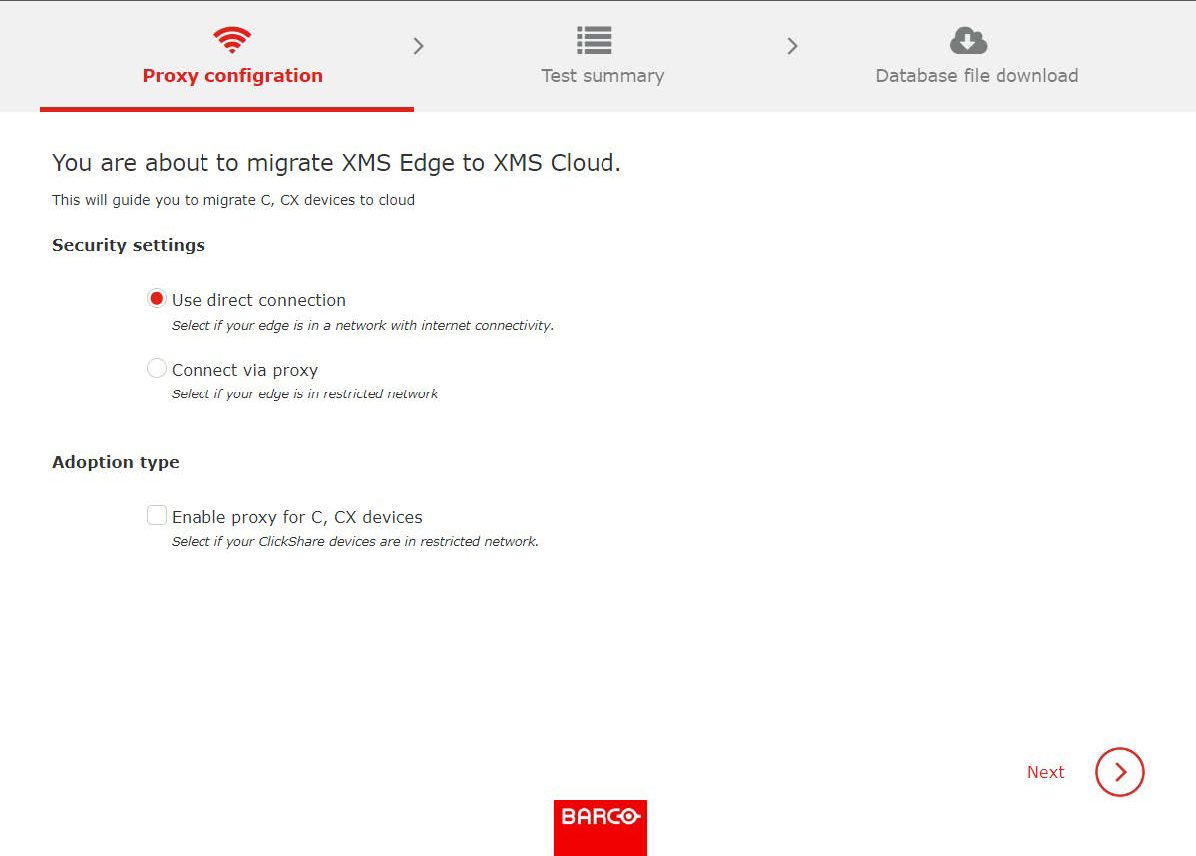
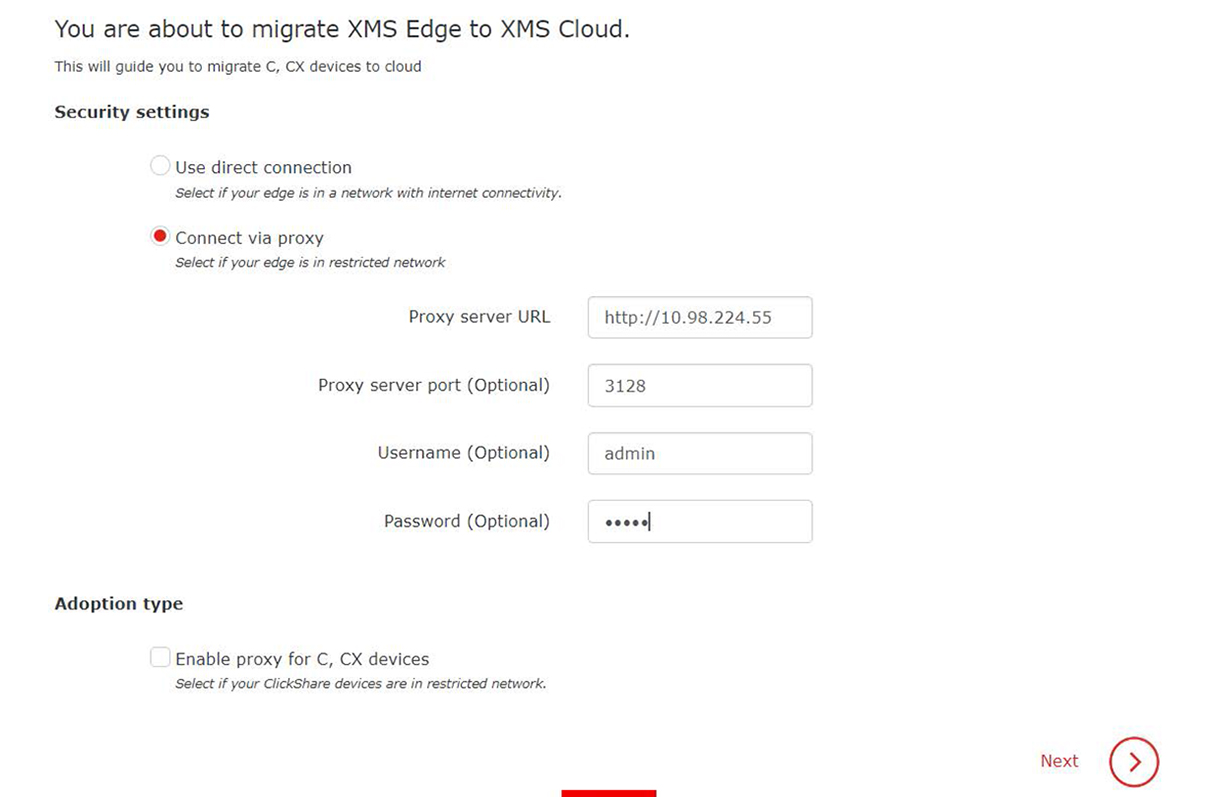
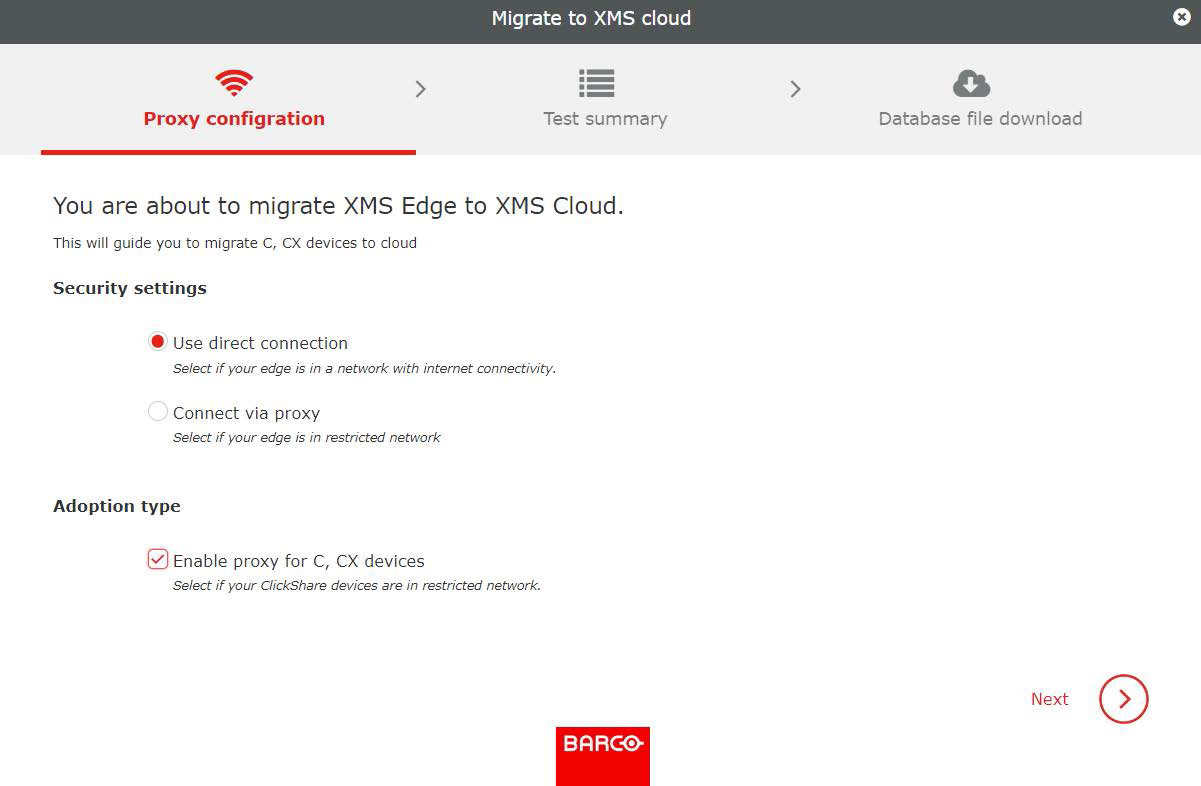
Choisissez votre configuration de connexion dans l’assistant et cliquez sur Suivant.
Scénarios
Description
Configuration recommandée
XMS Edge et Base Units sur un réseau non DMZ
XMS Edge et Base Units sur le réseau avec une connexion Internet.
Sélectionner Connexion directe
Désélectionner Activer le proxy pour C/CX
XMS Edge sur un réseau non DMZ et Base Units sur un réseau DMZ
XMS Edge sur le réseau avec une connexion Internet.
Base Units sur le réseau sans connexion Internet.
Sélectionner Connexion directe
Sélectionner Activer le proxy pour C/CX
XMS Edge sur un réseau DMZ et Base Units sur un réseau non DMZ
XMS Edge sur le réseau sans connexion Internet.
Base Units sur le réseau avec une connexion Internet.
Sélectionner Connexion via proxy
Désélectionner Activer le proxy pour C/CX
XMS Edge et Base Units sur un réseau DMZ
XMS Edge et Base Units sur le réseau sans connexion Internet.
Sélectionner Connexion via proxy
Désélectionner Activer le proxy pour C/CX
Choisissez votre configuration de connexion dans l’assistant et cliquez sur Suivant.
Image 2–17Connexion directe pour XMS Edge et les dispositifs ClickShare Base Unit.Image 2–18Connexion proxy pour XMS Edge et connexion directe pour les dispositifs ClickShare Base Unit.
Connexion proxy pour XMS Edge et connexion directe pour les ClickShare Base Units.
Connexion proxy pour XMS Edge et les dispositifs ClickShare Base Unit.
Image 2–19
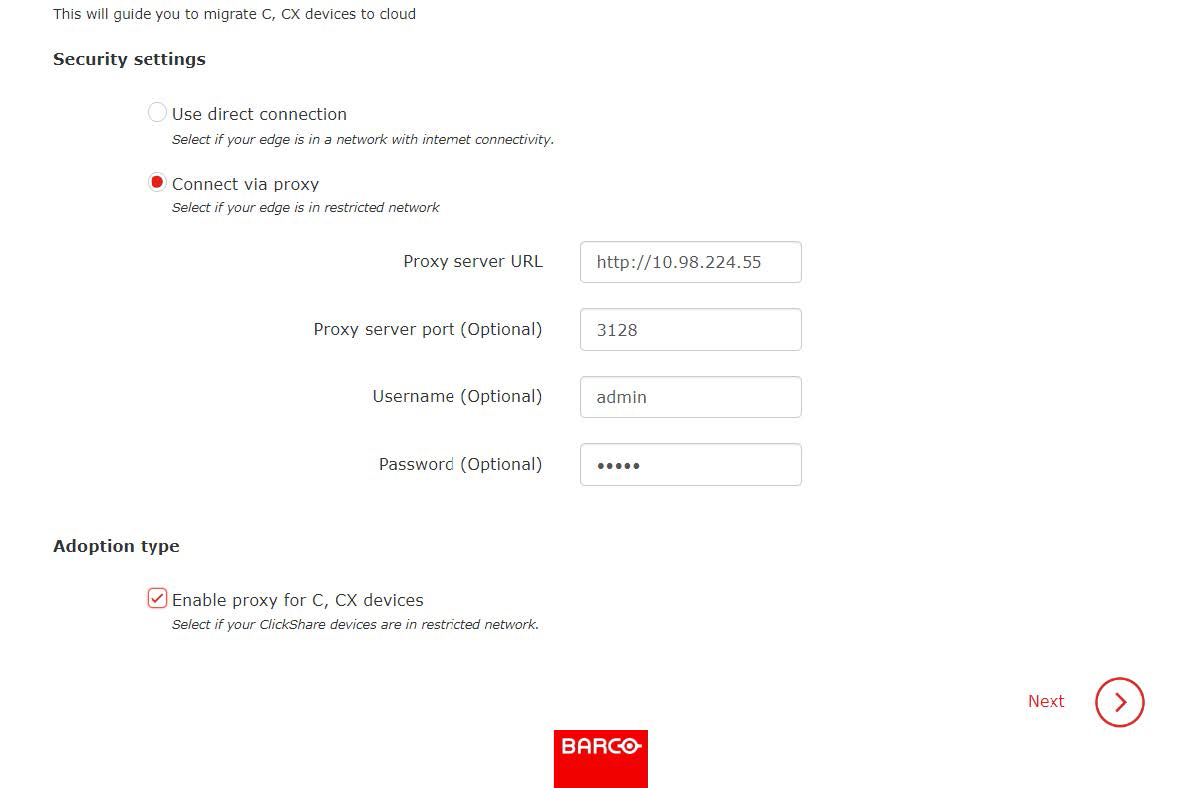
Connexion directe pour XMS Edge et connexion Proxy pour les ClickShare Base Units.
Image 2–20
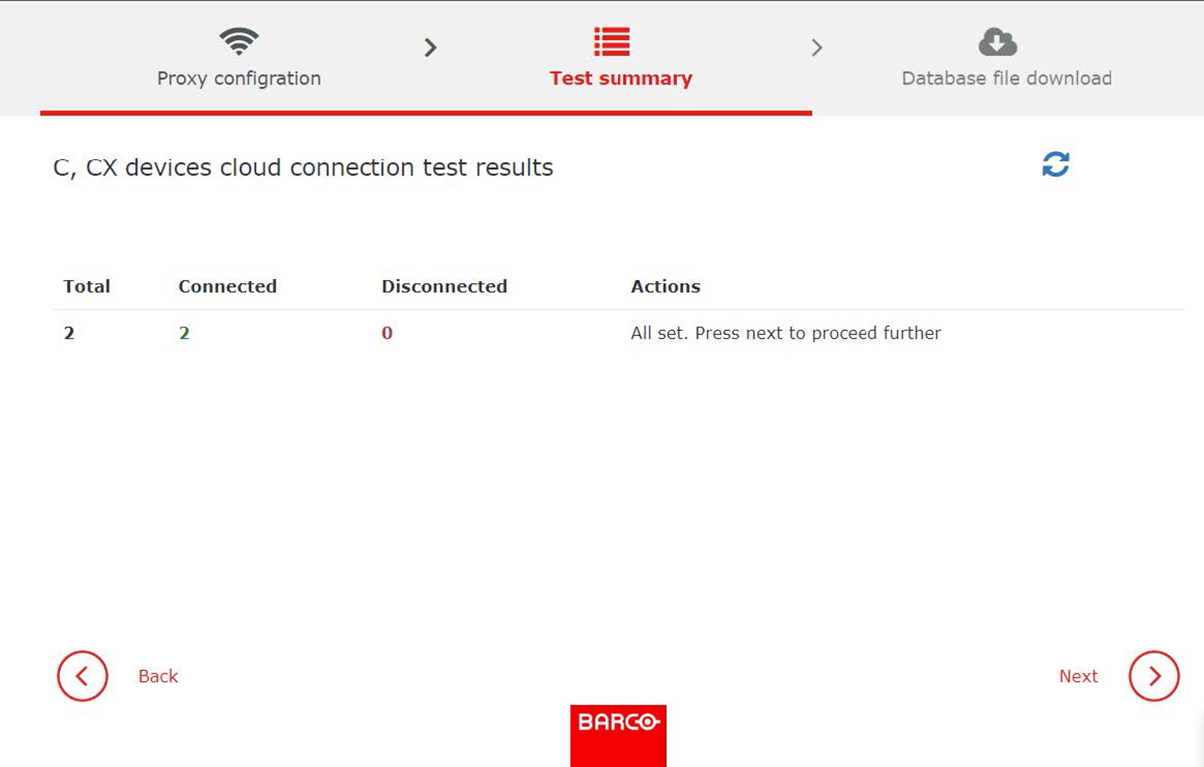
Le nombre total de Base Units découvertes pour la migration sera indiqué dans la colonne « Connecté » de l’onglet « Résumé du test ».
Image 2–21
Remarque : Les Base Units non découvertes seront affichées dans la colonne Déconnecté. Téléchargez le fichier CSV à côté pour analyser les Base Units non découvertes. [Optional] Après avoir effectué les corrections nécessaires, cliquez sur l’icône Actualiser dans l’onglet Résumé du testpour obtenir les Base Units corrigées.
Cliquez sur Suivant.
Le fichier de configuration de la base de données sera téléchargé sur votre machine locale, puis vous serez redirigé vers le XMS Cloud.
Configuration de Base Units migrées dans XMS Cloud
Cliquez sur la liste déroulante Ajouter et sélectionnez Ajouter une Base Unit.
Image 2–22
La fenêtre Ajouter une Base Unit s’affiche.
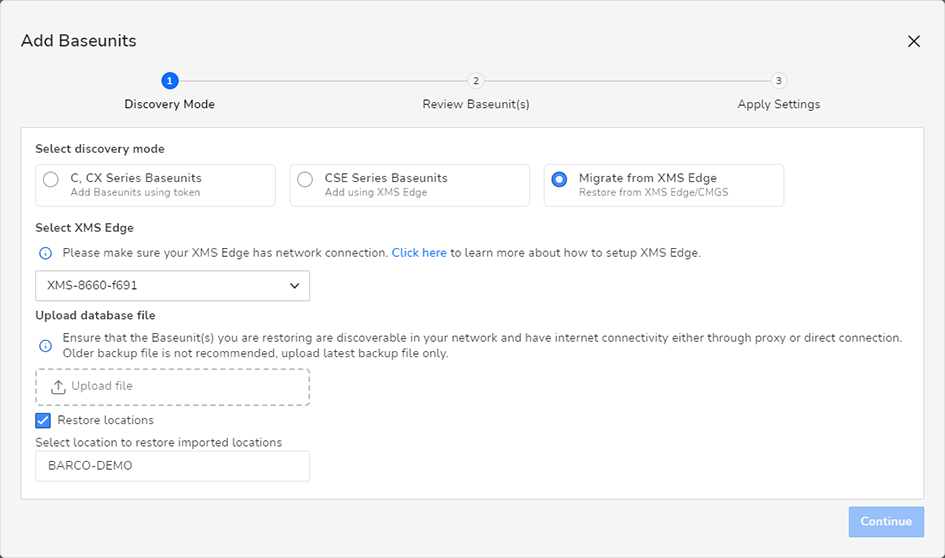
Image 2–23
Sélectionnez Migrer depuis XMS Edge.
Sélectionnez l’espace XMS Edge souhaité.
Remarque : Assurez-vous qu’au moins XMS Edge est disponible.
La fenêtre des détails s’adaptera en conséquence.
Image 2–24
Sélectionnez votre XMS Edge dans la liste déroulante.
Cliquez sur Charger un fichier pour charger le fichier téléchargé précédent.
Vous pouvez également glisser-déposer le fichier téléchargé dans le champ Charger un fichier.
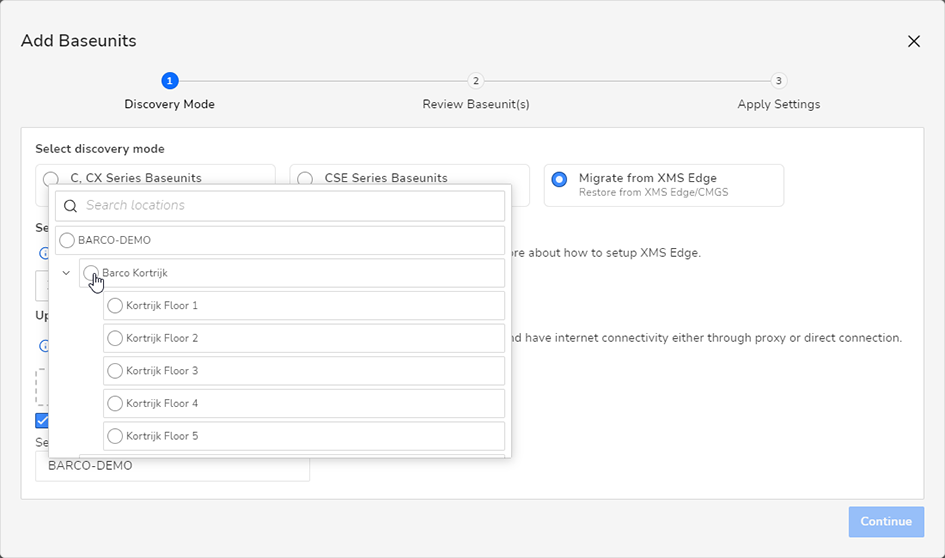
Sélectionnez Restaurer les emplacements pour importer immédiatement les unités vers un emplacement spécifique dans l’espace actuel.
Si cette option est sélectionnée, un sélecteur de champ est disponible au bas de la fenêtre. Cliquez dessus pour choisir l’emplacement souhaité.
Image 2–25Exemple de sélecteur d’emplacement
Cliquez sur Continuer.
Le processus de découverte et d’enregistrement des Base Units démarre automatiquement. Veuillez patienter jusqu’à la fin de la procédure.
Une fois l’opération terminée, les unités découvertes seront répertoriées de deux manières :
Une liste de dispositifs Base Unit avec « Erreurs/avertissements ». Il s’agit de dispositifs qui ne peuvent pas être ajoutés à XMS Cloud ou qui ne peuvent pas être atteints.
Une liste de « Dispositifs Base Unit découverts » qui seront ajoutés à XMS Cloud une fois l’opération terminée.
Image 2–26Exemple de dispositifs Base Unit qui ne peuvent pas être atteints.
Dans le cas des dispositifs Base Unit qui ne peuvent pas être atteints, résolvez les problèmes de connectivité (alimentation, réseau ou autres) et cliquez sur Redécouvrir pour les ajouter à la liste des dispositifs découverts.
Cliquez sur Continuer.
La fenêtre Appliquer les paramètres s’affiche.
Sur la page Appliquer les paramètres, vous pouvez sélectionner l’emplacement où se trouveront les dispositifs Base Unit. En cliquant sur Sélectionner un emplacement, vous ouvrez un sélecteur d’emplacements avec les emplacements de l’organisation actuelle.
Image 2–27
Cliquez sur Enregistrer.
Tous les dispositifs répertoriés sont enregistrés dans le système et ajoutés à la liste des dispositifs Base Unit.