
Comment procéder à un ajout
Dans la fenêtre Gestion des utilisateurs, cliquez sur + Inviter un utilisateur.
La fenêtre Inviter un nouvel utilisateur s’affiche.
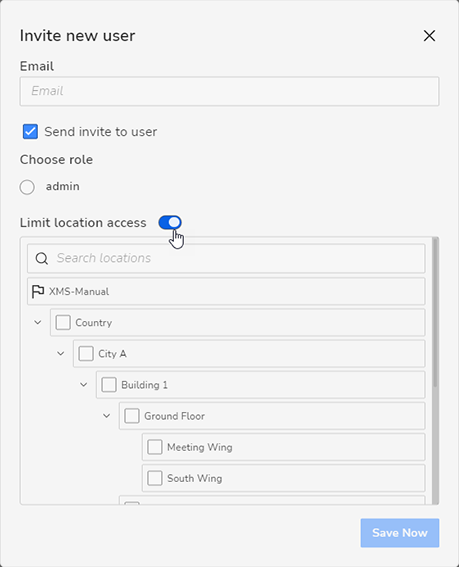
Image 7–3 Exemple de fenêtre Inviter un nouvel utilisateur, avec la limitation de l’accès à l’emplacement activée. - Saisissez l’adresse e-mail de l’utilisateur dans le champ .
Indiquez si vous souhaitez ou non envoyer un e-mail d’invitation à l’utilisateur.

- Choisissez le rôle du nouvel utilisateur ajouté. Sélectionnez le rôle par défaut ou un des rôles personnalisés. Pour plus d’informations, reportez-vous à la section “Ajouter un nouveau rôle”.
Si vous le souhaitez, activez le curseur de limitation de l’accès à l’emplacement.
S’il est activé, le sélecteur d’emplacement s’affiche dans la fenêtre.
- S’il est activé, vous pouvez choisir les emplacements pour lesquels le nouvel utilisateur aura des droits d’accès.
Cliquez sur Sauvegarder maintenant pour ajouter le nouvel utilisateur à la liste des utilisateurs.
Si l’option a été activée, l’utilisateur recevra un e-mail invitation contenant un lien d’accès à XMS Cloud.