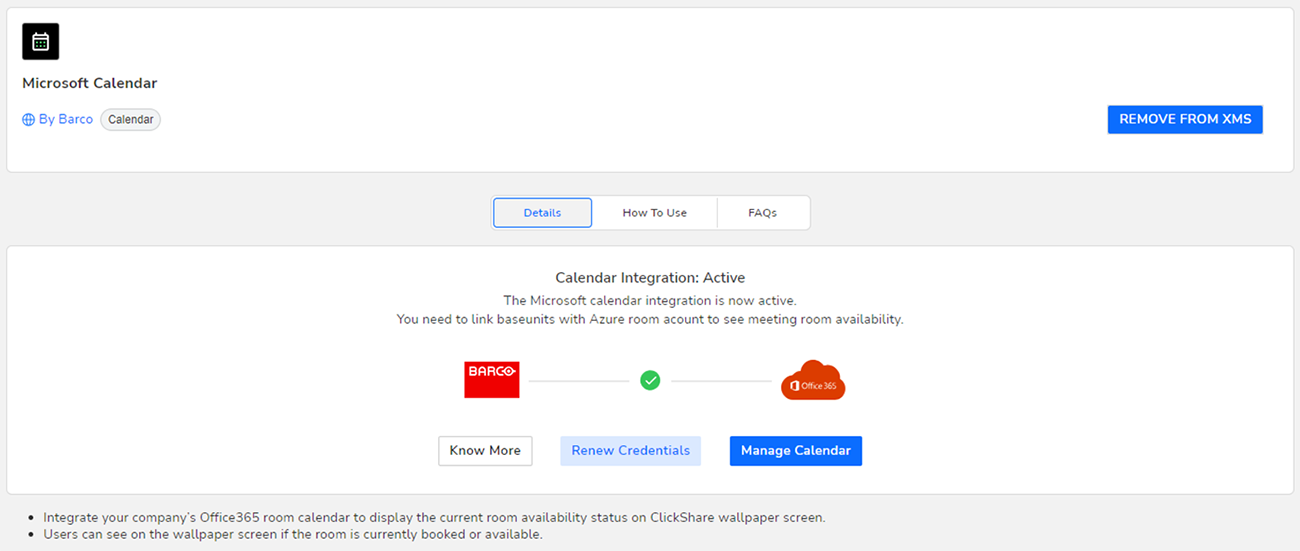
À propos du calendrier
La fonction Calendrier permet d’afficher le calendrier de votre salle sur le moniteur connecté au dispositif ClickShare.

La fonction Calendrier permet d’afficher le calendrier de votre salle sur le moniteur connecté au dispositif ClickShare.
XMS Cloud peut être utilisé pour afficher la disponibilité de la salle de réunion sur l’écran en utilisant ClickShare (fonctionnalité optionnelle). Cette opération est réalisée en toute sécurité à l’aide des applications Azure Enterprise qui s’intègrent à Azure AD. Afin d’atténuer les risques de sécurité susceptibles de survenir lors de l’intégration des applications Azure Enterprise dans Azure AD, cette fonction utilise deux applications Azure Enterprise distinctes, « ClickShare Meeting Room Discovery » et « ClickShare Calendar Sync ». L’application « ClickShare Meeting Room Discovery » est une application multi-locataires, tandis que l’application « ClickShare Calendar Sync » est une application à locataire unique, hébergée uniquement dans l’Azure AD du client. Les ClickShare Base Units accèdent aux calendriers uniquement par le biais de l’organisation unique « ClickShare Calendar Sync » en utilisant un secret client unique et aléatoire par client. Le secret client est créé par Microsoft avec les propriétés suivantes : généré de manière aléatoire et expirant automatiquement après 24 mois.
Pour des informations plus détaillées, consultez le livre blanc sur la sécurité de Barco « XMS Cloud and (Virtual) Edge Security Whitepaper » qui peut être téléchargé sur le site Web de Barco.

Pour permettre au dispositif d’obtenir le calendrier, XMS Cloud doit être « connecté » à votre compte Microsoft Azure. Cette « connexion » permet de découvrir vos salles et de partager leurs identifiants avec les dispositifs. L’approbation des administrateurs O365 de votre organisation est requise.
Par défaut, le plug-in Microsoft Calendar est installé dans votre organisation actuelle. Si ce n’est pas le cas (ou s’il a été supprimé manuellement), procédez de la manière suivante pour le réinstaller :
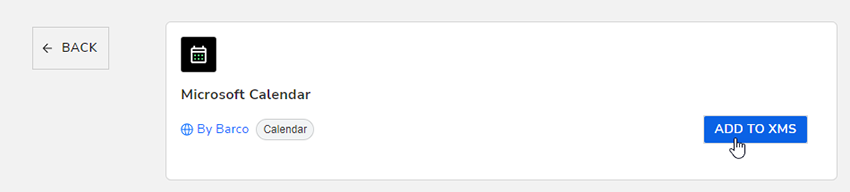
Les actions suivantes doivent être effectuées par l’administrateur informatique avec un rôle d’administrateur global dans Azure Active Directory.
Cliquez sur Connecter le compte Azure.
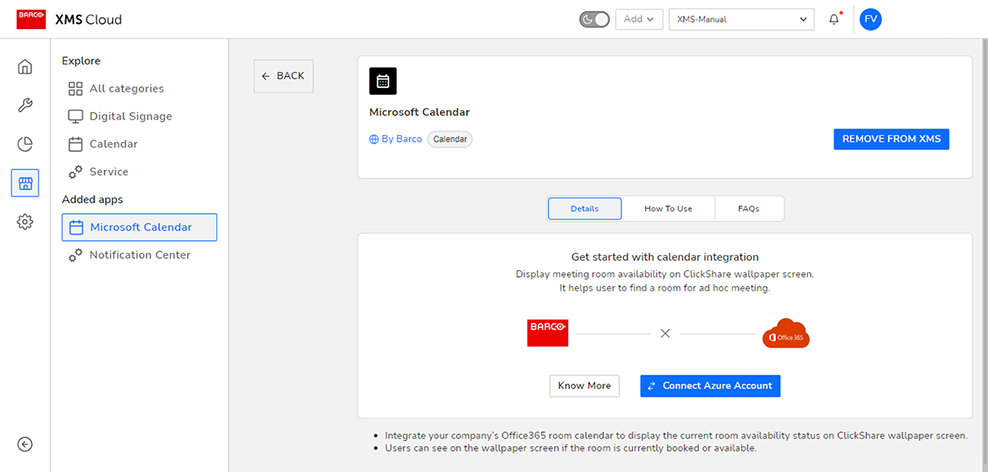
Connectez-vous avec les informations d’identification de l’administrateur.
Un écran d’approbation pour ClickShare Meeting Room Discovery s’affiche.
Lisez le message à l’écran et cliquez sur Accepter.
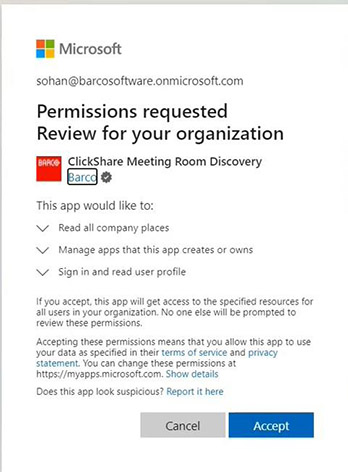
Une redirection vers XMS Cloud est effectuée.
Attendez que la validation soit terminée.

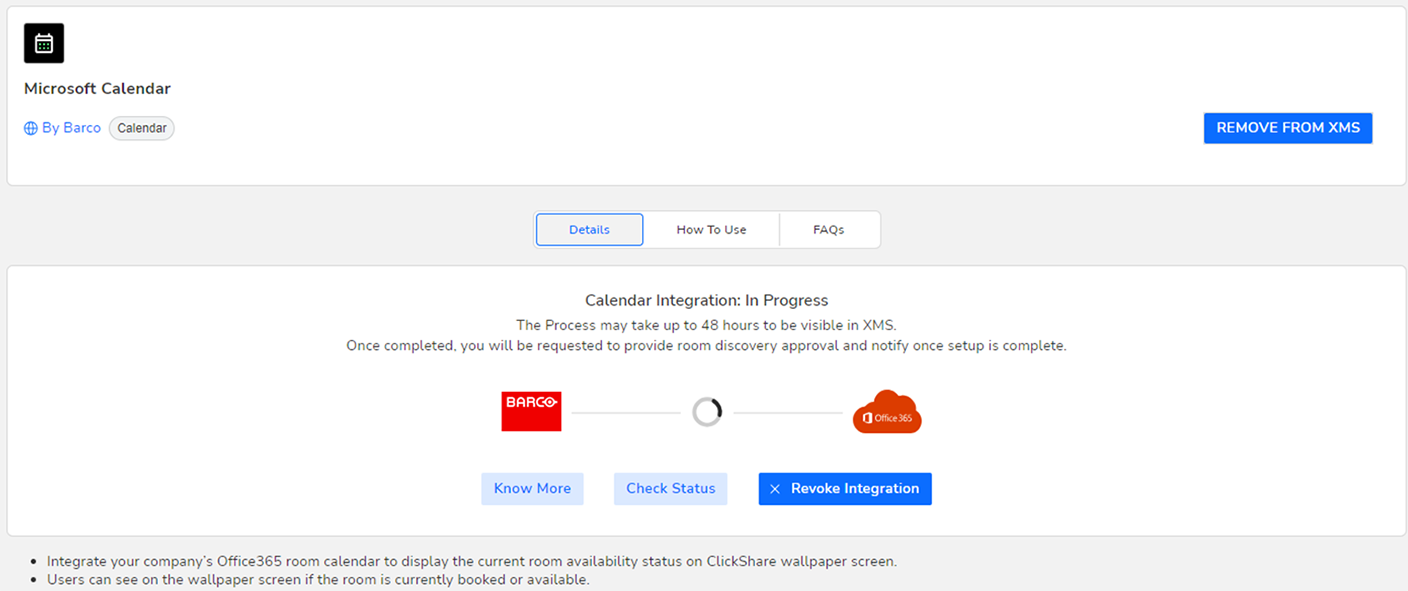
La page s’actualise.
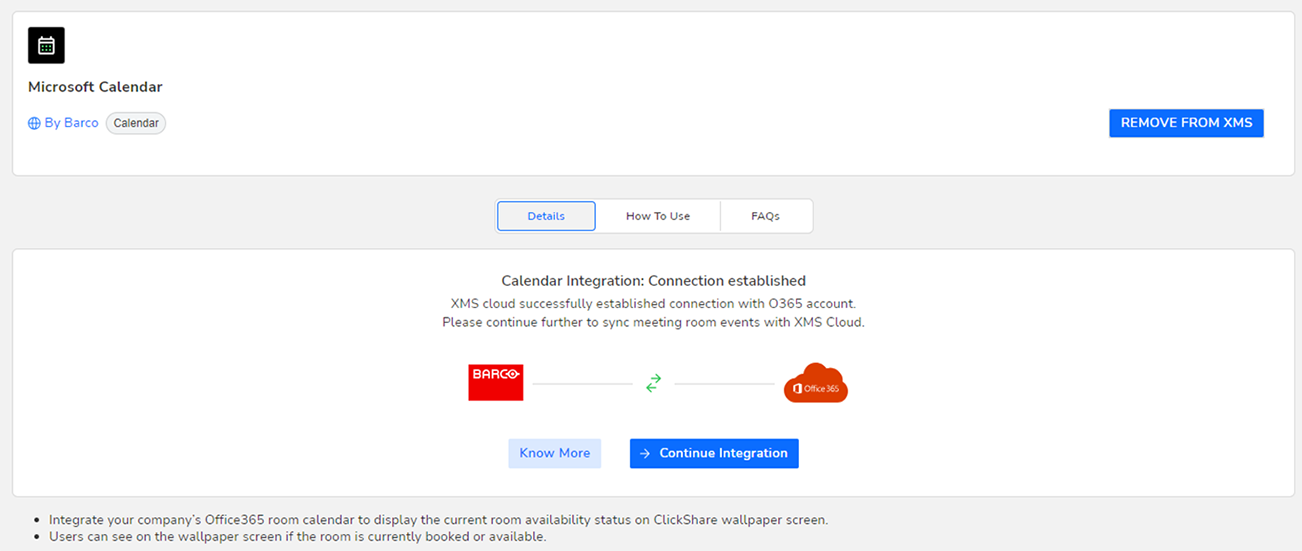
Cliquez sur Continuer l’intégration pour accorder des autorisations de lecture à XMS Cloud.
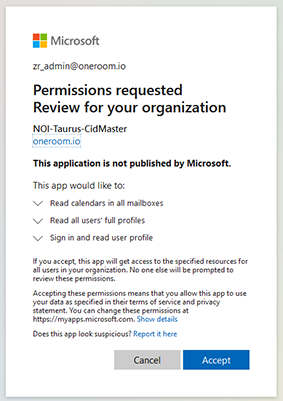
Lisez le message à l’écran et cliquez sur Accepter.
Le processus d’intégration est terminé.
Cliquez sur « Gérer le calendrier » pour configurer l’intégration du calendrier. Pour plus d’informations, voir la section “Calendrier Microsoft”.