デジタル・サイネージについて
デジタル・サイネージは、誰も会議やプレゼンテーションを共有するために ClickShare Base Unit を使用していない間に、会議室にコンテンツを表示できます。コンテンツは、静的または動的な壁紙またはビデオとして、サウンドなしで表示することができます。ウェブ URL でコンテンツを公開している、任意のサイネージベンダーのコンテンツを使用できます。また、社内ネットワーク内の URL から、会社のニュースやヒント、その他の社内情報を表示することもできます。

デジタル・サイネージは、誰も会議やプレゼンテーションを共有するために ClickShare Base Unit を使用していない間に、会議室にコンテンツを表示できます。コンテンツは、静的または動的な壁紙またはビデオとして、サウンドなしで表示することができます。ウェブ URL でコンテンツを公開している、任意のサイネージベンダーのコンテンツを使用できます。また、社内ネットワーク内の URL から、会社のニュースやヒント、その他の社内情報を表示することもできます。
適切な使用に関しては、いくつかの制限とガイドラインがあります。これには次のものがあります:
この機能は、C-5、C-10、CX-20、CX-30 で以下の制限付きで動作します

コンテンツに関する詳細な技術仕様と制限、および既知の技術的問題のリストについては、Barco デジタル・サイネージのサポートウェブページを参照してください。
ClickShare ソフトウェアには、サイネージ・アプリケーションが使用する内部メモリを監視するメカニズムも含まれています。プレゼンテーションや会議のためにシステムを健全に保つため、アプリケーションがメモリを使いすぎた場合 (複雑なコンテンツが使用されている場合や、コンテンツウェブアプリケーションが適切にメモリをクリアしない場合など)、サイネージアプリケーションを再起動します。
複数のスクリーンがBase Unit デバイスに接続されている場合、デジタル・サイネージはプライマリディスプレイ (ディスプレイ 1) にのみ表示されます。
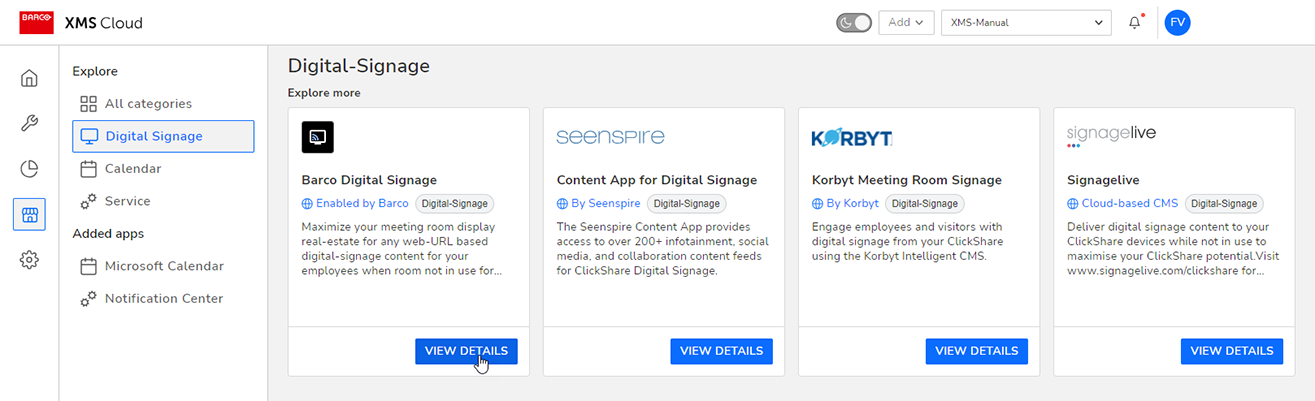
詳細表示ボタンをクリックして、必要なデジタル・サイネージプラグインを選択します。

選択したプラグインで、[XMS に追加 (en: Add to XMS)] をクリックします。
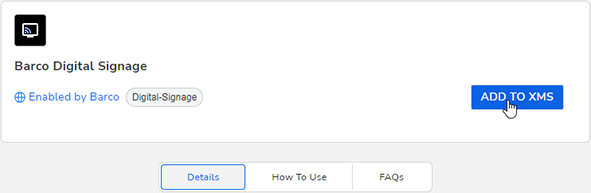
選択したプラグインのデジタル・サイネージページがマーケットプレイスメニューに追加されます。
同様に、[ ] ウィンドウの [] タブにデジタル・サイネージ・ページが追加されます。
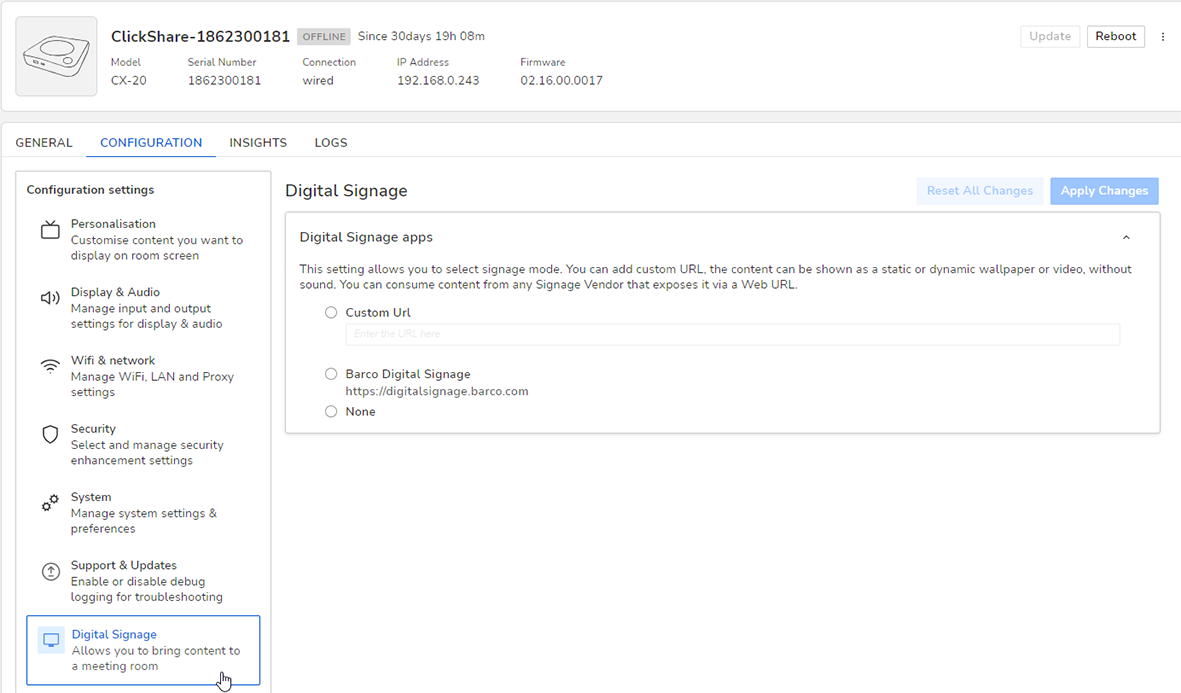
デジタル・サイネージのページでは、希望するデジタル・サイネージメソッドを選択できます: