4.8.2 検索

場所と利用可能性
検索方法
  1. Control Panel デバイスを検索対象に含めるには、それらのデバイスが同じ場所に設置されている必要がありますか?

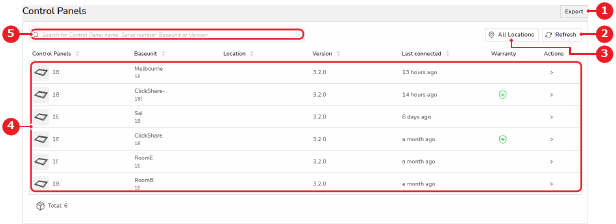
    • はいの場合は、 全ての場所 (All Locations)(参照 3)をクリックします。次のステップに進む。
    • いいえの場合は、ステップ 3 に進みます。
    画像 4–57
    1
    エクスポート Button
    2
    更新 Button
    3
    場所ツリーの概要
    4
    Control Panel リスト
    5
    Control Panel 検索ボックス
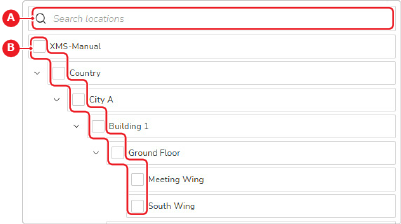
  2. 含める必要がある場所、または除外する必要がある場所を選択します。

    ヒント: すべての場所を使用する必要がある場合は、場所のポップアップメニューにあるすべてのオプションのチェックを外してください。
    • 含める必要がある場所の横にあるチェックボックス(参照 B)にチェックを入れます。
    • 除外する必要がある場所の横にあるチェックボックス(参照 B)のチェックを外します。
    注: の検索フィールド(参照 A)に、該当する場所に共通する文字の入力を開始してください。(オプション
    画像 4–58
  3. の検索フィールドに、該当する Control Panel デバイスに共通する文字入力を開始します(参照 5、画像 4–57)。以下のカテゴリのいずれかを選択します:

    ヒント: 検索は、リストに対して動的に適用されます。入力された文字ごとに、リストが更新されます。
    • Control Panel の名前
    • Control Panel 製造番号
    • Base Unit の名前
    • ファームウェアのバージョン