編集方法
Base Unit デバイスの概要で、目的のデバイスの [管理] アイコンをクリックします。
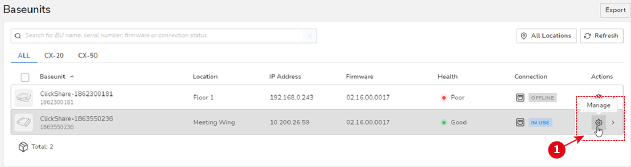
画像 4–5 [管理] アイコンにカーソルを合わせている Base Unit デバイスの例。 [Base Unit の管理] ウィンドウが表示されます。
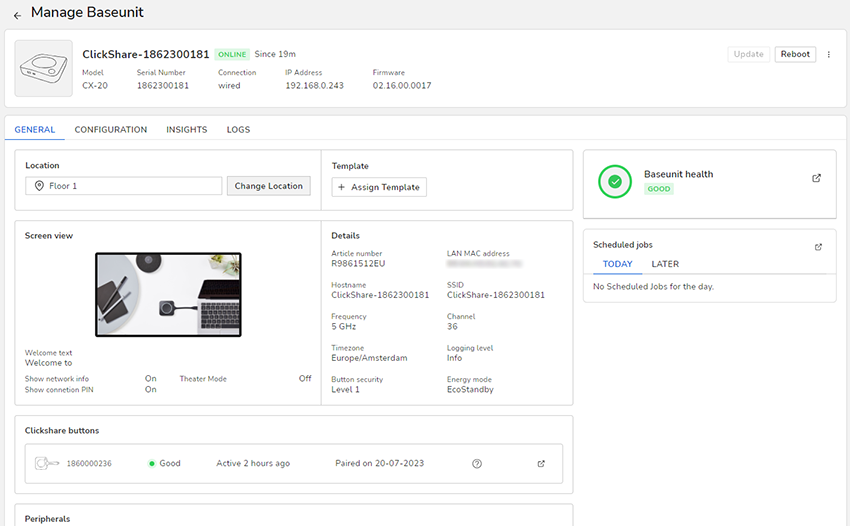
画像 4–6 [Base Unit の管理] ウィンドウの例。 - 必要な設定を確認または変更します。

Base Unit デバイスの概要で、目的のデバイスの [管理] アイコンをクリックします。
[Base Unit の管理] ウィンドウが表示されます。

Base Unit デバイスの設定アイコンをクリックすると、そのデバイスの [Base Unit の管理] ウィンドウにリダイレクトされます。
デバイスの完全なコンフィグレーションを記入、確認、変更することができます。利用可能な設定:
| タブページ | メニュー | ペイン | 説明 |
| 一般 | 場所 | この Base Unit がある場所をレビューします。 [場所の変更] ボタンをクリックし、場所セレクタを使用して場所を変更します。 | |
| テンプレート | テンプレートを割り当てます。詳細は、編集と割り当て を参照してください | ||
| Base Unit の健全性 | Base Unit の健全性を確認します。詳細は、イベント を参照してください | ||
| スクリーンビュー | Base Unit デバイスが接続されているスクリーンに表示される情報を示します。 壁紙を変更するには、壁紙画像にカーソルを合わせ、[壁紙の変更] ボタンをクリックします。 | ||
| 詳細 | Base Unit デバイスの技術的な詳細を表示します。これには、記事番号、MAC アドレス、ホスト名、SSID、周波数、チャンネル、タイムゾーン、ログレベル、セキュリティ、エネルギーモードが含まれます。 | ||
| 予定されているジョブ | Base Unit にどのジョブが予定されているかを確認します。展開アイコンをクリックすると、スケジューラに移動します。 詳細は、スケジューラ を参照してください。 | ||
| ClickShare Button | Base Unit デバイスとペアリングされているButton デバイスのリストと、デバイスの現在のステータスを表示します。 拡大アイコンをクリックすると、[クライアント] ページに移動します。詳細は、クライアント を参照してください。 | ||
| 周辺機器 | Base Unit に接続されているすべての周辺機器が表示されます。周辺機器に関する次の一般情報も表示されます:
| ||
| コンフィグレーション | カスタマイズ | 画面に表示されるID | オンスクリーン ID のタイプ:
スクリーンに表示される設定:
|
| 壁紙 | 壁紙を変更するには、壁紙画像にカーソルを合わせ、[壁紙の変更] ボタンをクリックします。 | ||
| ディスプレイ (およびオーディオ) | 出力 |
| |
| 会議バー | カメラ |
| |
| ビデオ |
| ||
| WiFi とネットワーク | WiFi設定 (読み取り専用) |
| |
| LAN設定 (読み取り専用) |
| ||
| サービス |
| ||
| プロキシ設定 | スライダーの有効化 (有効な場合は詳細も表示される) | ||
| セキュリティー | セキュリティレベル | セキュリティレベルピッカー (レベル 1~3) | |
| システム | 省電力 |
| |
| ブラックボード |
| ||
| 日付と時刻 |
| ||
| Button の接続先 |
| ||
| サポート&アップデート | ログ作成 | デバッグログ作成を有効化 | |
| デジタル・サイネージ[1] | デジタル・サイネージアプリ | 選択したデジタル・サイネージ・モード | |
| 洞察 | 平均 Base Unit 使用量 | 選択した期間 (デフォルトでは1週間) の平均使用量とシェアを示すグラフ | |
| Base Unit 月別総使用量 | 月別の総使用量とシェアを示すグラフ | ||
| ログ | ユーザーログ |
[1] プラグインがインストールされている場合のみ利用可能