Base Unit の追加について
XMS Cloud に Base Unit を加えるには3つの方法があります。
- デバイストークンを使用する。C および CX シリーズ Base Unit デバイス向けの方法です。
- XMS Edge の使用CS EシリーズBase Unit デバイス向けの方法です。
- XMS Edge からの移行:以前実行していた XMS Edge からデータベースを復元します。

XMS Cloud に Base Unit を加えるには3つの方法があります。
[追加] ドロップダウンリストをクリックし、[] を選択します。
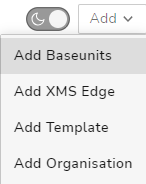
[] ウィンドウが表示されます。
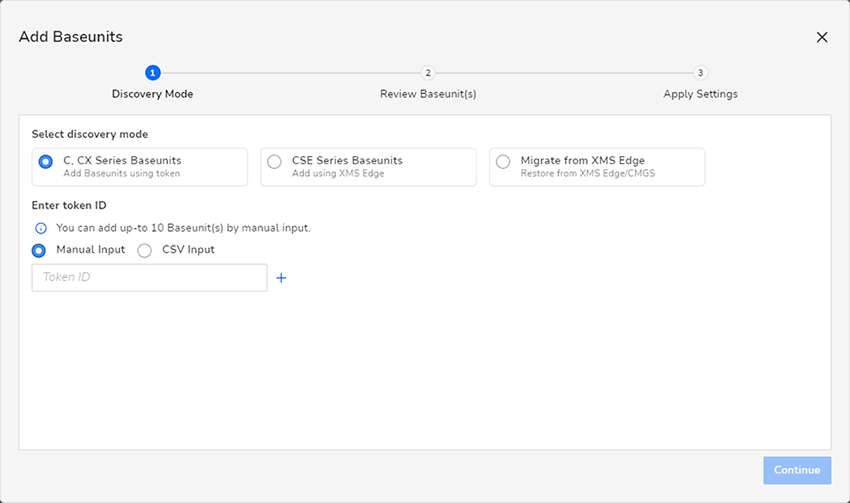
希望する入力メソッドのラジオボタンを選択します:
CSV 入力を使用する場合は、「ファイルのアップロード」フィールドを使用して、コンピュータ上の必要な CSV ファイルに移動し、選択します。
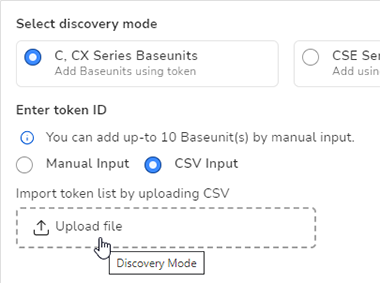
[] を使用している場合は、Base Unit デバイスの XMS トークン ID を [] フィールドに入力してください。

追加のデバイスを追加するには、「+」ボタンをクリックし、前のステップを繰り返します。
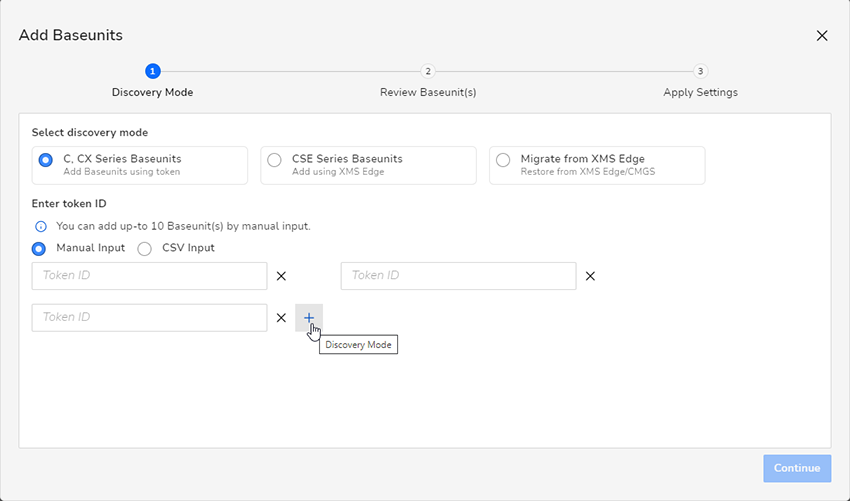
必要なデバイスをすべて入力したら、[続ける] をクリックします。
[Base Unit のレビュー] ページが表示されます。
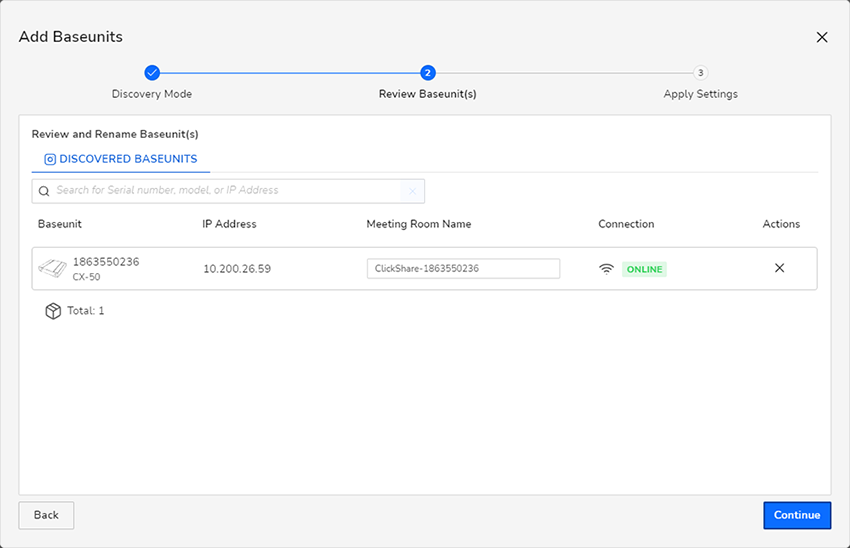
必要に応じて、[] フィールドを変更することができます (オプション)。

[続ける] をクリックします。
[設定の適用 (en: Apply Settings)] ページが表示されます。
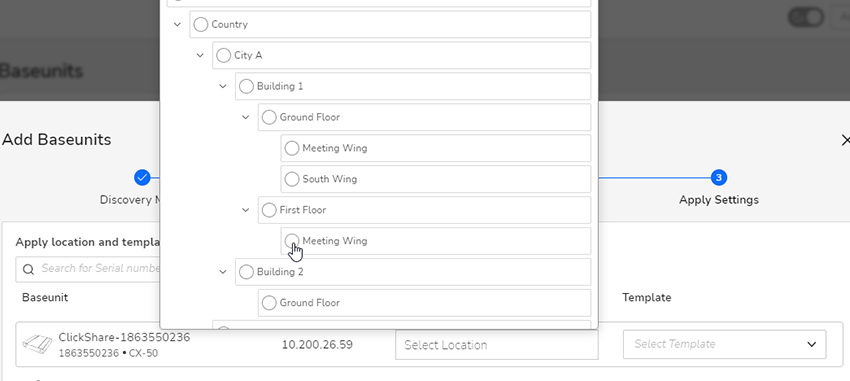
[登録] をクリックします。
リストアップされたデバイスはすべてシステムに登録され、Base Unit デバイスリストに追加されます。
[追加] ドロップダウンリストをクリックし、[] を選択します。
[] ウィンドウが表示されます。played.
[] の前にあるラジオボタンを選択します。
ウィンドウのオプションが XMS Edge 関連のオプションに変更されます。
ドロップダウンリストを使用して XMS Edge を選択し、Base Unit デバイスを検索します。
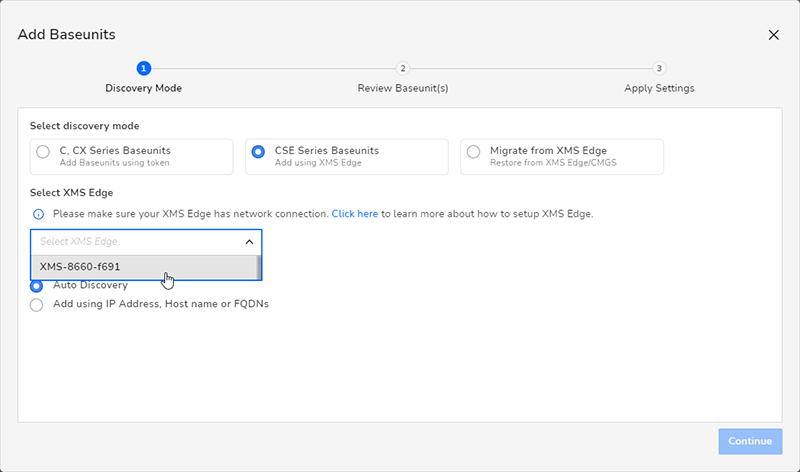
Base Unit の発見方法を選択する。
以下のいずれかを選択できます。
[続ける] をクリックします。
Base Unit の検出処理と登録処理は自動的に開始します。処理が完了するまでお待ちください。
完了すると、検出されたユニットは 2 つの方法でリストアップさます。
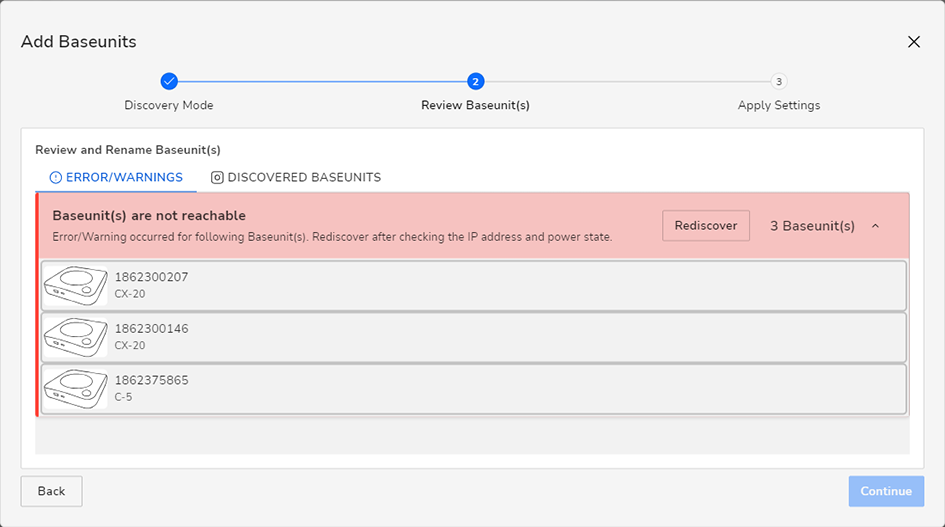
[続ける] をクリックします。
[設定の適用 (en: Apply Settings)] ウィンドウが表示されます。
[設定の適用 (en: Apply Settings)] ページで、Base Unit デバイスが配置される場所を選択できます。[] をクリックすると、現在の組織の場所を使用した場所セレクタが開きます。
[登録] をクリックします。
リストアップされたデバイスはすべてシステムに登録され、Base Unit デバイスリストに追加されます。
XMS Edge に保存されている CX および C シリーズベースのデバイスは、XMS Cloud に移行できます。このプロセスは2つのサブプロセスで行われます:
XMS Edge 内で、左下の [] をクリックします。
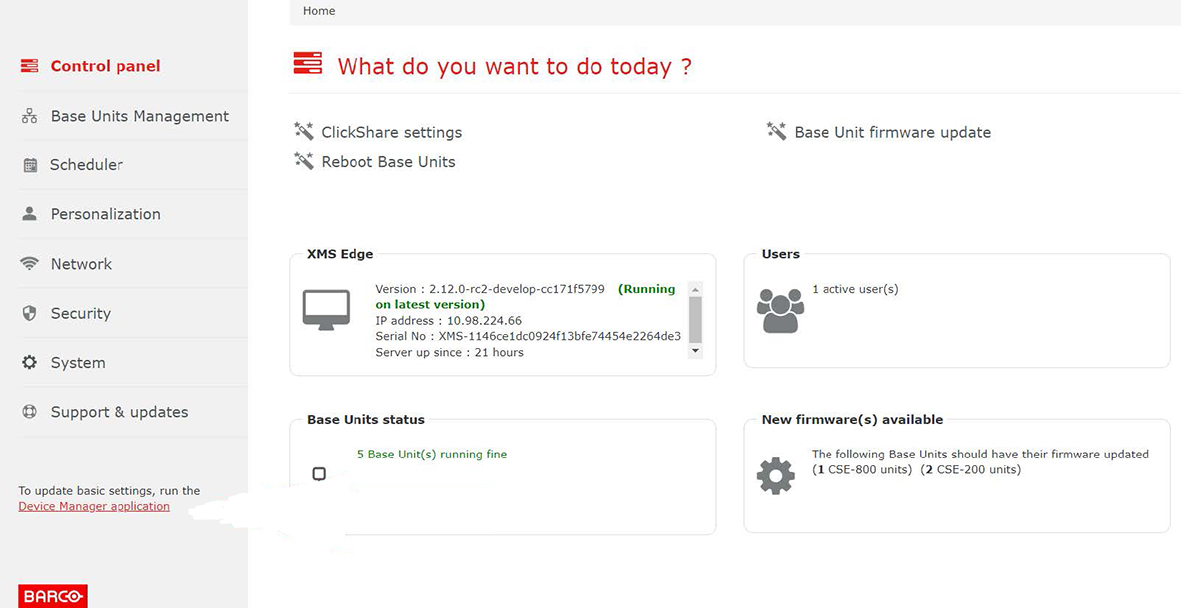
[] >> [] をクリックします。
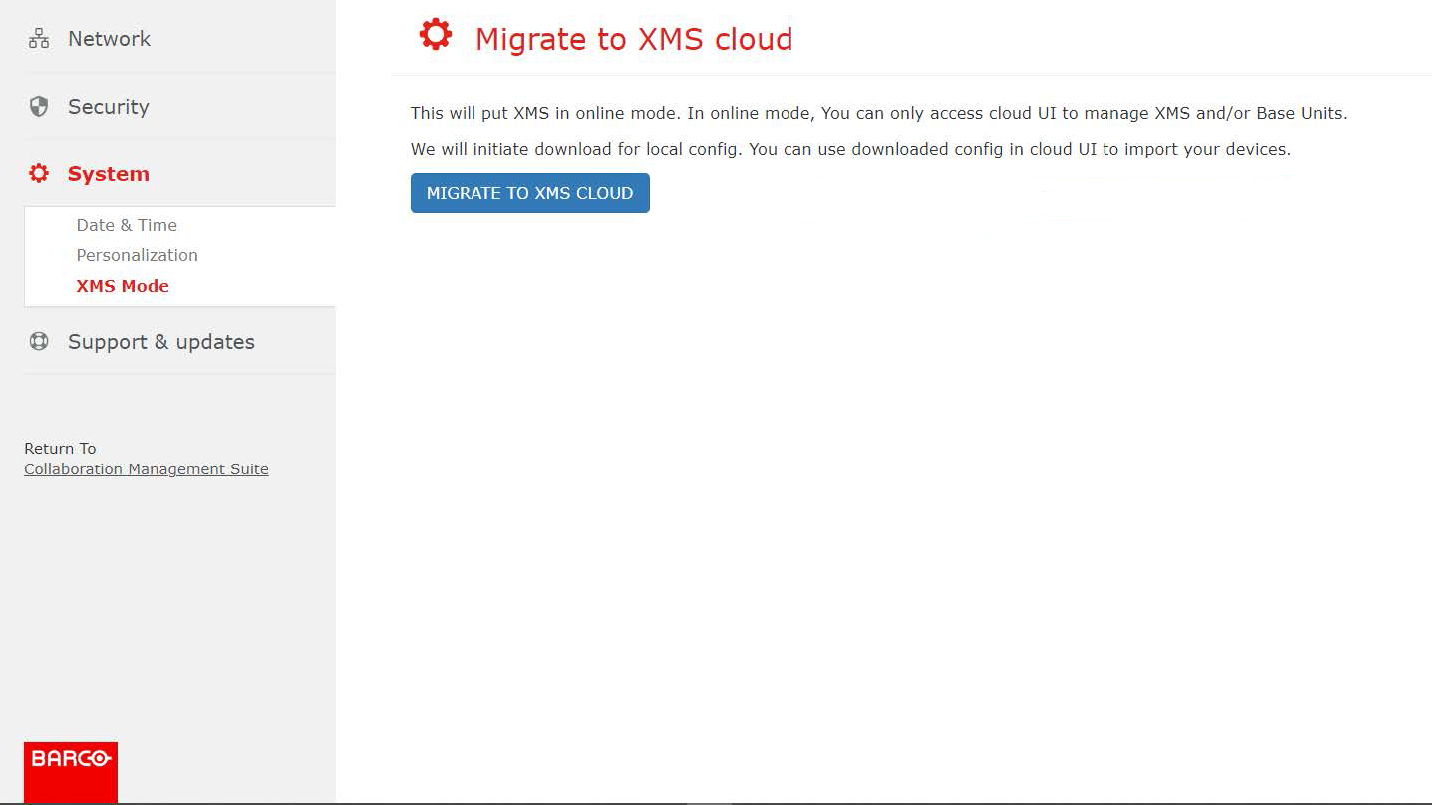
ウィザードで接続コンフィグレーションを選択し、[次へ ] をクリックします。
| シナリオ | 説明 | 推奨コンフィグレーション |
| 非 DMZ ネットワークの場合は XMS Edge と Base Unit | インターネットに接続されているネットワークの場合は XMS Edge と Base Unit。 | [直接接続 (en: Direct Connection)] を選択する [C/CX のプロキシを有効にする (en: Enable proxy for C/CX)] を選択解除する |
| 非 DMZ ネットワークの場合は XMS Edge、DMZ ネットワークの場合は Base Unit。 | インターネットに接続されているネットワークの場合は XMS Edge。 インターネット接続のないネットワークの場合は Base Unit。 | [直接接続 (en: Direct Connection)] を選択する [C/CX のプロキシを有効にする (en: Enable proxy for C/CX)] を選択する |
| DMZ ネットワークの場合は XMS Edge、非 DMZ ネットワークの場合は Base Unit。 | インターネットに接続されていないネットワークの場合は XMS Edge。 インターネットに接続されているネットワークの場合は Base Unit。 | [プロキシ経由の接続 (en: Connection via Proxy)] を選択する [C/CX のプロキシを有効にする (en: Enable proxy for C/CX)] を選択解除する |
| DMZ ネットワークの場合は XMS Edge と Base Unit | インターネットに接続できないネットワーク上にある XMS Edge と Base Unit。 | [プロキシ経由の接続 (en: Connection via Proxy)] を選択する [C/CX のプロキシを有効にする (en: Enable proxy for C/CX)] を選択解除する |
ウィザードで接続コンフィグレーションを選択し、[次へ ] をクリックします。
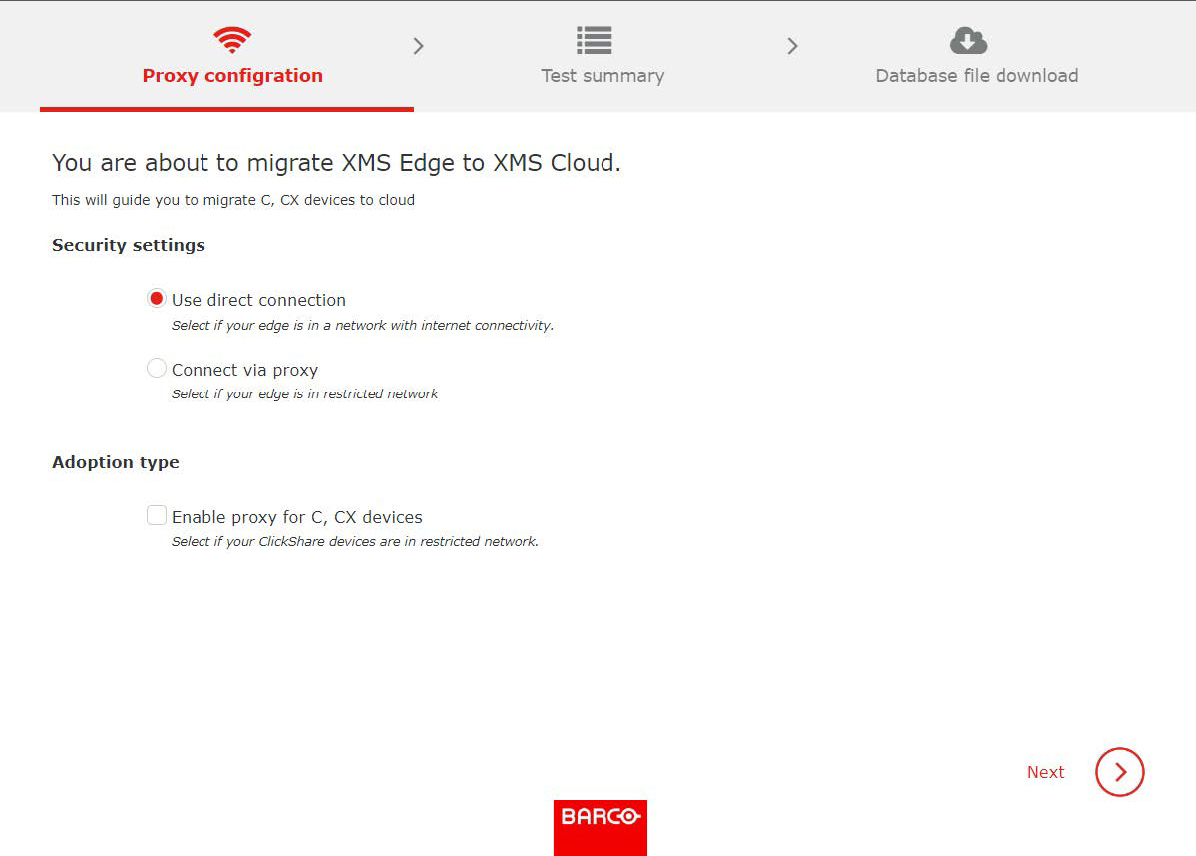
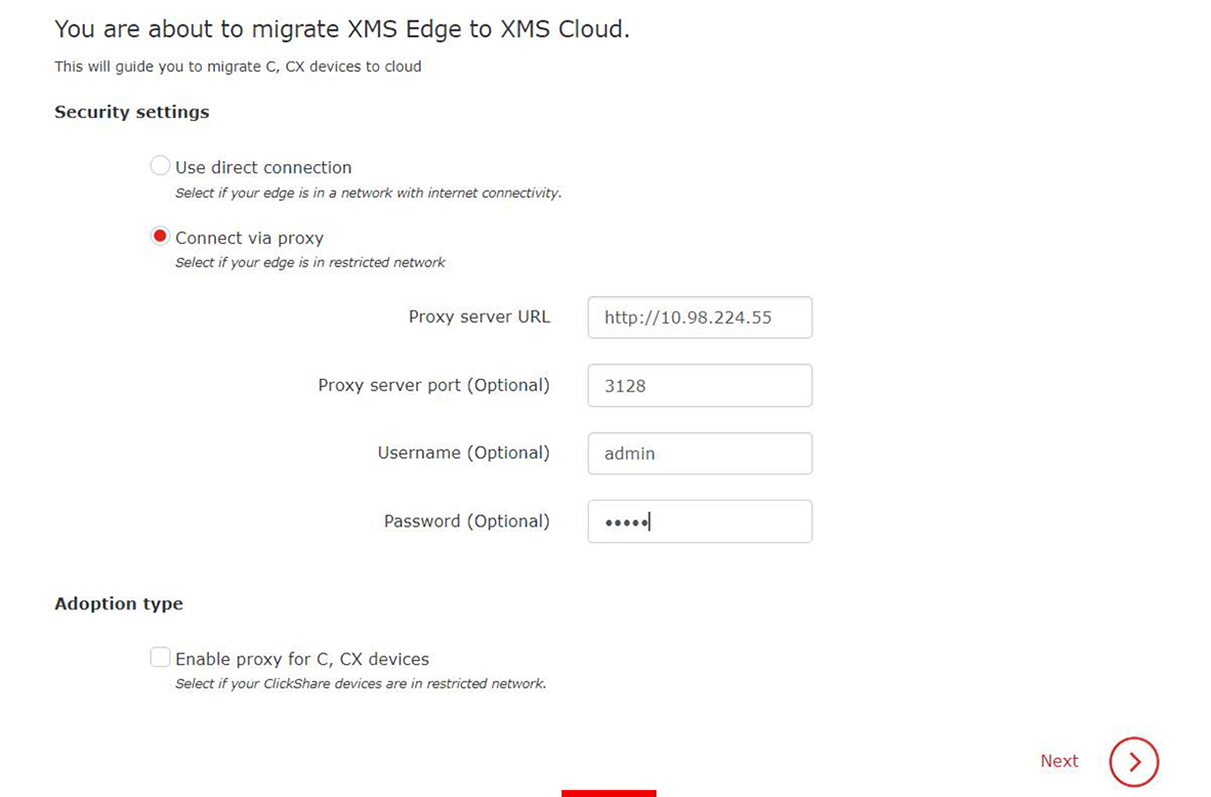
XMS Edge および ClickShare Base Unit デバイスの場合はプロキシ接続。
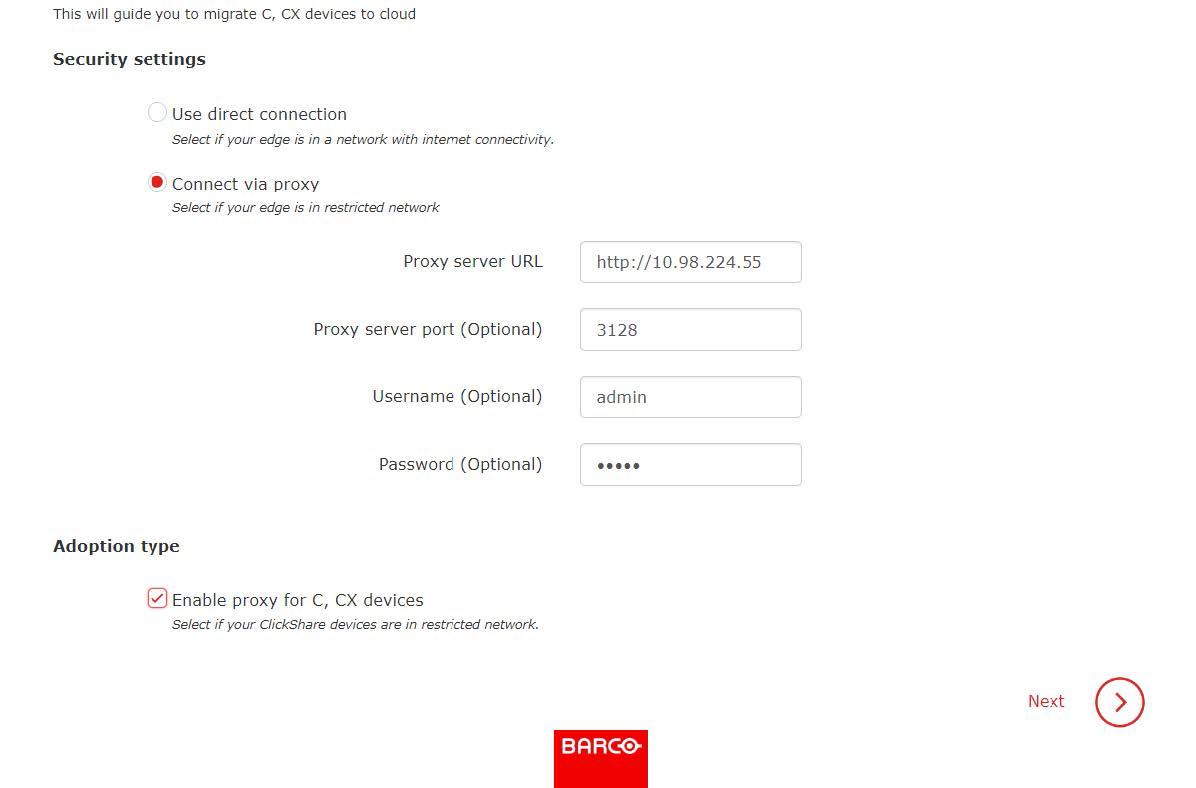
XMS Edge の場合は直接接続、ClickShare Base Unit の場合はプロキシ接続。
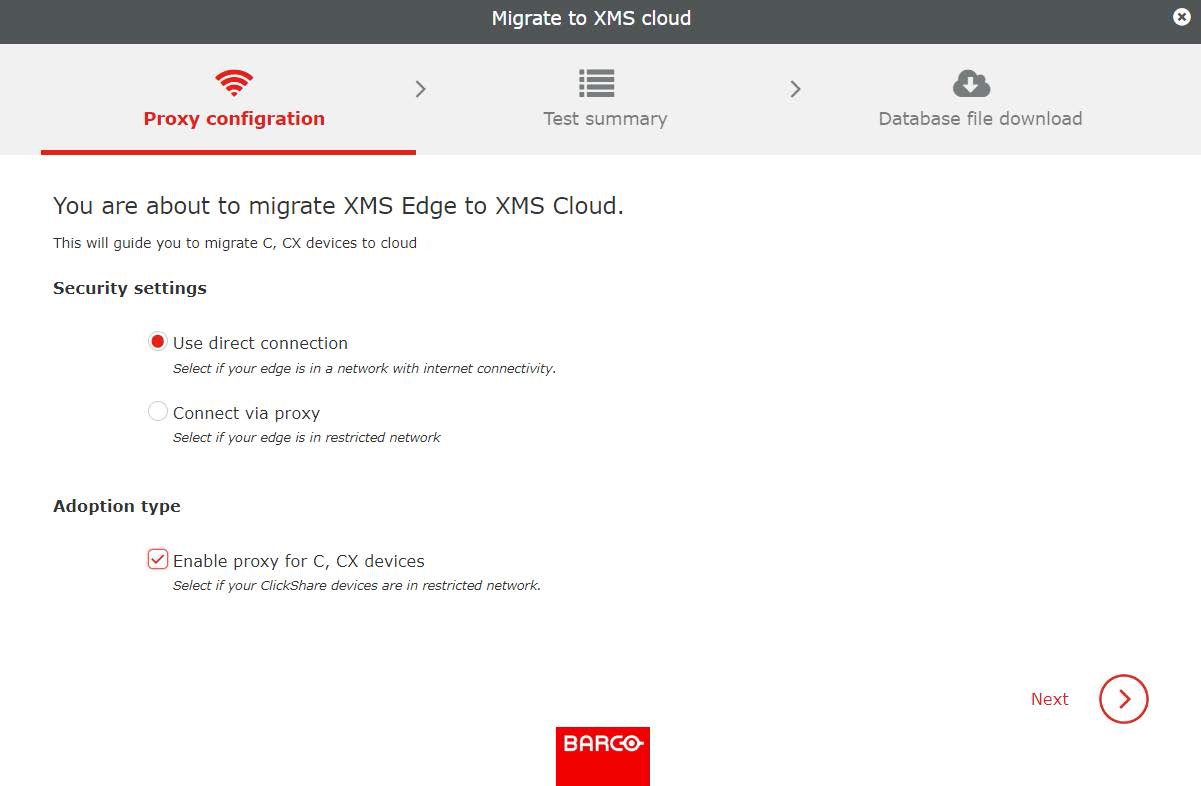
「テスト概要」タブで「接続済み列」の下に、移行用に検出された Base Unit の総数が表示されます。
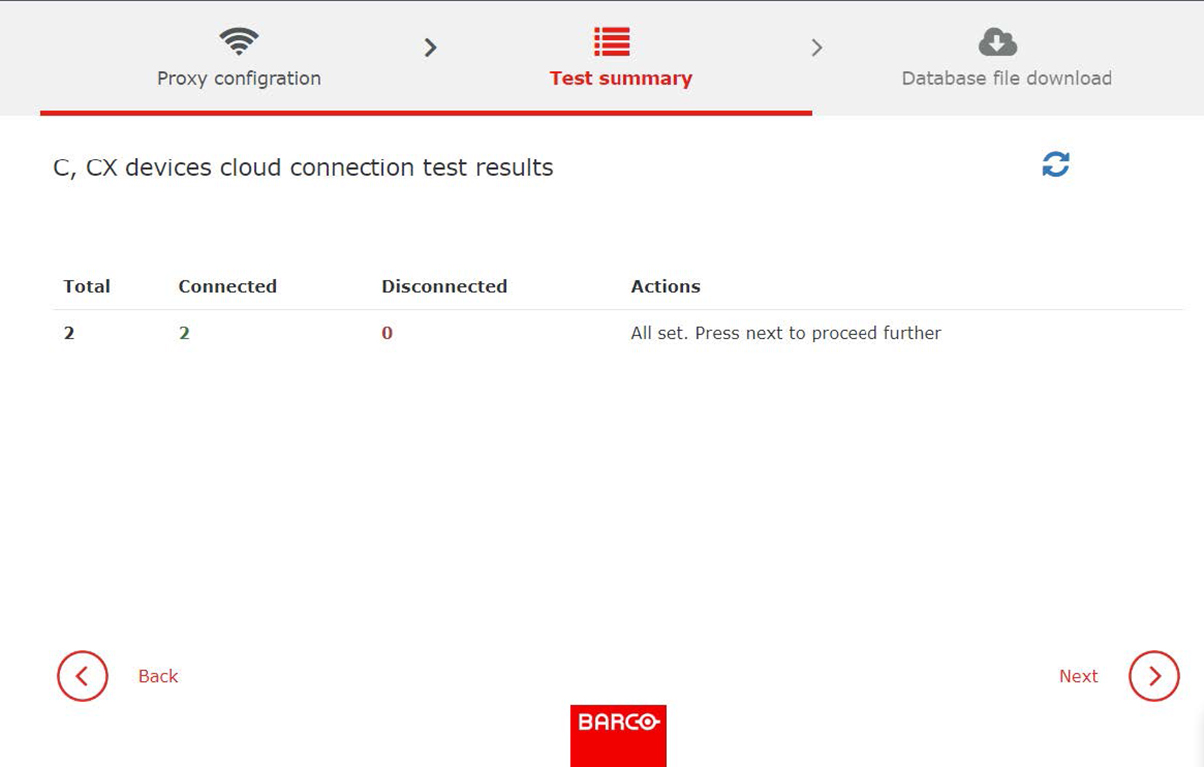
次へをクリックします。
データベースコンフィグレーションファイルがローカルマシンにダウンロードされ、ユーザーは XMS Cloud にリダイレクトされます。
[追加] ドロップダウンリストをクリックし、[] を選択します。
[Base Unit の追加] ウィンドウが表示されます。
希望するXMS Edge スペースを選択します。
詳細ウィンドウはそれに応じて適応されます。
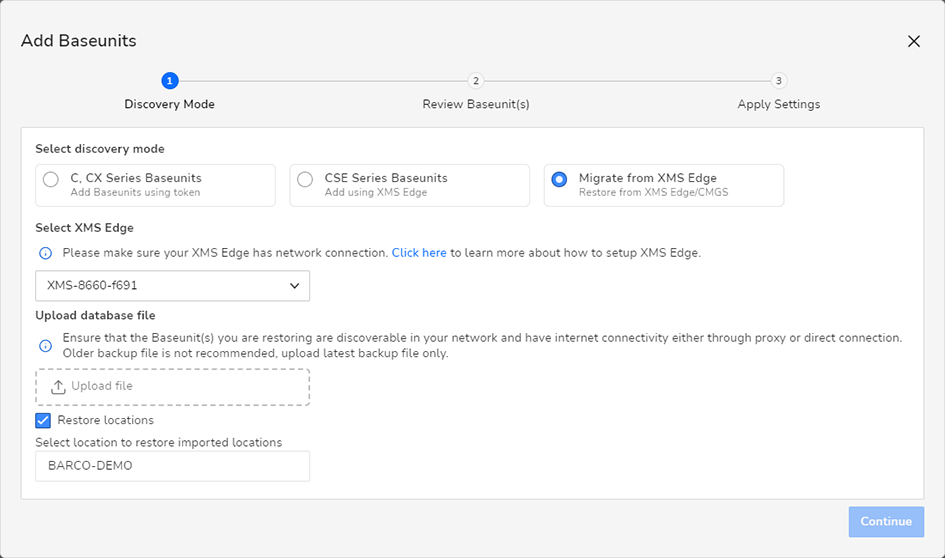
[ファイルのアップロード] をクリックして、前回ダウンロードしたファイルをアップロードします。
また、ダウンロードしたファイルを [] フィールドにドラッグ・アンド・ドロップすることもできます。
場所を復元を選択すると、現在のスペース内の特定の場所にユニットが即座にインポートされます。
選択すると、ウィンドウの下部でフィールドピッカーオプションを利用できるようになります。それをクリックして目的の場所を選択します。
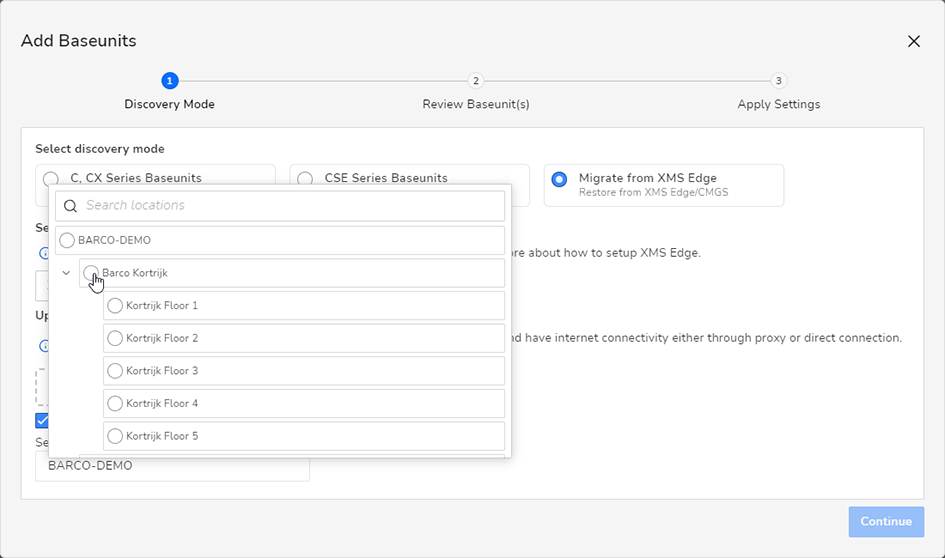
[続ける] をクリックします。
Base Unit の検出処理と登録処理は自動的に開始します。処理が完了するまでお待ちください。
完了すると、検出されたユニットは 2 つの方法でリストアップさます。
[続ける] をクリックします。
[設定の適用 (en: Apply Settings)] ウィンドウが表示されます。
[設定の適用 (en: Apply Settings)] ページで、Base Unit デバイスが配置される場所を選択できます。[] をクリックすると、現在の組織の場所を使用した場所セレクタが開きます。
[登録] をクリックします。
リストアップされたデバイスはすべてシステムに登録され、Base Unit デバイスリストに追加されます。