カレンダーについて
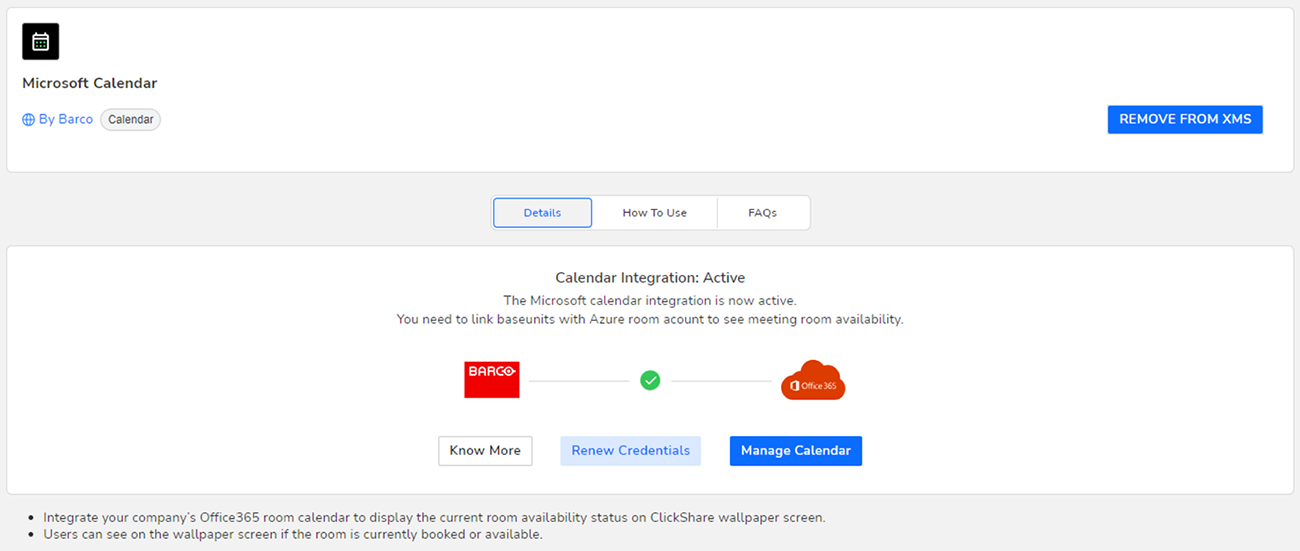
カレンダー機能を使用すると、ClickShare デバイスに接続されたモニターに会議室のカレンダーを表示できます。

カレンダー機能を使用すると、ClickShare デバイスに接続されたモニターに会議室のカレンダーを表示できます。
ClickShare(オプションの機能)を使用して、スクリーンに会議室の空き状況を、XMS Cloud を使って表示できます。これは、Azure AD と統合された Azure Enterprise アプリケーションを使用して行われます。Azure Enterprise アプリケーションを Azure AD と統合する際のセキュリティー上のリスクを軽減するため、この機能は、2 つの別々の Azure Enterprise アプリケーション(「ClickShare Meeting Room Discovery」と「ClickShare Calendar Sync」)を使用します。「ClickShare Meeting Room Discovery」はマルチ組織アプリケーションですが、「ClickShare Calendar Sync」は、顧客の Azure AD でのみホストされるシング組織アプリケーションです。ClickShare Base Unit は、顧客の一意かつランダムなクライアント シークレットを使用して、単一組織「ClickShare Calendar Sync」のみを介してカレンダーにアクセスします。クライアント シークレットは Microsoft によって、次のプロパティで作成されます: ランダムに生成され、24 か月後に自動的に期限切れとなります。
詳細は、Barco の Web サイトからダウンロードできる、Barco のセキュリティー ホワイトホワイトペーパー「XMS Cloud および(仮想)Edge セキュリティー ホワイトペーパー」を参照してください。

デバイスがカレンダーを取得できるようにするには、XMS Cloud を Microsoft Azure アカウントに「接続」する必要があります。この「接続」により、会議室を検出し、資格情報をデバイスと共有することができます。組織の O365 管理者の承認が必要です。
デフォルトでは、Microsoft Calendar プラグインが現在の組織にインストールされています。そうでない場合(または手動で削除した場合)は、以下の手順で元に戻してください:
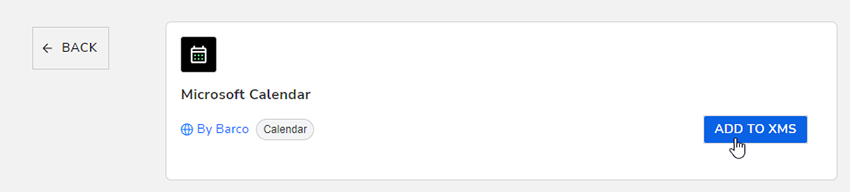
以下の操作は、Azure Active Directory のグローバル管理者のロールを持つ IT 管理者が実行してください。
[Azureアカウントの接続] をクリックします。
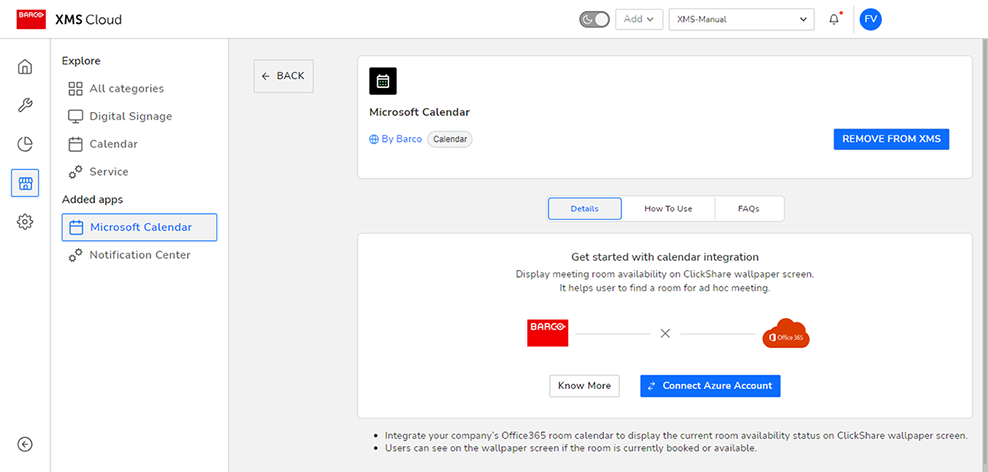
管理者の認証情報を使用してサインインします。
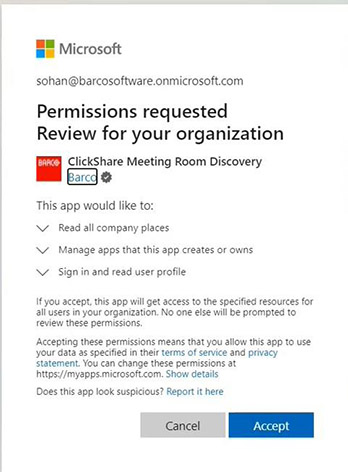
ClickShare 会議室ディスカバリーの承認画面が表示されます。
画面上のメッセージを読み、同意をクリックします。
XMS Cloud へのリダイレクトが行われます。
検証が完了するまでお待ちください。

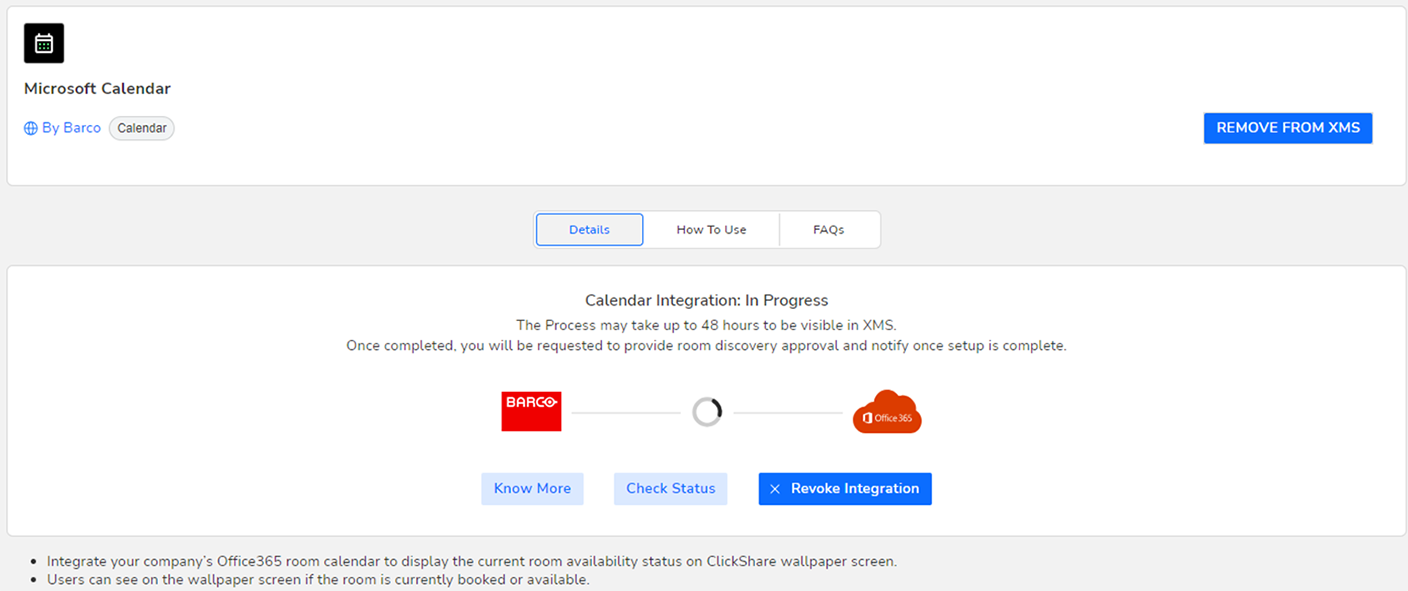
ページが更新されます。
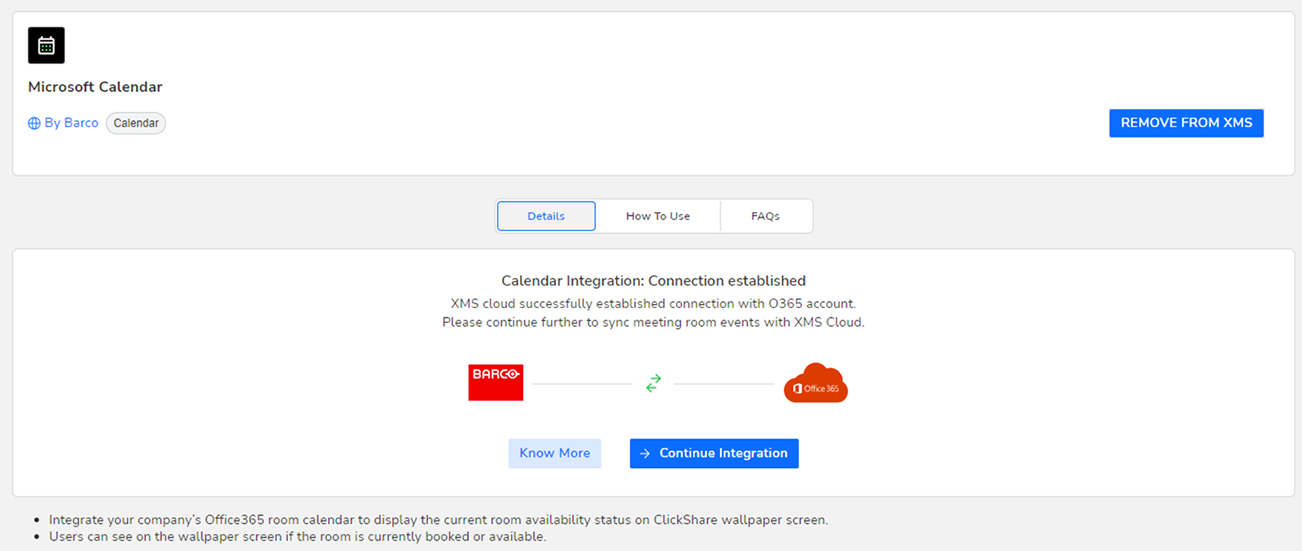
統合を継続をクリックして、XMS Cloud に読み取り権限を付与します。
画面上のメッセージを読み、同意をクリックします。
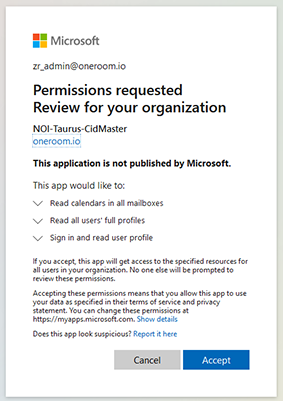
統合プロセスが完了しました。
「カレンダーの管理」をクリックして、カレンダー統合を設定します。詳しくは、Microsoft カレンダー を参照してください。