位置与可用性菜单: 管理 (Manage) > 等待中 (Waiting) > 快速查看 (Quick View)Base Unit:C-5、C-10、CX-20、CX-30、CX-50、C-5 Gen2、C-10 Gen2、CX-20 Gen2、CX-30 Gen2、CX-M、CX-50 Gen2、CB Core、CB Pro、Hub Core、Hub Pro
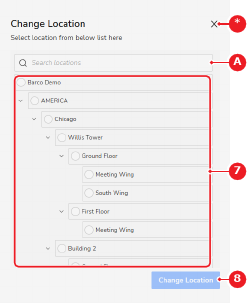
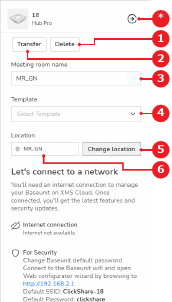
如何修改在会议室名称 (Meeting room name)(参考 3)后面的输入字段中,输入安装有 Base Unit 的会议室名称。图像 4–23 已分配位置的示例1“删除”按钮2“转移”按钮3“会议室名称”输入字段4“模板”下拉菜单5位置树6“已分配位置”标签*“取消”按钮从模板 (Template)(参考 4,图像 4–23)后面的下拉菜单中,选择一个将在 Base Unit 上线时适用的模板。是否已分配位置?如果是,且必须更改位置,请单击更改位置 (Change location)(参考 5,图像 4–23)。如果否,请单击分配位置 (Assign location)(参考 5,图像 4–23)。将显示位置树弹出窗口。从位置选项中选择位置(参考 7)。备注: 在 搜索字段(参考 A)中开始输入适用位置共有的字符。(可选)图像 4–24 A搜索输入字段7位置选项8“确认”按钮*“取消”按钮单击更改位置 (Change Location)或分配位置 (Assign Location)(参考 8,图像 4–24)。在位置 (Location)之后,会添加或更新标签(参考 6,图像 4–23),其中包含新位置的名称。
 >
>  >
> 
 > >
> > 

 搜索字段(参考 A)中开始输入适用位置共有的字符。(可选)