4.5.4 Vista de conferência

Acerca da vista de conferência

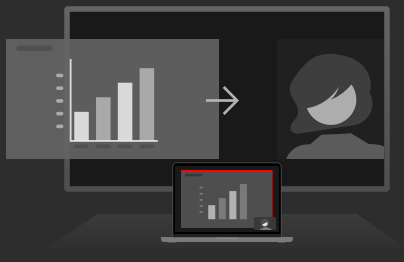
A vista de conferência permite que o conteúdo e os participantes remotos sejam partilhados no monitor da sala ao mesmo tempo. O ClickShare oferece diferentes disposições para o conteúdo e os participantes a serem apresentados. Estas disposições podem ser alteradas em qualquer momento.

A aplicação de conferência utilizada permite ao utilizador decidir qual é o conteúdo que é partilhado. Este conteúdo selecionado é depois partilhado no monitor na sala e remotamente com os participantes.


Pré-requisitos

Ligue ao ClickShare utilizando um dos seguintes métodos:

Como utilizar
  1. Adira a uma reunião ou faça uma chamada através de uma aplicação de conferência à sua escolha.

    Aparece a janela de vista de conferência do ClickShare.

  2. Alguém está a partilhar o monitor?

    • Se sim, clique em Assumir o controlo acima da secção Partilhar um ecrã ou na sobreposição.
    • Se não, clique em Partilhar Microsoft Teams no monitor da sala na sobreposição.
    Imagem 4–34
    Imagem 4–35

    A ClickShare App será minimizada.

  3. Partilhe o conteúdo pretendido utilizando a aplicação de conferência.

    Imagem 4–36

    O conteúdo será automaticamente apresentado no monitor local.

  4. Clique na disposição de conteúdo e participantes pretendida na ClickShare App.

    Sugestão: A disposição com o contorno vermelho é a disposição atualmente ativa.
    Sugestão: Se a sala de reuniões tiver dois monitores ligados ao ClickShare, os participantes serão apresentados num ecrã e o conteúdo no outro.
    Imagem 4–37
  5. Clique em Parar de partilhar para sair da vista de conferência. (opcional)

    Imagem 4–38
  6. Clique em Partilhar acima da secção Partilhar um ecrã para entrar novamente na vista de conferência. (opcional)

    Imagem 4–39