
4.1.5 PresentSense
Ative a funcionalidade PresentSense na aplicação através de um dos três métodos que se seguem:
Aplicação para computador: abra as configurações através do menu no canto superior direito e percorra até a parte inferior para ativar o PresentSense.
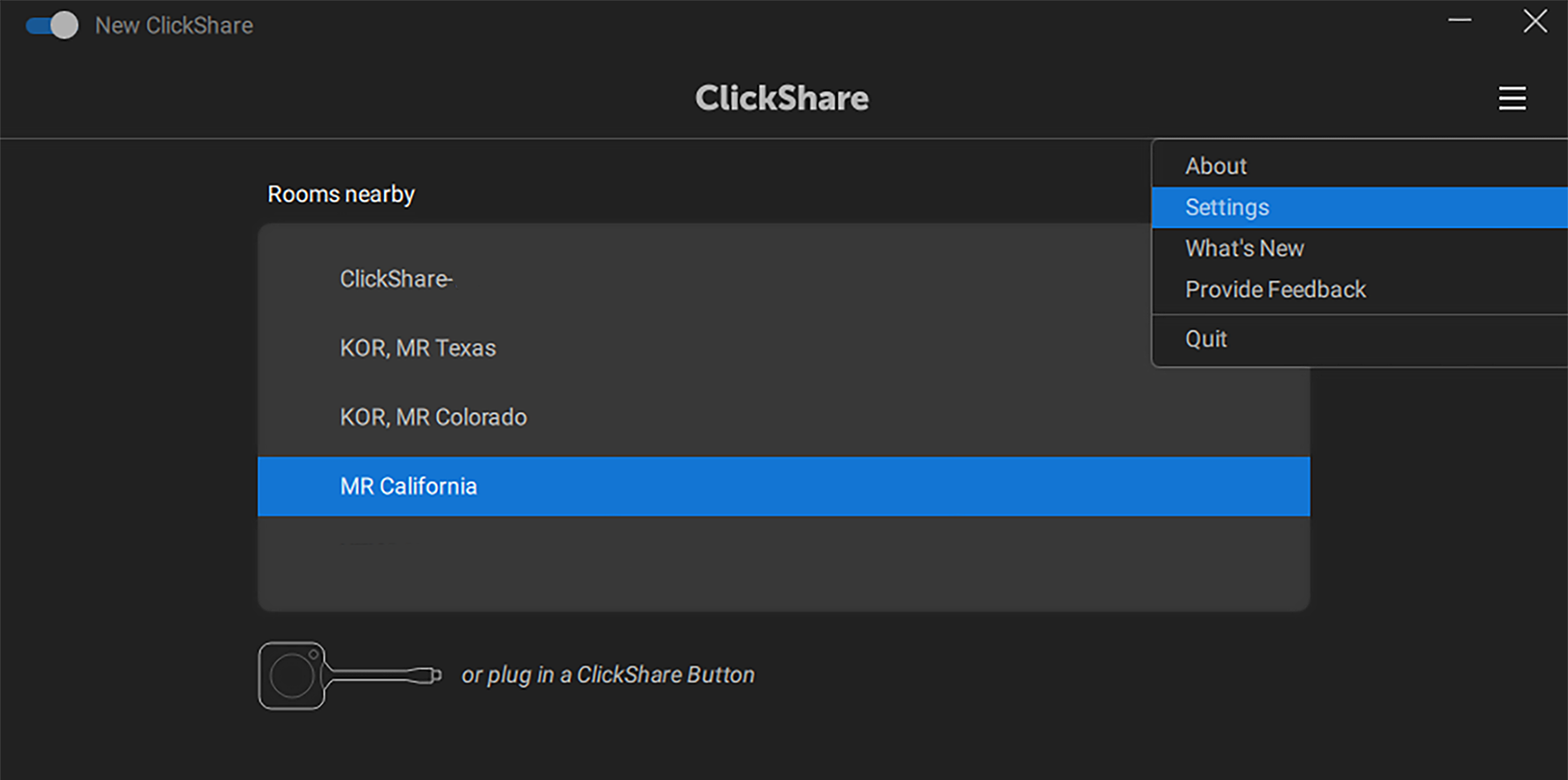
Imagem 4–10 Exemplo da localização das configurações da aplicação de computador 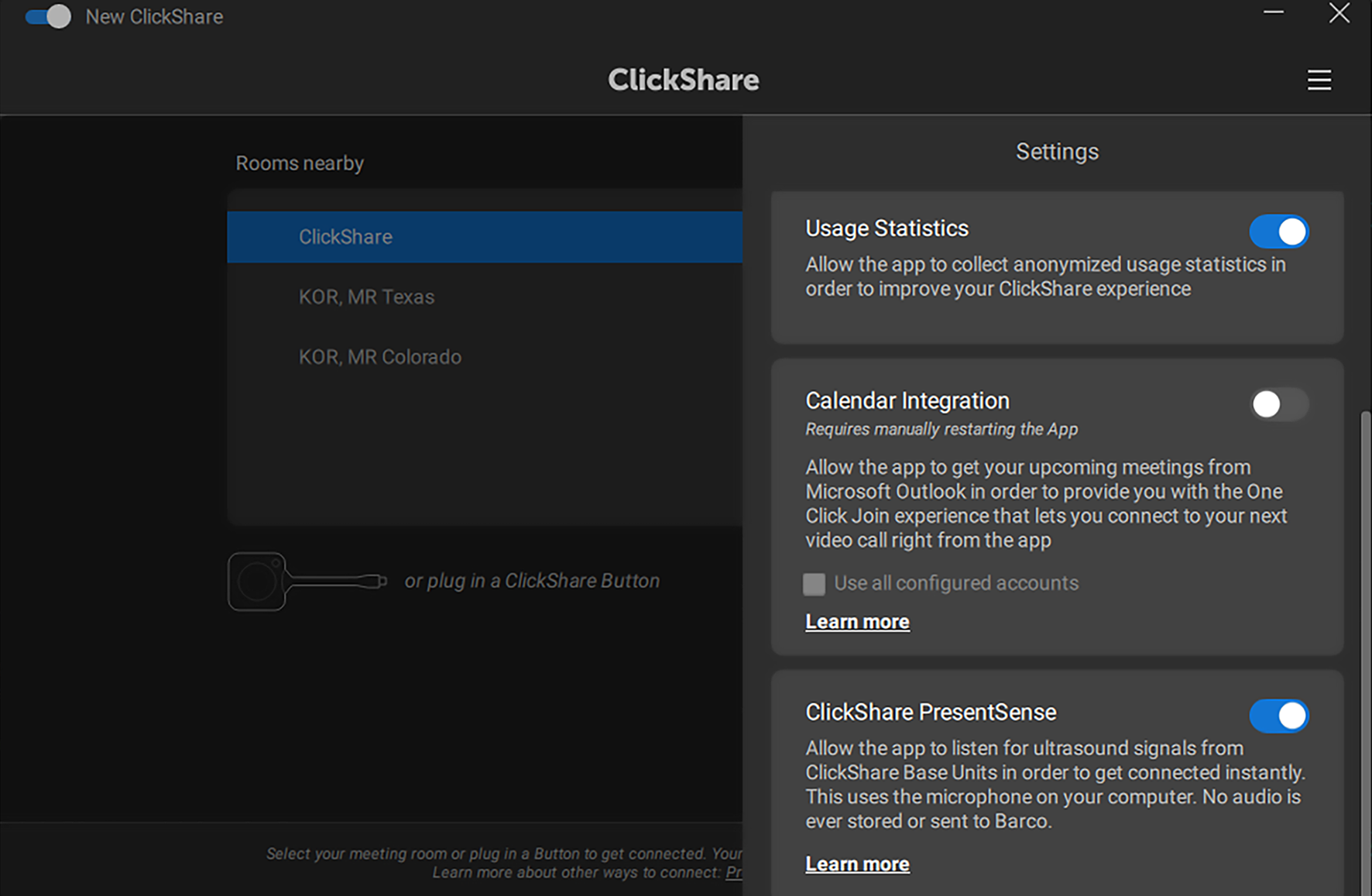
Imagem 4–11 Exemplo de uma configuração PresentSense ativada Aplicação móvel (ecrã inicial): toque no texto ou ícone “Entrar e ligar” e toque em “Ativar PresentSense”.
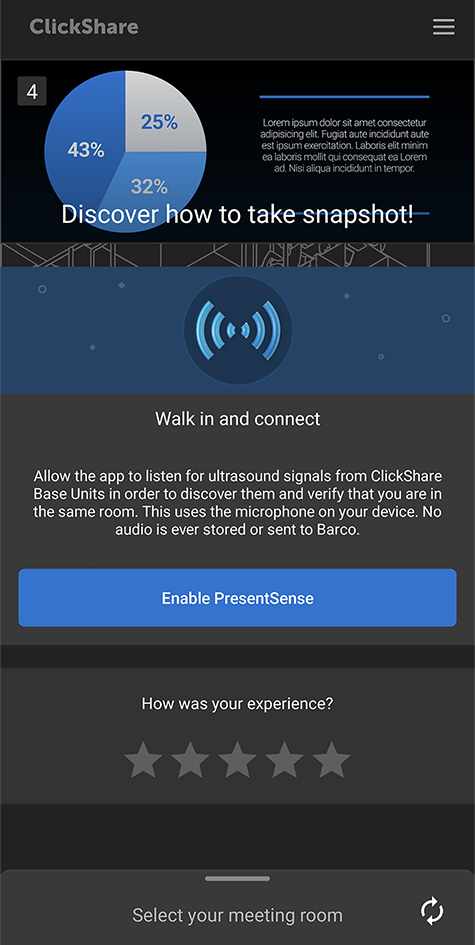
Imagem 4–12 Exemplo de ativação de PresentSense no ecrã inicial de Android Aplicação móvel (configurações): deslize para a esquerda ou toque no ícone do menu no canto superior direito para abrir as configurações e ativar a configuração PresentSense.
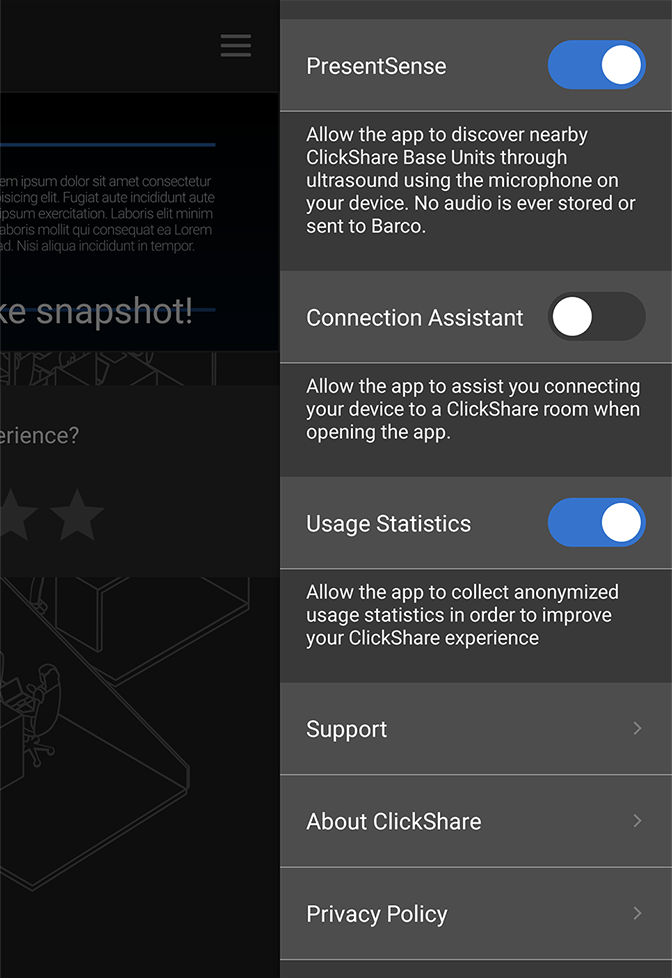
Imagem 4–13 Exemplo de uma configuração PresentSense ativada no Android
ClickShare usará o microfone do dispositivo para procurar salas de reuniões próximas.

Imagem 4–14 Entre no alcance da sala de reuniões.
Todas as salas de reuniões próximas aparecerão na página inicial.
- Clique na sala de reuniões pretendida para começar a partilhar.