
4.1.3 ClickShare-App

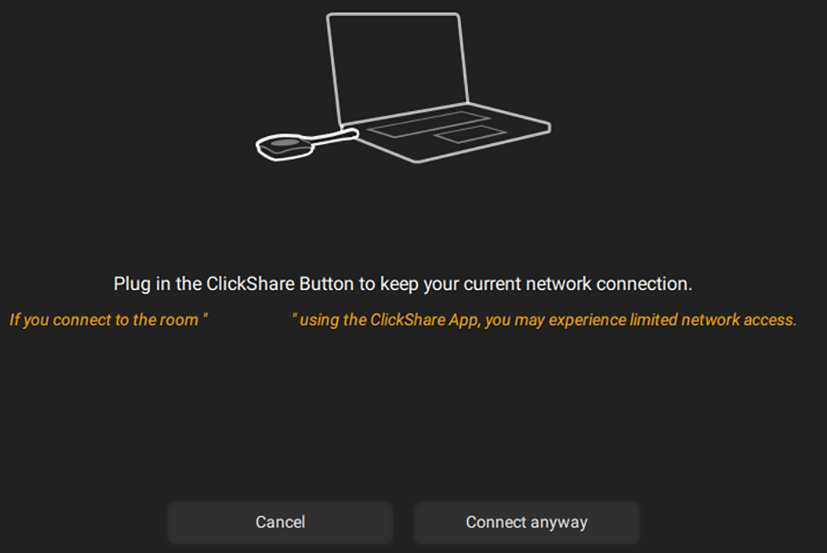
Öffnen Sie die ClickShare-App.
Für Mobiltelefone: Verbinden Sie sich in ClickShare mit dem Wi-Fi-Netzwerk.
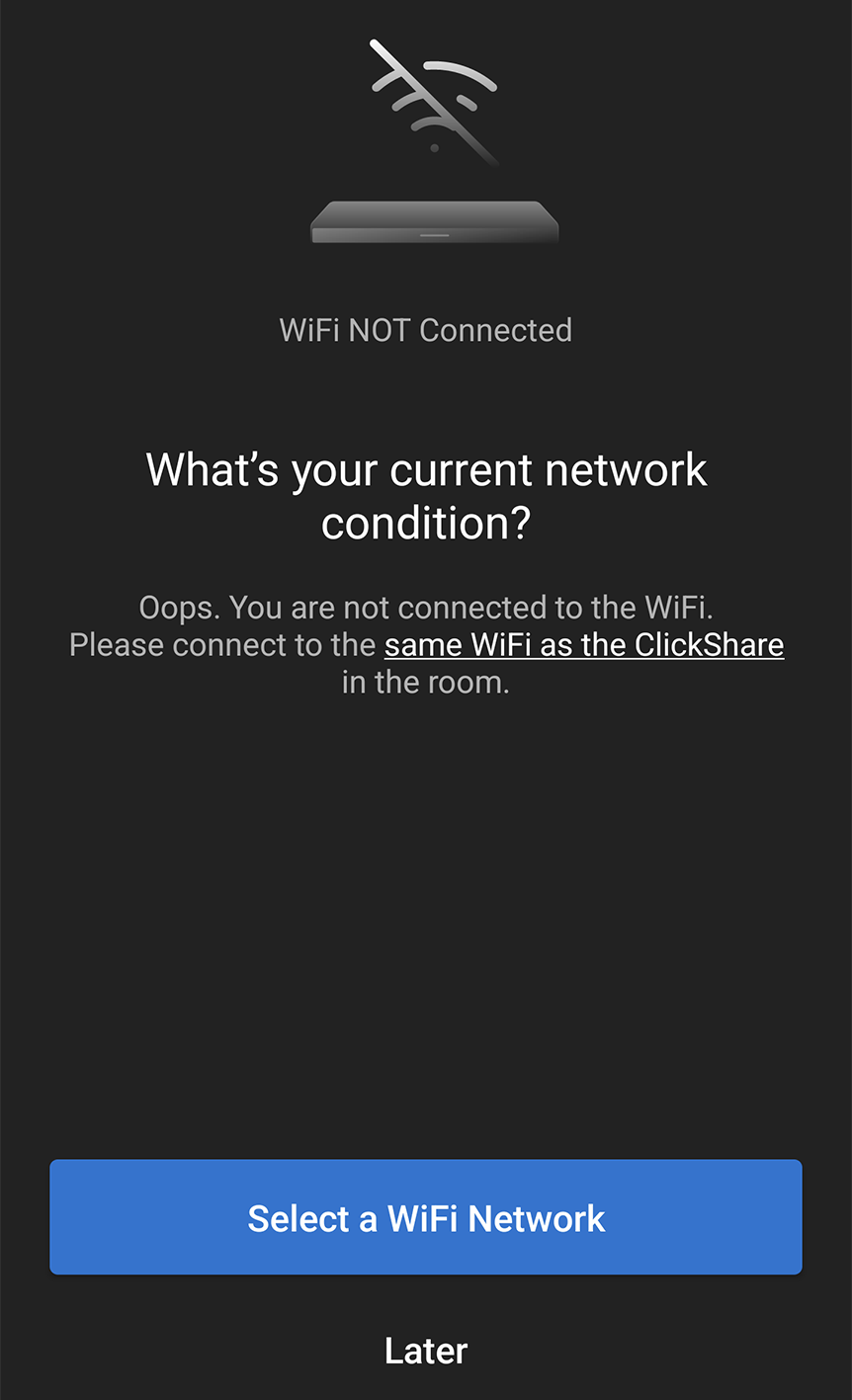
Abbildung 4–4 Beispiel für eine fehlerhafte Verbindung
Wählen Sie den Besprechungsraum aus den nahe gelegenen Optionen für Besprechungsräume aus.
Wenn der Raum nicht in der Liste enthalten ist, verwenden Sie die Suchfunktion:
- Drücken Sie das Aktualisierungssymbol auf der rechten Seite der Suchleiste.
- Geben Sie den Namen des Besprechungsraums oder die IP-Adresse ein.
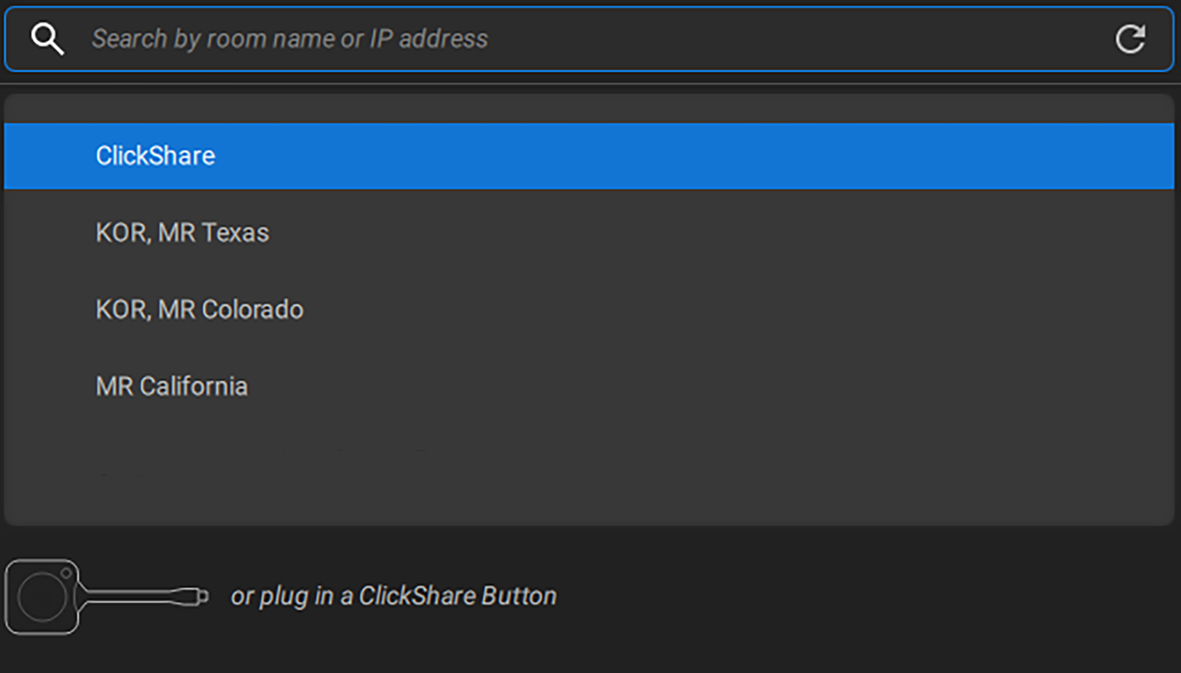
Abbildung 4–5 Beispiel für eine Raumauswahl auf dem Desktop 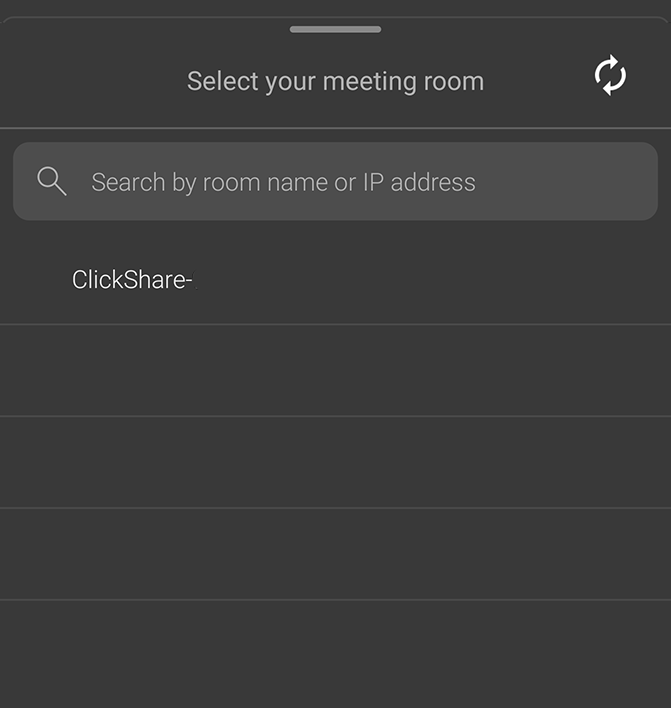
Abbildung 4–6 Beispiel für eine Raumauswahl auf dem Mobilgerät Geben Sie die auf dem Display angezeigte Kennung ein.
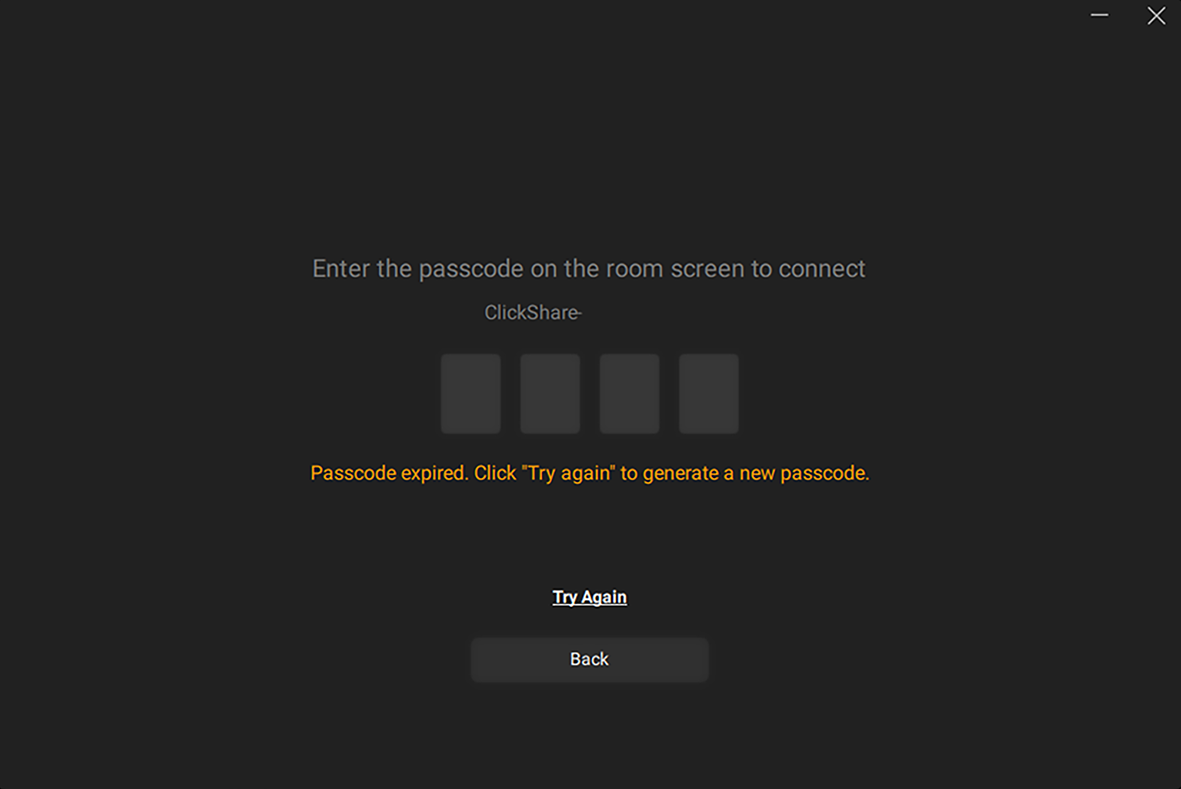
Abbildung 4–7 Beispiel für den Bildschirm der Desktop-App zur Eingabe der Kennung 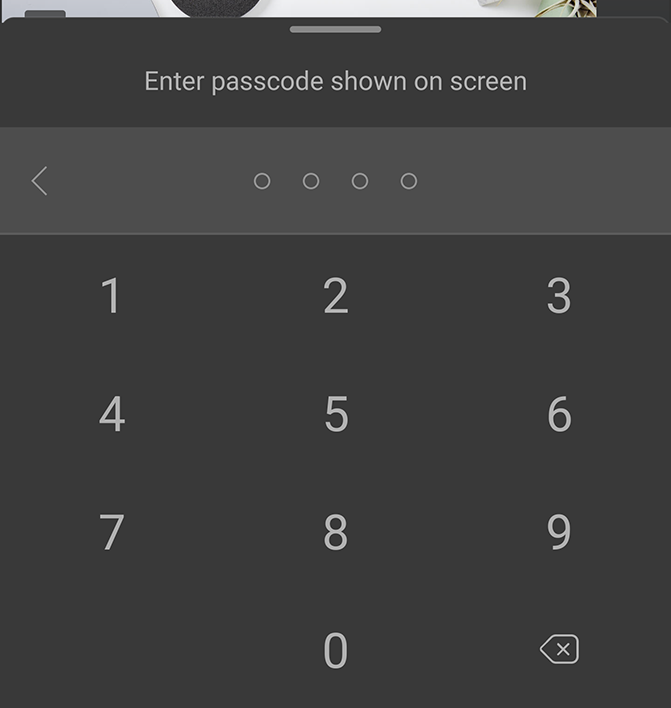
Abbildung 4–8 Beispiel für den Bildschirm der Mobil-App zur Eingabe der Kennung 
Das Freigabefenster wird angezeigt.