4.3.4 Kalenderintegration

Informationen zur Kalenderintegration

Dies Funktion ermöglicht ClickShare den Zugriff auf und die Nutzung des Kalenders von E-Mail-Konten, die mit dem Gerät verbunden sind, um die Teilnahme an Besprechungen zu vereinfachen. Besprechungserinnerungen und Beitrittsoptionen werden ebenfalls von ClickShare verwaltet und verbessert.
So aktivieren Sie die Kalenderintegration
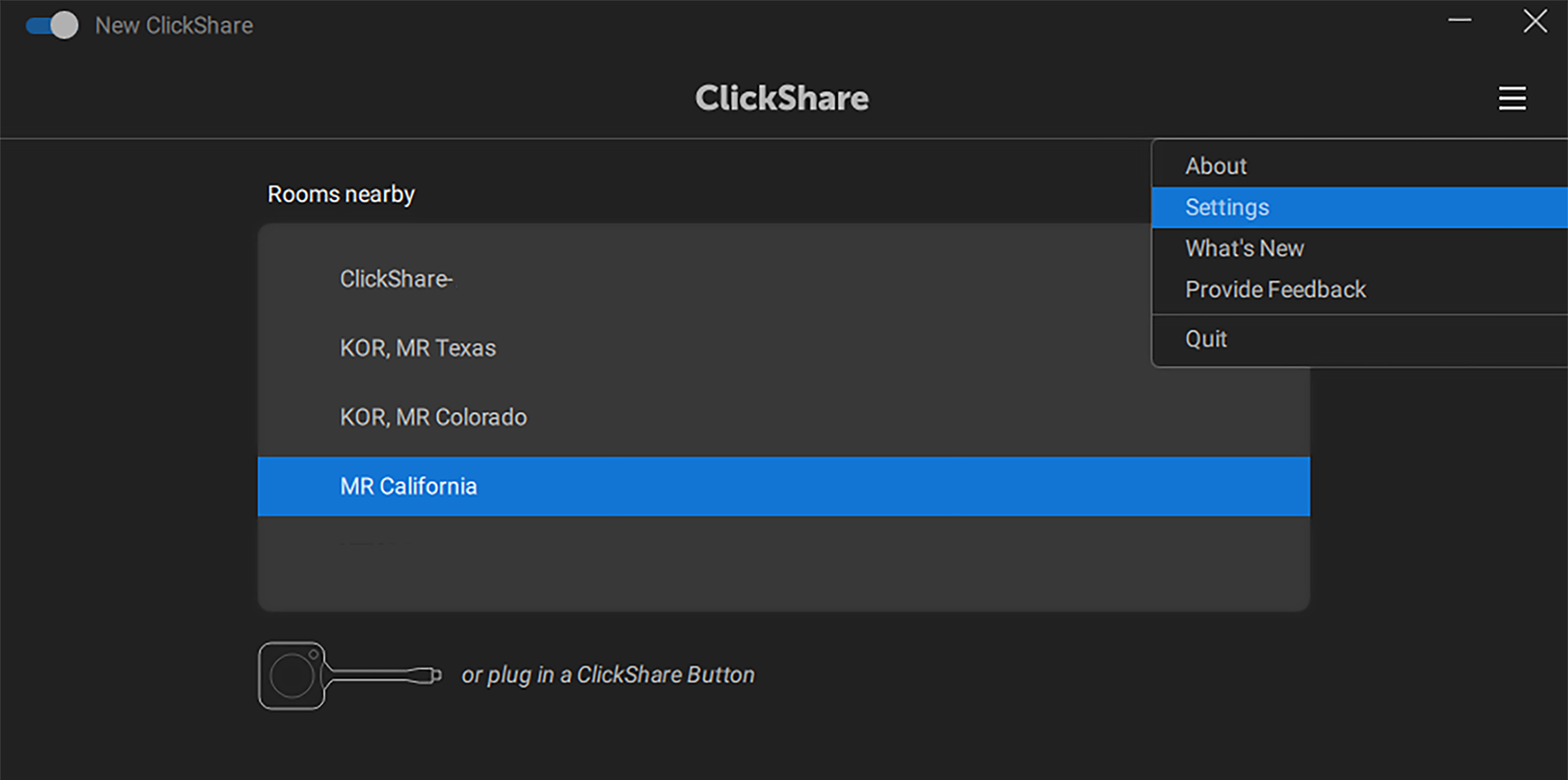
  1. Öffnen Sie die Einstellungen über das Menü in der oberen rechten Ecke.

    Abbildung 4–29 Beispiel für den Speicherort der Einstellungen der Desktop-App
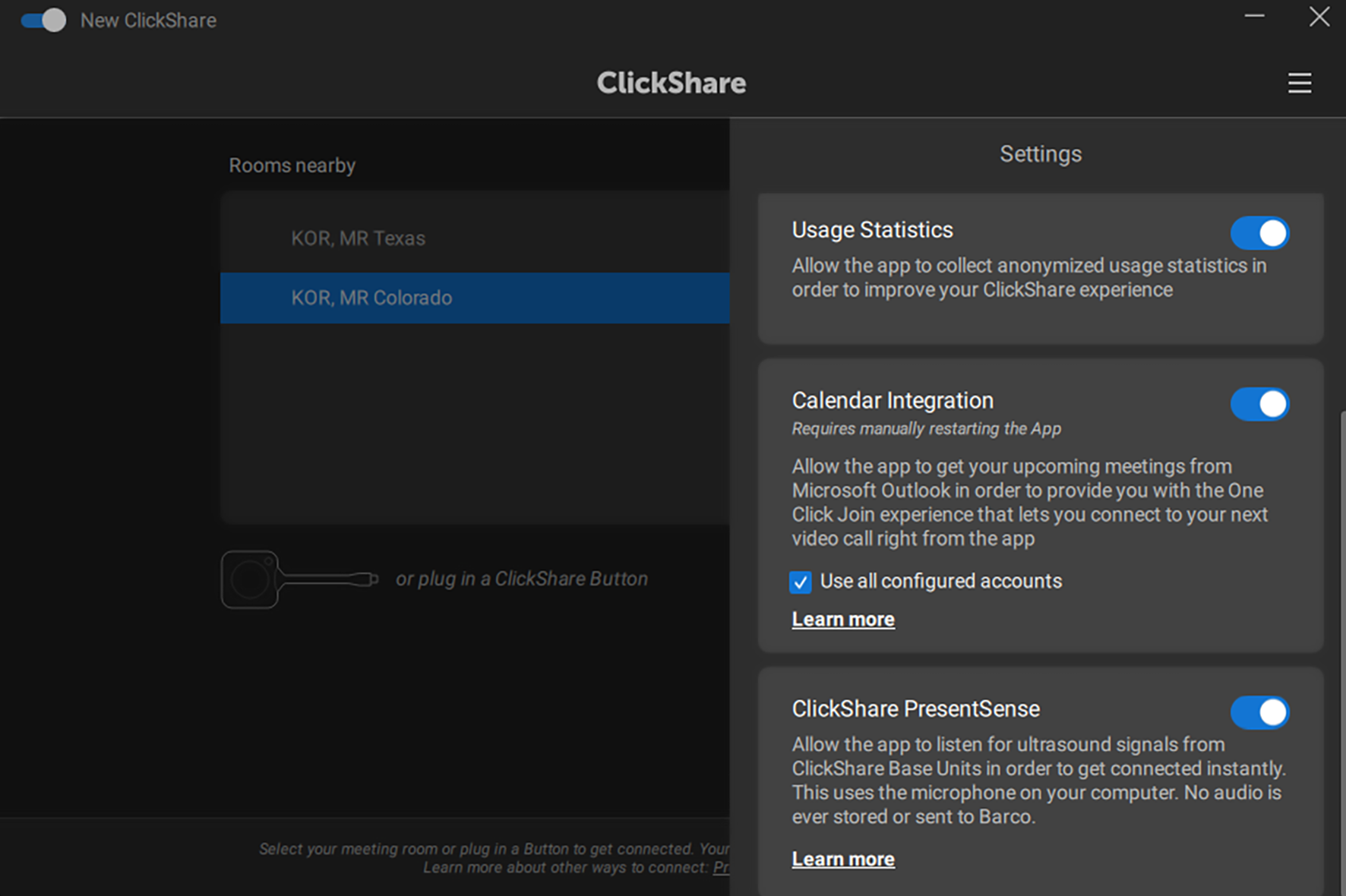
  2. Aktivieren Sie die Kalenderintegrationsfunktion.

    Abbildung 4–30 Beispiel für eine aktivierte Kalenderintegration mit Zugriff auf alle E-Mail-Konten
    Tipp: ClickShare kann die Kalender aller verbundenen E-Mail-Konten auf einmal verwalten, wenn das Kontrollkästchen „Alle konfigurierten Konten verwenden“ aktiviert ist.
  3. Schließen Sie die ClickShare-App manuell.

    Tipp: Wenn Sie das Fenster der App mit dem Kreuz schließen, werden die Hintergrundprozesse der App nicht beendet. Die App muss geschlossen oder vollständig beendet werden.

    Wenn die Versuche, die App vollständig zu schließen, fehlschlagen, starten Sie das gesamte Gerät neu.

  4. Starten Sie die ClickShare-App neu.

    Bevorstehende Besprechungen werden in der ClickShare-App an zwei Stellen angezeigt:

    • Auf dem Startbildschirm:

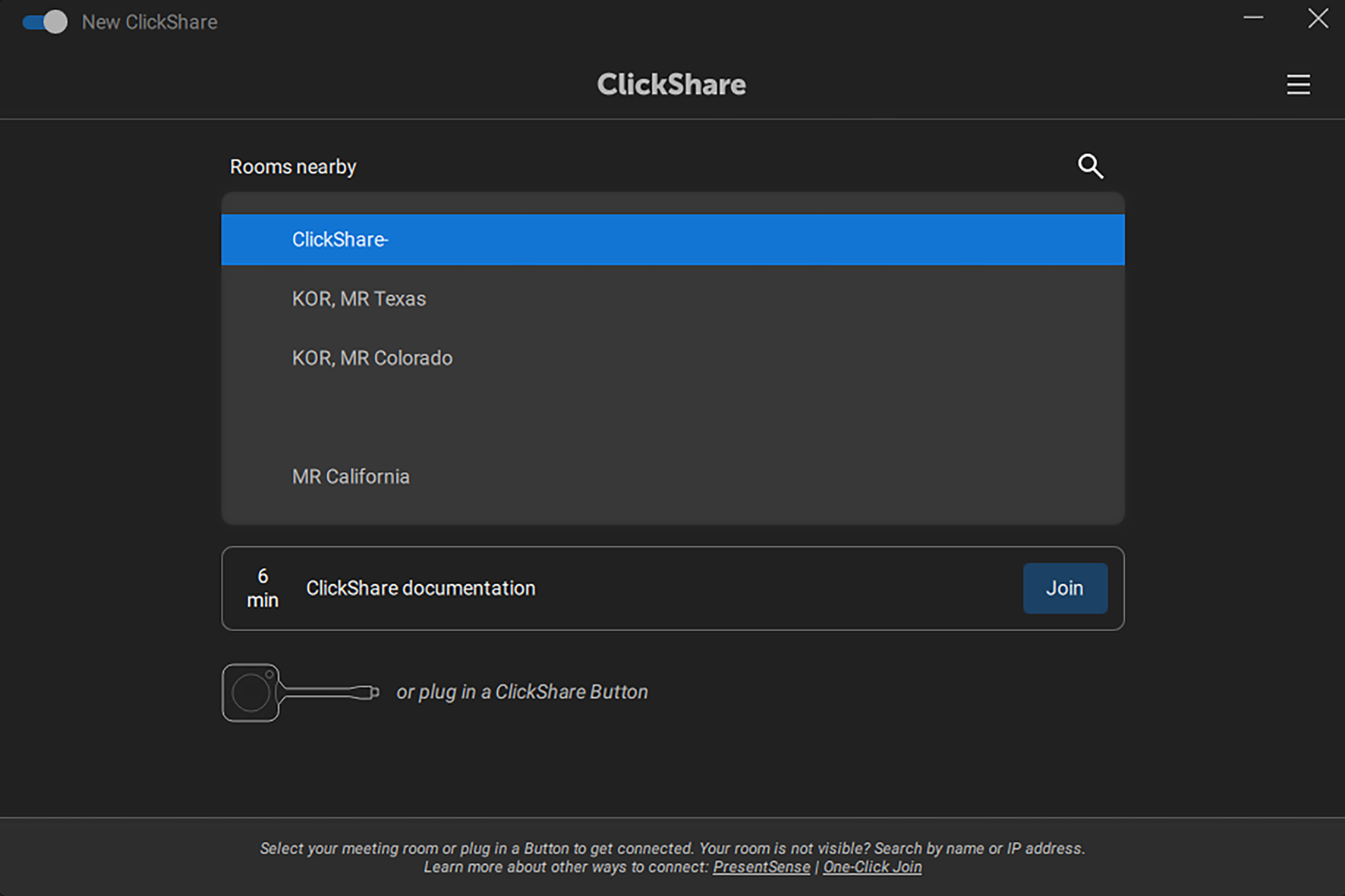
      Abbildung 4–31 Beispiel für die Kalenderintegration auf dem Startbildschirm
    • Während der Freigabe nach Drücken des Kalendersymbols in der oberen rechten Ecke:

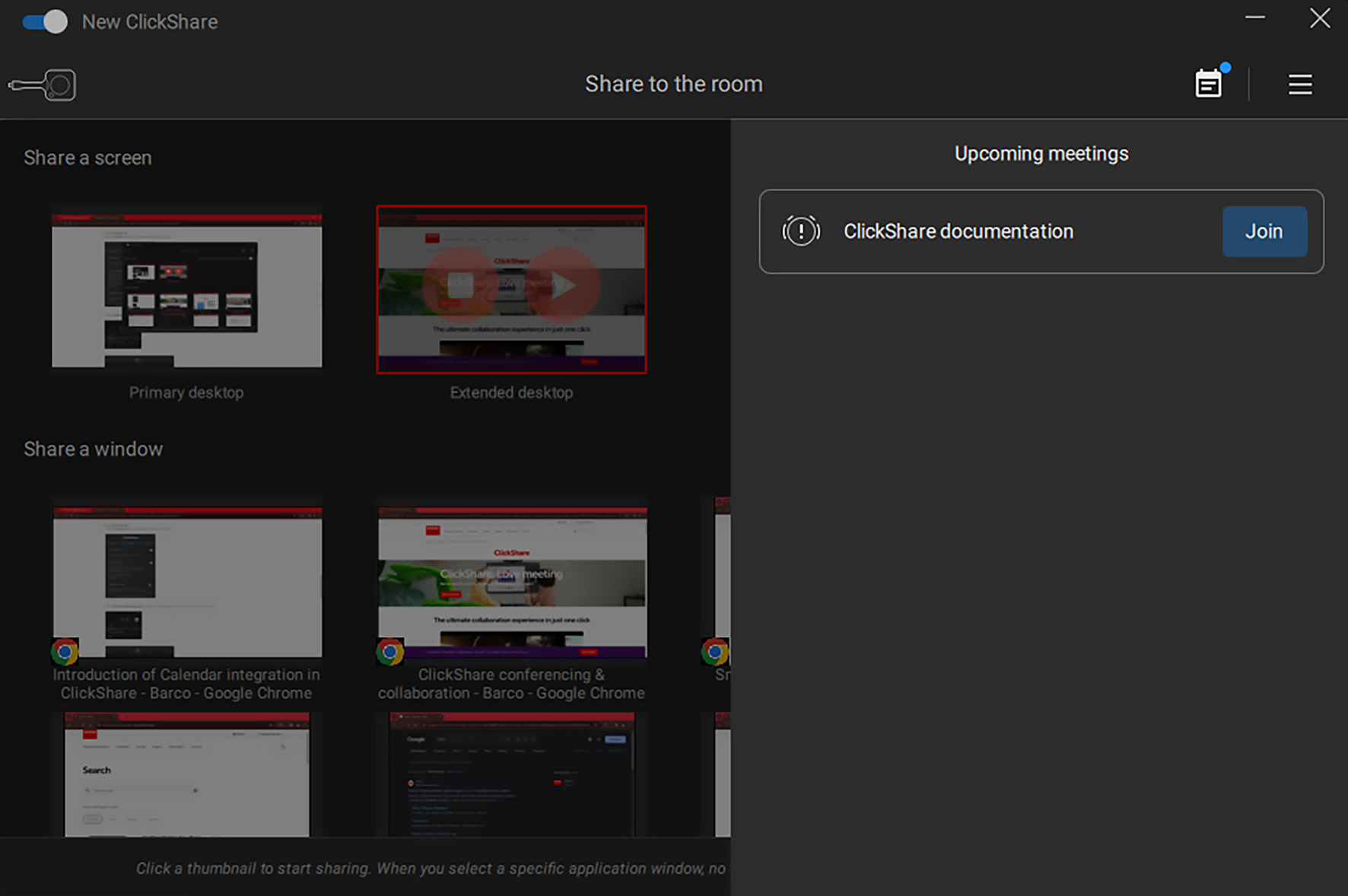
      Abbildung 4–32 Beispiel für die Kalenderintegration während der Freigabe