
4.1.5 PresentSense
Aktivieren Sie die PresentSense-Funktionalität in der App mit einer der folgenden drei Methoden:
Desktop-App: Öffnen Sie die Einstellungen über das Menü in der oberen rechten Ecke und scrollen Sie nach unten, um PresentSense zu aktivieren.
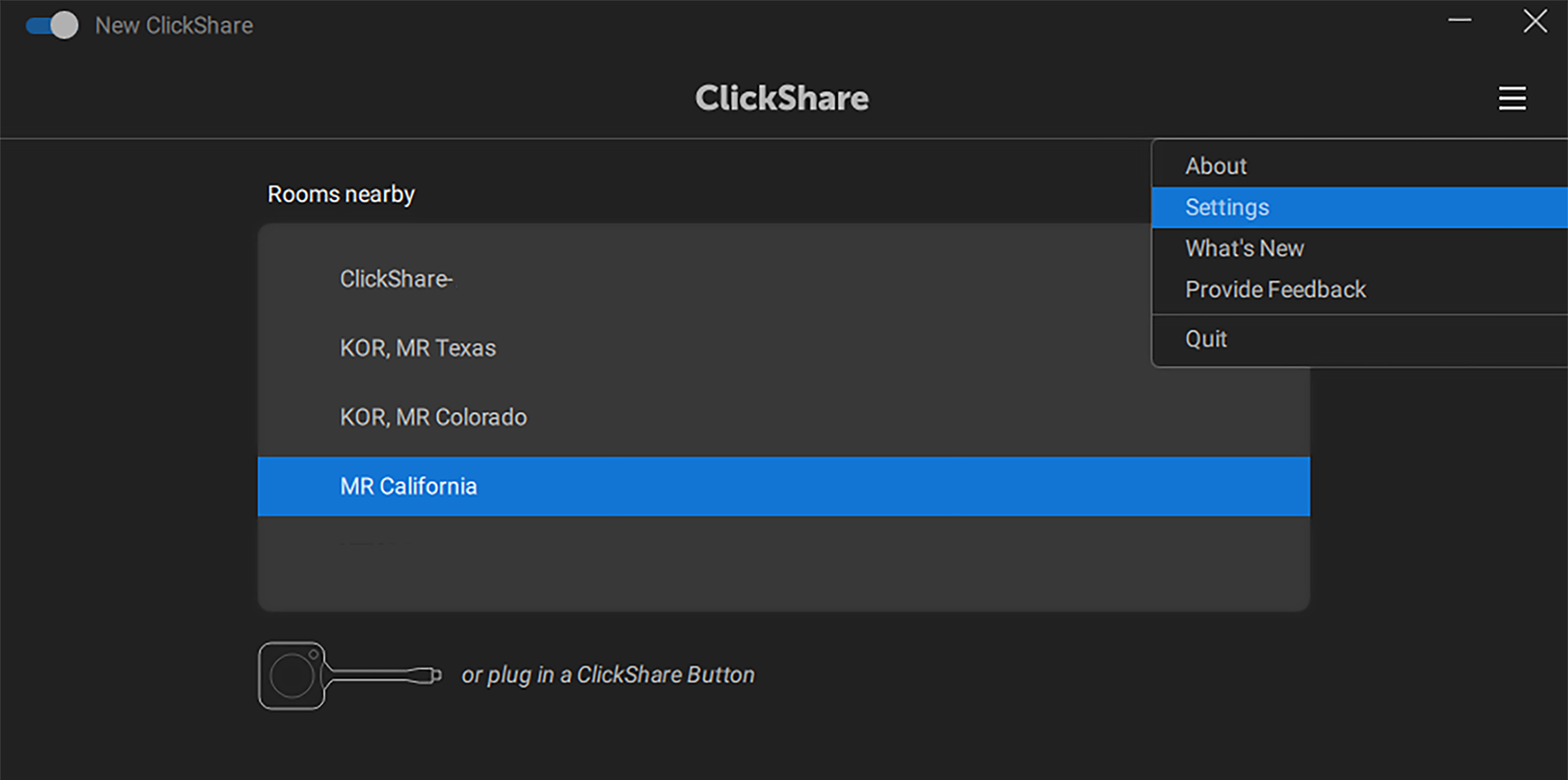
Abbildung 4–10 Beispiel für den Speicherort der Einstellungen der Desktop-App 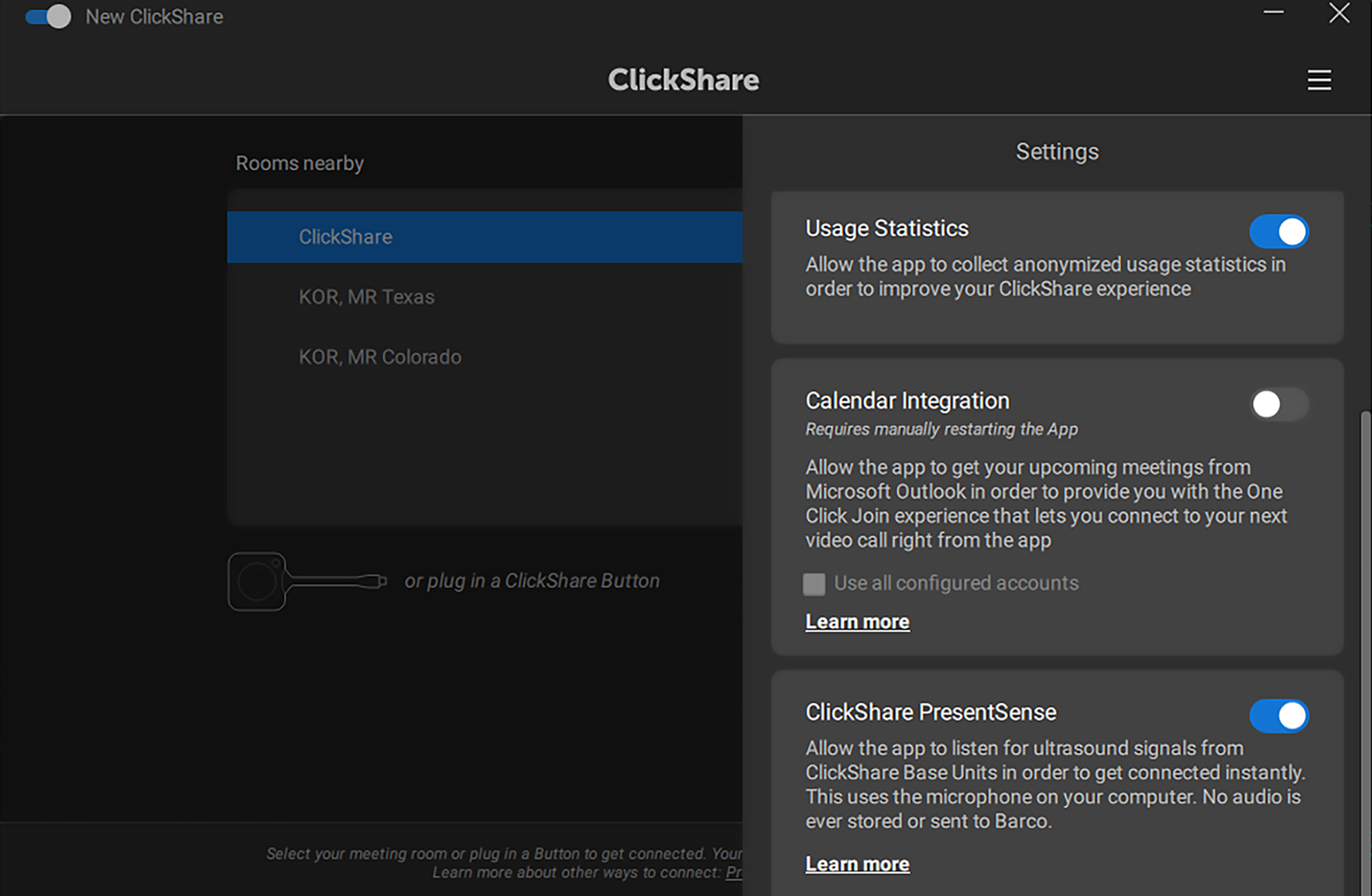
Abbildung 4–11 Beispiel für die aktivierte PresentSense-Einstellung Mobile App (Startbildschirm): Tippen Sie auf den Text oder das Symbol „Raum betreten und Verbindung herstellen“ und dann auf „PresentSense aktivieren“.
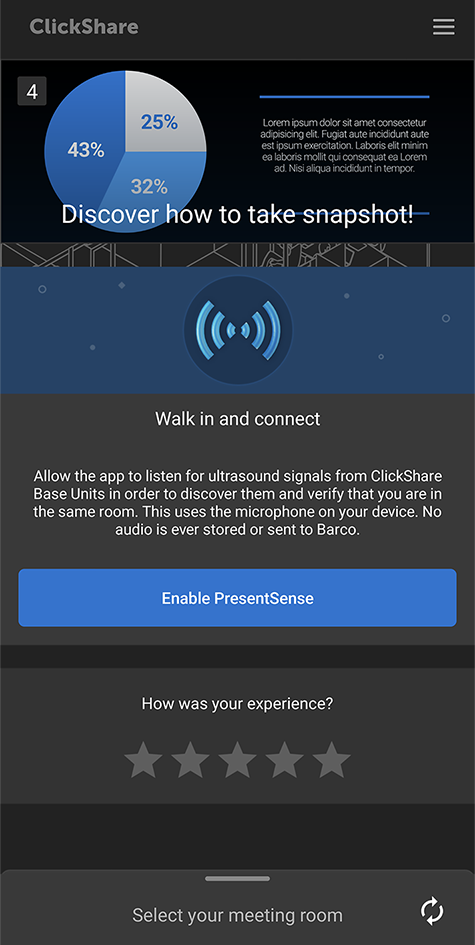
Abbildung 4–12 Beispiel für die Aktivierung von PresentSense auf dem Startbildschirm unter Android Mobile App (Einstellungen): Wischen Sie nach links oder tippen Sie auf das Menüsymbol in der oberen rechten Ecke, um die Einstellungen zu öffnen und die PresentSense-Einstellung zu aktivieren.
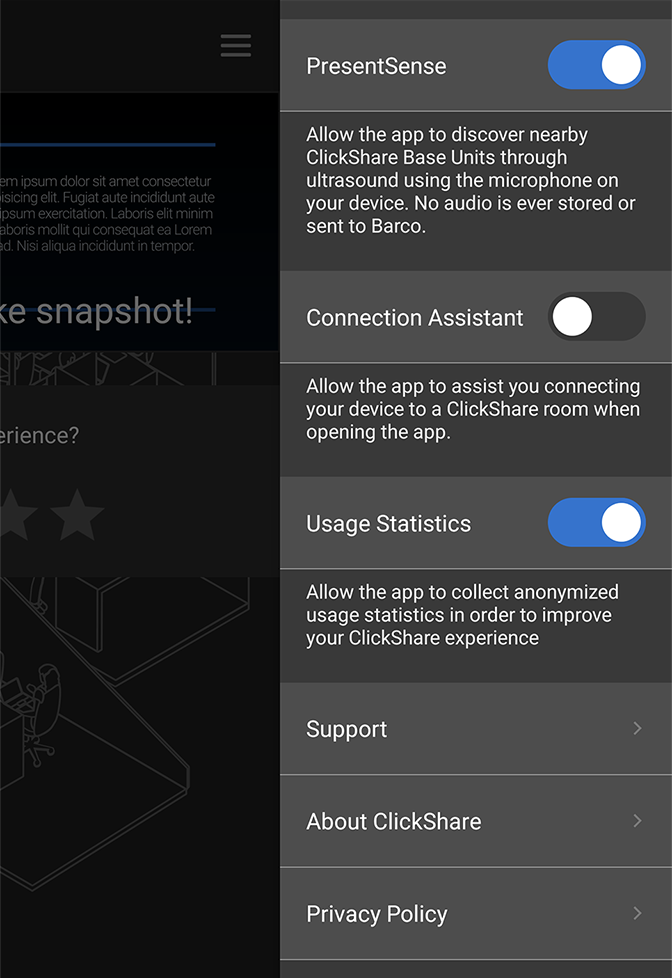
Abbildung 4–13 Beispiel für aktivierte PresentSense-Einstellungen auf einem Android-Gerät
ClickShare verwendet das Mikrofon des Geräts, um nach Besprechungsräumen in der Nähe zu suchen.

Abbildung 4–14 Gehen Sie in Reichweite des Besprechungsraums.
Alle Besprechungsräume in der Nähe werden auf der Startseite angezeigt.
- Klicken Sie auf den gewünschten Besprechungsraum, um die Freigabe zu starten.