Truco: Compartir será más fácil si se combina el uso de Button con la aplicación de escritorio ClickShare.
Acerca de escritorio compartido
Hay dos formas de compartir contenidos a través de la aplicación de escritorio:
Compartir una ventana o aplicación
Compartir una pantalla
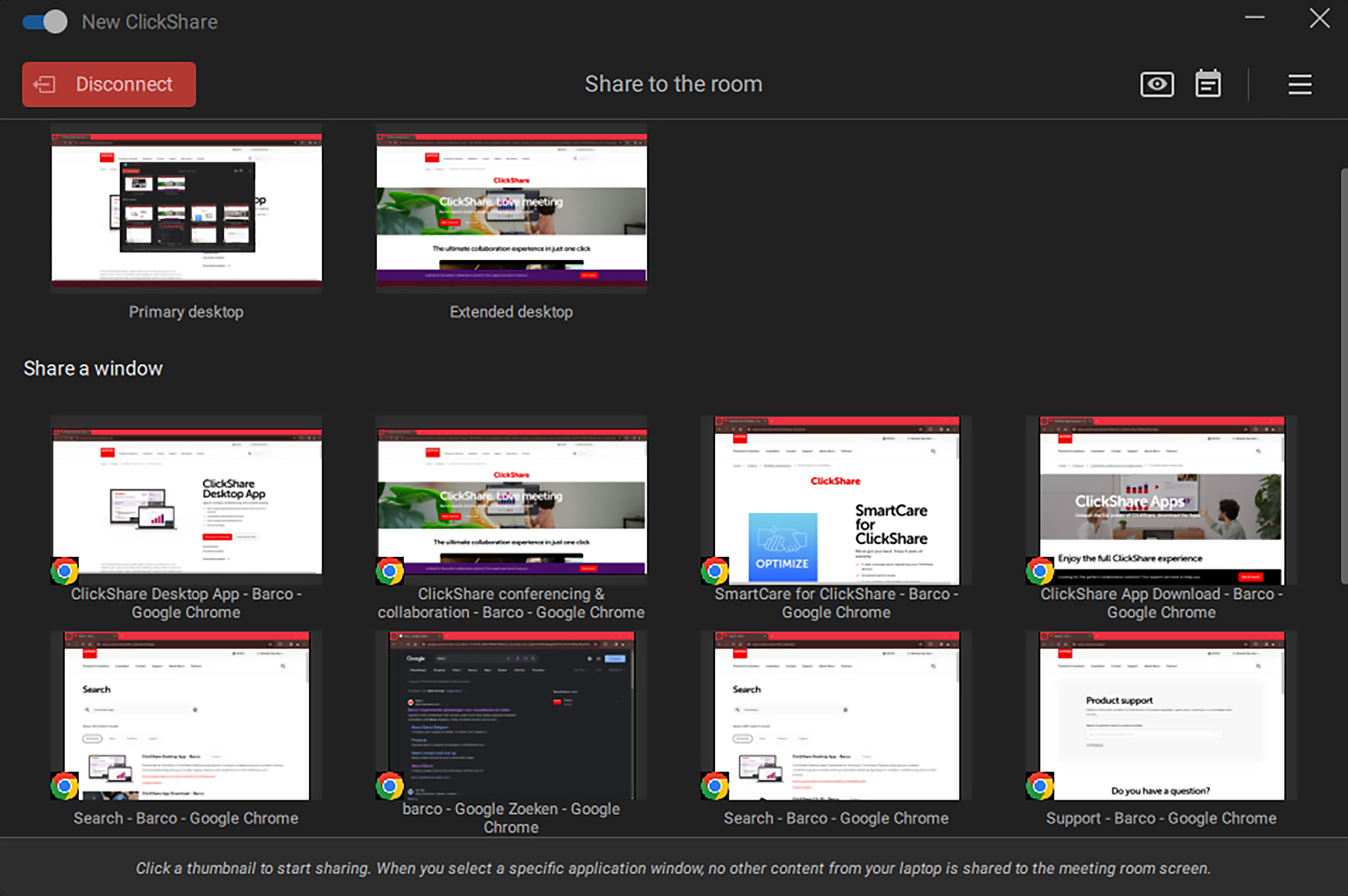
Haga clic en la miniatura de la pantalla o aplicación deseada para empezar a compartir el contenido seleccionado en el monitor o monitores de la sala de reuniones en tiempo real. Es posible pasar de una pantalla a otra o de una aplicación a otra en cualquier momento haciendo clic en otra miniatura.
Imagen 4–17Ejemplo de ventana para compartir
Vista (s) previa (s)
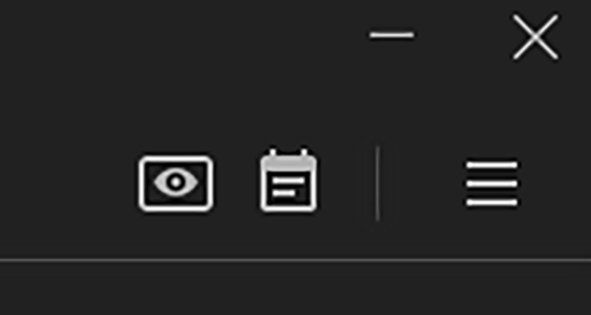
Si la vista local está activada en la Base Unit, aparecerá un icono en forma de ojo en la esquina superior derecha. Al hacer clic en el icono del ojo, aparecerá una ventana de vista previa. Esta ventana mostrará lo que se está visualizando actualmente en el monitor o monitores de la sala de reuniones.
Nota: La vista previa no puede utilizarse mientras se comparte el contenido, por razones de seguridad.
Nota: Para más información sobre cómo habilitar/deshabilitar la vista local, consulte el manual de instalación de Base Unit: https://www.barco.com/support.
Imagen 4–18Icono de vista previa situado a la izquierda
Cómo compartir una única pantalla
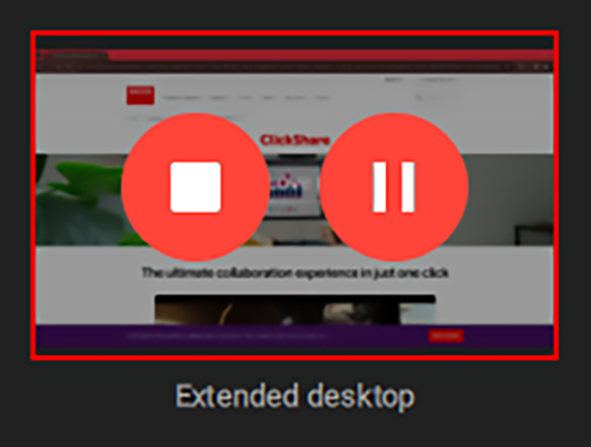
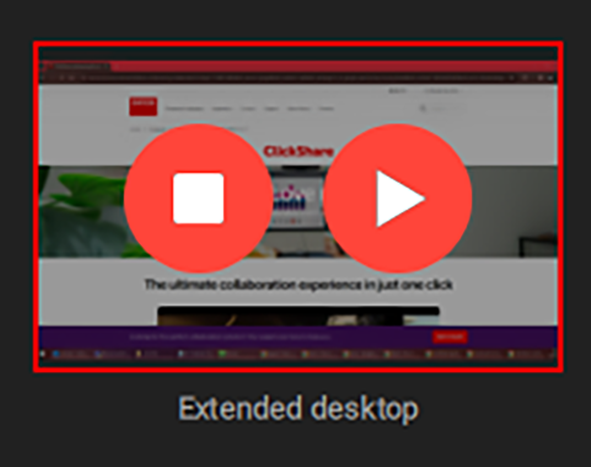
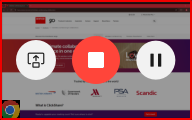
La ventana o aplicación compartida actualmente obtendrá un borde rojo y dos opciones avanzadas como superposición:
Dejar de compartir: desconecta la funcionalidad de compartir.
Pausar / reanudar la compartición: congelará / reanudará el contenido que se esté compartiendo en el monitor o monitores de la sala de reuniones.
Imagen 4–19Ejemplo de ventana compartidaImagen 4–20Ejemplo de ventana compartida en pausa
Si se están compartiendo varios dispositivos al mismo tiempo, el contenido se redimensionará y distribuirá a través de los monitores de la sala de reuniones.
Cómo compartir la doble pantalla
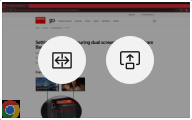
Al compartir en dos pantallas, habrá dos opciones disponibles:
Lado a lado
Tomar el control de la pantalla
Imagen 4–21
La primera ventana o escritorio que se comparta se mostrará en ambas pantallas. Al hacer clic en otra ventana o escritorio, volverán a aparecer las dos opciones y, según la elección, ocurrirá algo diferente:
Si se hace clic en Tomar el control de la pantalla, se mostrará la ventana o el escritorio en ambas pantallas.
Si se hace clic en Lado a lado, se mostrará el original en la pantalla principal y la opción recién seleccionada en la pantalla secundaria.
El contenido que se comparte puede:
Toma el control de ambas pantallas
Detener por monitor
Pausar por monitor
Truco: Para compartir otra ventana o escritorio, se debe detener uno de los contenidos compartidos o la nueva ventana o escritorio debe tomar el control de ambas pantallas.