Suggerimento: La condivisione verrà migliorata utilizzando congiuntamente un Button e la desktop app ClickShare!
Informazioni sulla condivisione del desktop
Esistono due modi per condividere i contenuti tramite desktop app:
Condivisione di una finestra o di un’applicazione
Condivisione di uno schermo
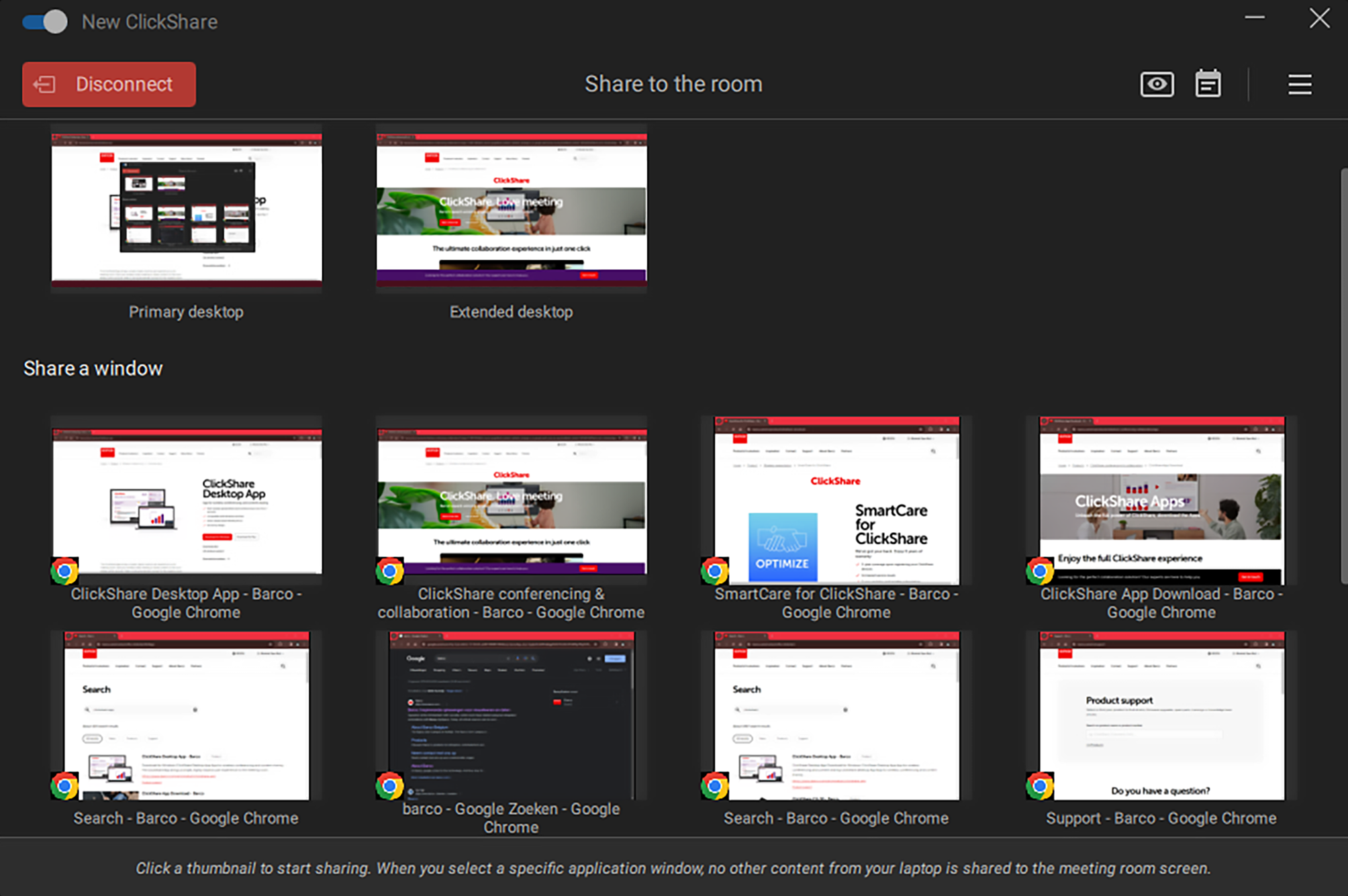
Fare clic sulla miniatura della schermata o dell’applicazione desiderata per avviare la condivisione del contenuto selezionato sui monitor della sala riunioni in tempo reale. È possibile passare dalla condivisione di diverse schermate o applicazioni in qualsiasi momento facendo clic su un’altra miniatura.
Immagine 4–17Esempio di finestra di condivisione
Visualizzazione in anteprima
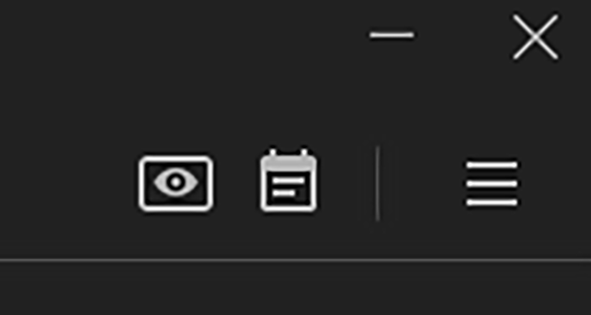
Se la visualizzazione locale è abilitata sulla Base Unit, nell’angolo in alto a destra sarà presente un’icona a forma di occhio. Facendo clic su questa icona, si apre una finestra di anteprima. La finestra mostra ciò che viene attualmente visualizzato sul monitor della sala riunioni.
Nota: Per motivi di sicurezza, l’anteprima non può essere utilizzata durante la condivisione dei contenuti.
Nota: Per ulteriori informazioni su come attivare la visualizzazione locale, consultare il manuale di installazione del sito Base Unit: https://www.barco.com/support.
Immagine 4–18Icona di anteprima a sinistra
Come condividere un unico schermo
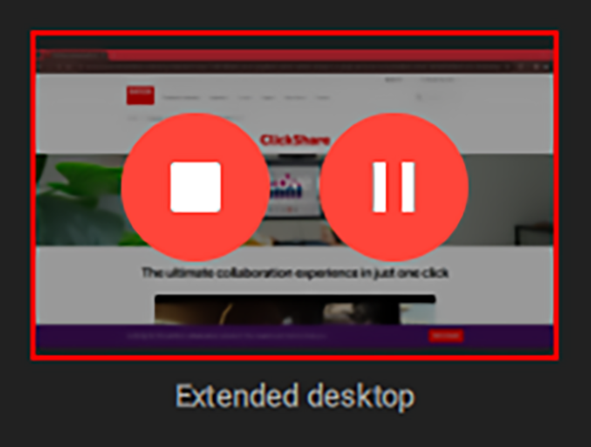
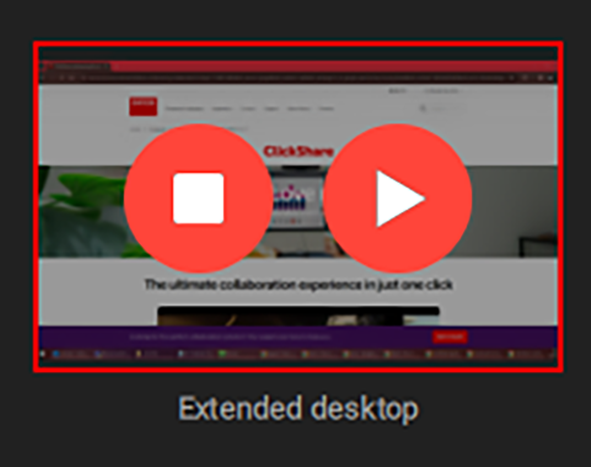
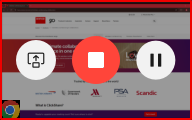
La finestra o l’applicazione attualmente condivisa avrà un bordo rosso e due opzioni avanzate in sovrimpressione:
Interrompi condivisione: disattiva la funzionalità di condivisione.
Sospendi/riprendi condivisione: blocca/riprende il contenuto condiviso sul monitor della sala riunioni.
Immagine 4–19Esempio di finestra condivisaImmagine 4–20Esempio di pausa della finestra condivisa
Se vengono condivisi più dispositivi contemporaneamente, il contenuto verrà ridimensionato e distribuito sui monitor della sala riunioni.
Come condividere un doppio schermo
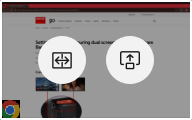
Quando si condivide su due display, saranno disponibili due opzioni:
Affiancato
Controlla il display
Immagine 4–21
La prima finestra o desktop condiviso verranno visualizzati su entrambi i display. Facendo clic su un’altra finestra o desktop, verranno visualizzate nuovamente le due opzioni e, a seconda della scelta, accadrà qualcosa di diverso:
Facendo clic Controlla il display, viene visualizzata la finestra o il desktop su entrambi i display.
Facendo clic su Affiancato, viene visualizzato l’originale sullo schermo principale e la nuova opzione selezionata sullo schermo secondario.
Durante la condivisione di contenuti, è possibile:
Controllare entrambi i display
Interrompere un monitor
Mettere in pausa un monitor
Suggerimento: Per condividere un’altra finestra o desktop, è necessario interrompere uno dei contenuti condivisi oppure la nuova finestra o desktop deve occupare entrambi gli schermi.