4.5.4 Integrazione del calendario

Informazioni sull’integrazione del calendario

Consente a ClickShare di accedere e utilizzare il calendario degli account e-mail collegati al dispositivo per semplificare la partecipazione alle riunioni. ClickShare gestisce e migliora anche i promemoria delle riunioni e le opzioni di partecipazione.
Come abilitare l’integrazione del calendario
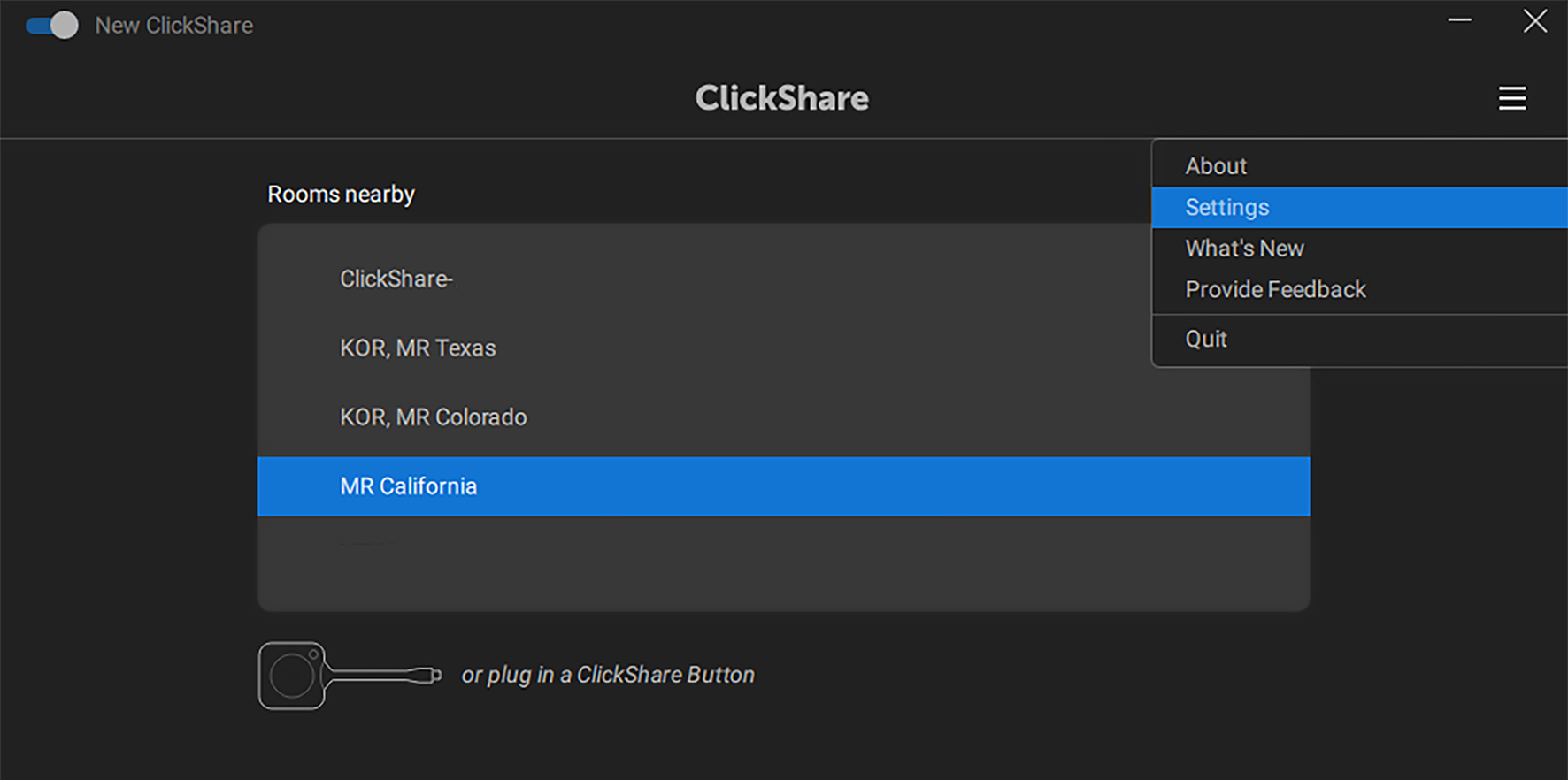
  1. Aprire le impostazioni con il menu nell’angolo in alto a destra.

    Immagine 4–41 Esempio di posizione delle impostazioni della desktop app
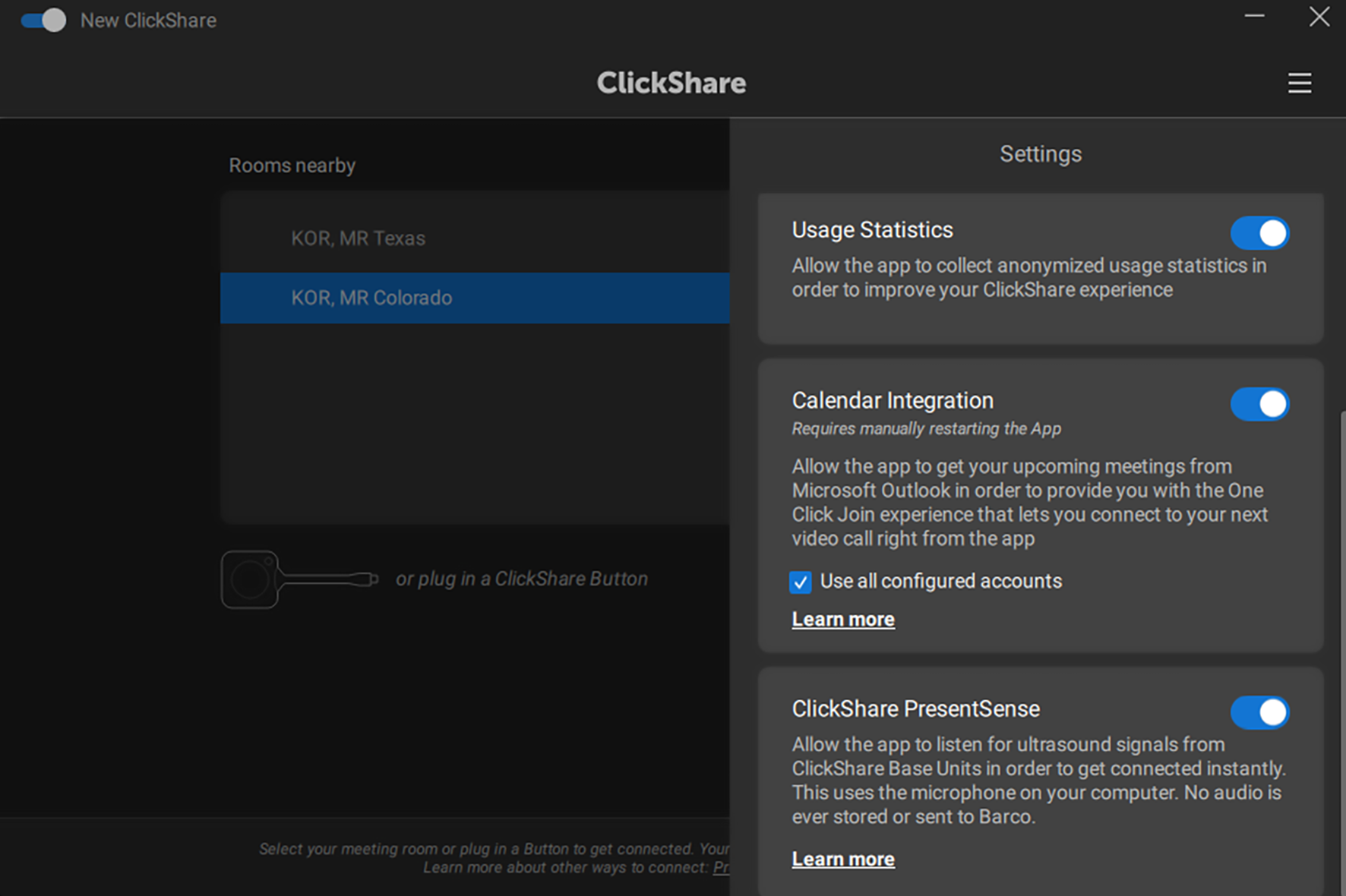
  2. Abilitare la funzionalità di integrazione del calendario.

    Immagine 4–42 Esempio di integrazione del calendario abilitata con l’accesso a tutti gli account di posta elettronica
    Suggerimento: ClickShare può gestire contemporaneamente i calendari di tutti gli account di posta elettronica collegati se è selezionata la casella di controllo davanti a “Usa tutti gli account configurati”.
  3. Chiudere manualmente l’app ClickShare.

    Suggerimento: La chiusura della finestra dell’app con la croce non chiude i processi in background dell’applicazione. L’app deve essere chiusa o terminata completamente.

    Se i tentativi non riescono a chiudere completamente l’app, riavviare l’intero dispositivo.

  4. Riavviare l’app ClickShare.

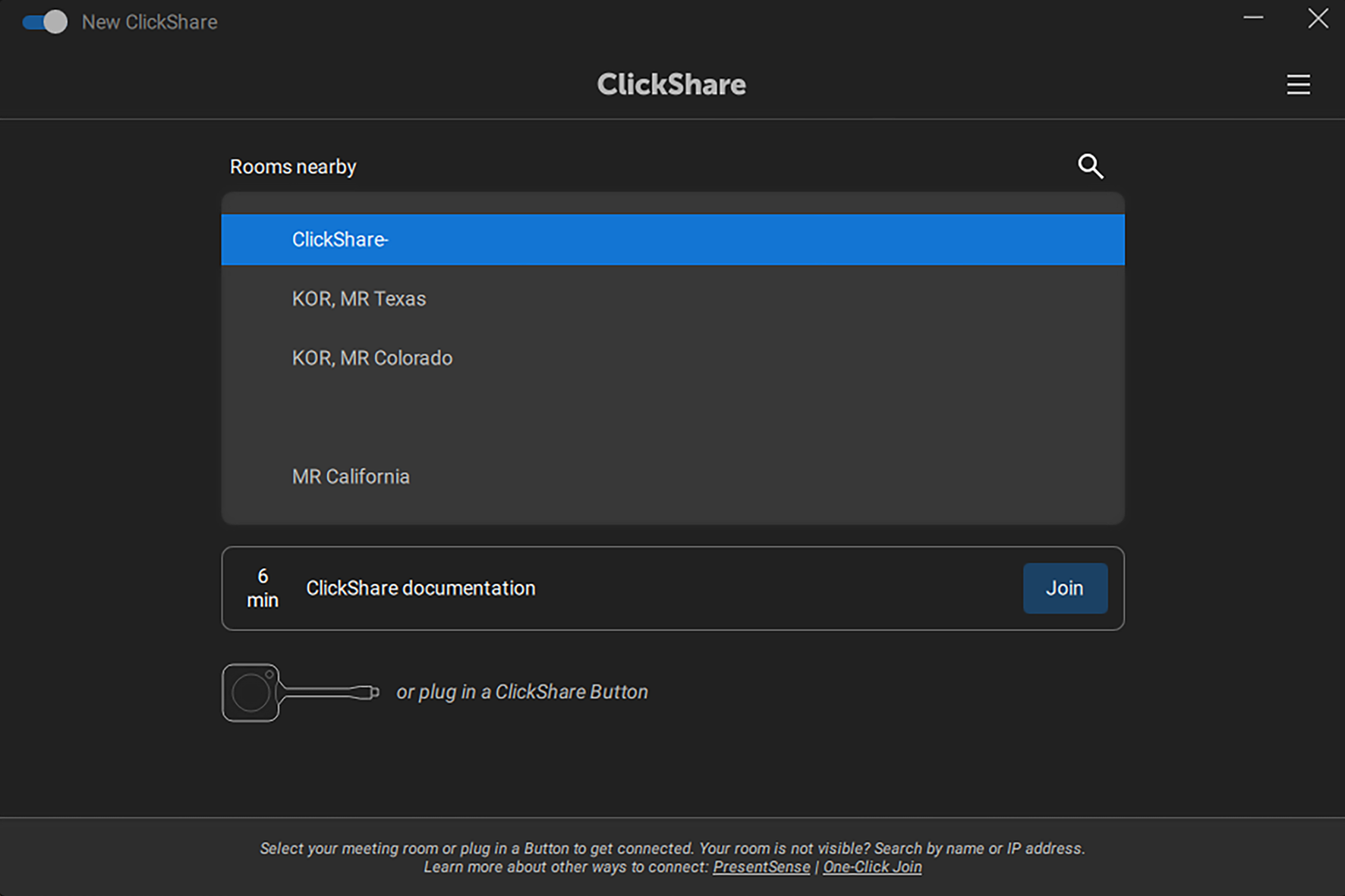
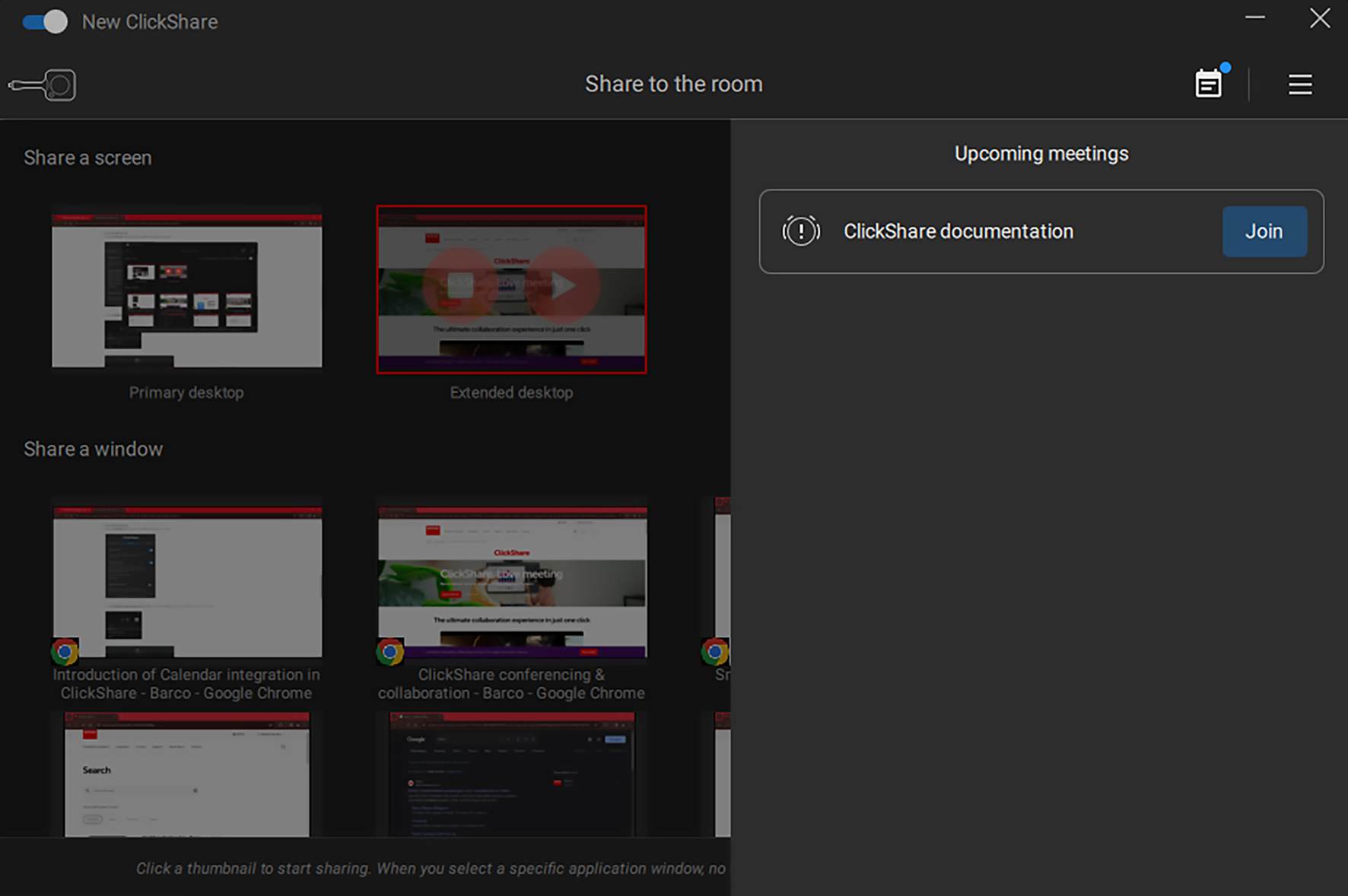
    Le riunioni successive saranno visibili nell’app ClickShare in due posizioni:

    • Nella schermata iniziale:

      Immagine 4–43 Esempio di integrazione del calendario nella schermata iniziale
    • Durante la condivisione, dopo aver premuto l’icona del calendario nell’angolo in alto a destra:

      Immagine 4–44 Esempio di integrazione del calendario durante la condivisione