4.4.4 Visualizzazione conferenza

Informazioni sulla visualizzazione conferenza

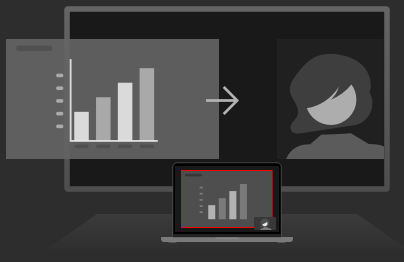
La visualizzazione conferenza consente di condividere contemporaneamente i contenuti e i partecipanti remoti sul display della sala. ClickShare offre diversi layout per la visualizzazione dei contenuti e dei partecipanti. Questi layout possono essere modificati in qualsiasi momento.

L’applicazione per videoconferenze utilizzata consente all’utente di decidere quali contenuti condividere. I contenuti selezionati vengono poi condivisi sul display della sala e in remoto con i partecipanti.


Prerequisiti

Collegarsi a ClickShare utilizzando uno dei seguenti metodi:

Come utilizzare
  1. Partecipare a una riunione o a una chiamata con un’applicazione per videoconferenze di propria scelta.

    Viene visualizzata la finestra di visualizzazione conferenza di ClickShare.

  2. Qualcuno sta condividendo il display?

    • In caso affermativo, fare clic su Subentra sopra la sezione Condividi uno schermo o in sovrimpressione.
    • In caso contrario, fare clic su Condividi Microsoft Teams sul display della sala in sovrimpressione.
    Immagine 4–31
    Immagine 4–32

    L’App ClickShare verrà ridotta a icona.

  3. Condividere i contenuti desiderati tramite l’applicazione per videoconferenze.

    Immagine 4–33

    Il contenuto verrà visualizzato automaticamente sul display locale.

  4. Fare clic sul layout di contenuti e partecipanti desiderato nell’App ClickShare.

    Suggerimento: Il layout con il bordo rosso è quello attualmente attivo.
    Suggerimento: Se la sala riunioni ha due display collegati a ClickShare, i partecipanti verranno visualizzati su uno schermo e il contenuto sull’altro.
    Immagine 4–34
  5. Fare clic su Interrompi condivisione per uscire dalla visualizzazione conferenza (opzione).

    Immagine 4–35
  6. Fare clic su Condividi sopra la sezione Condividi uno schermo per accedere nuovamente alla visualizzazione conferenza. (opzione).

    Immagine 4–36