
4.1.5 PresentSense
Abilitare la funzionalità PresentSense nell’app con uno dei tre metodi seguenti:
Desktop app: aprire le impostazioni con il menu nell’angolo in alto a destra e scorrere fino in fondo per abilitare PresentSense.
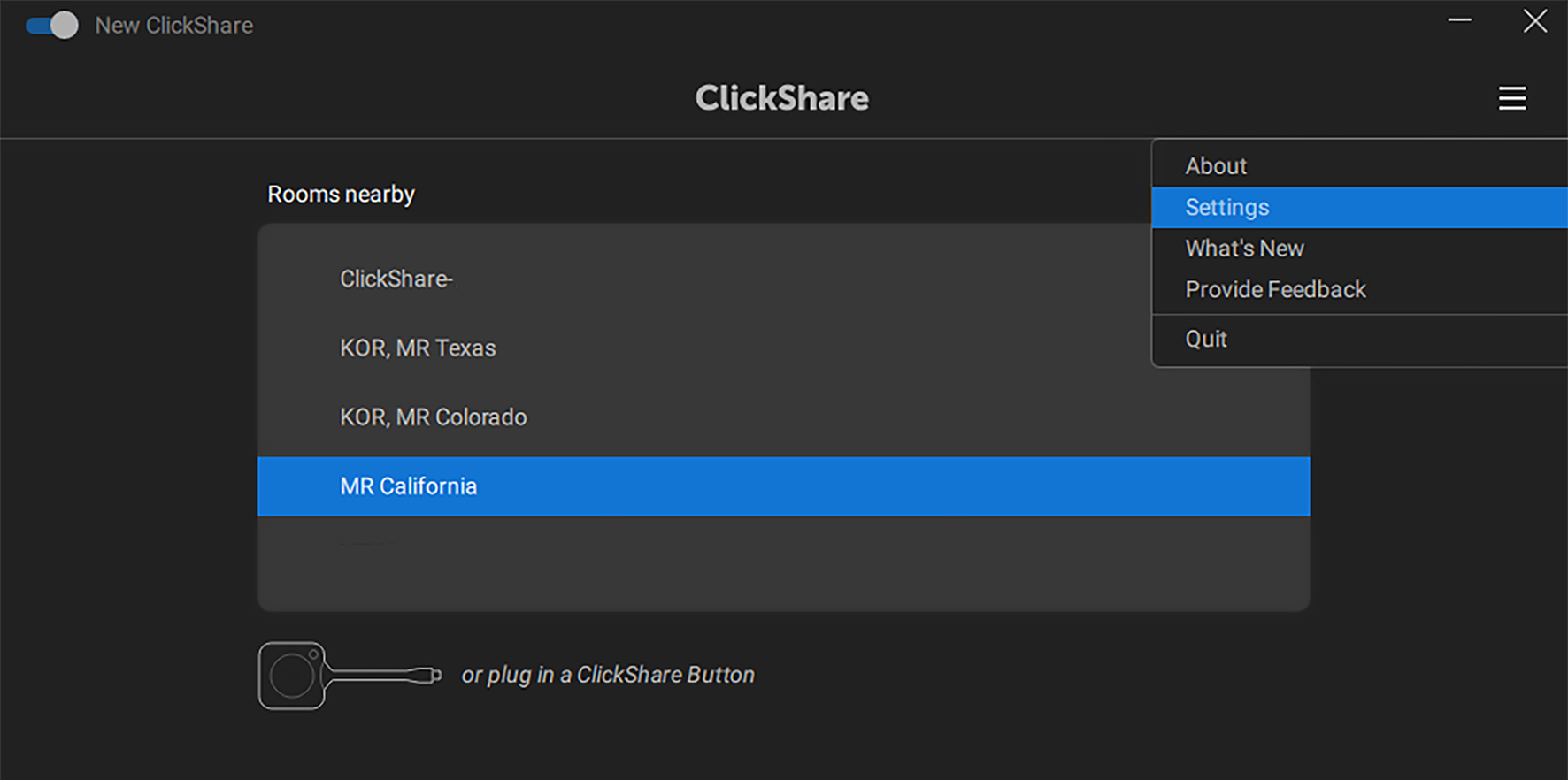
Immagine 4–10 Esempio di posizione delle impostazioni della desktop app 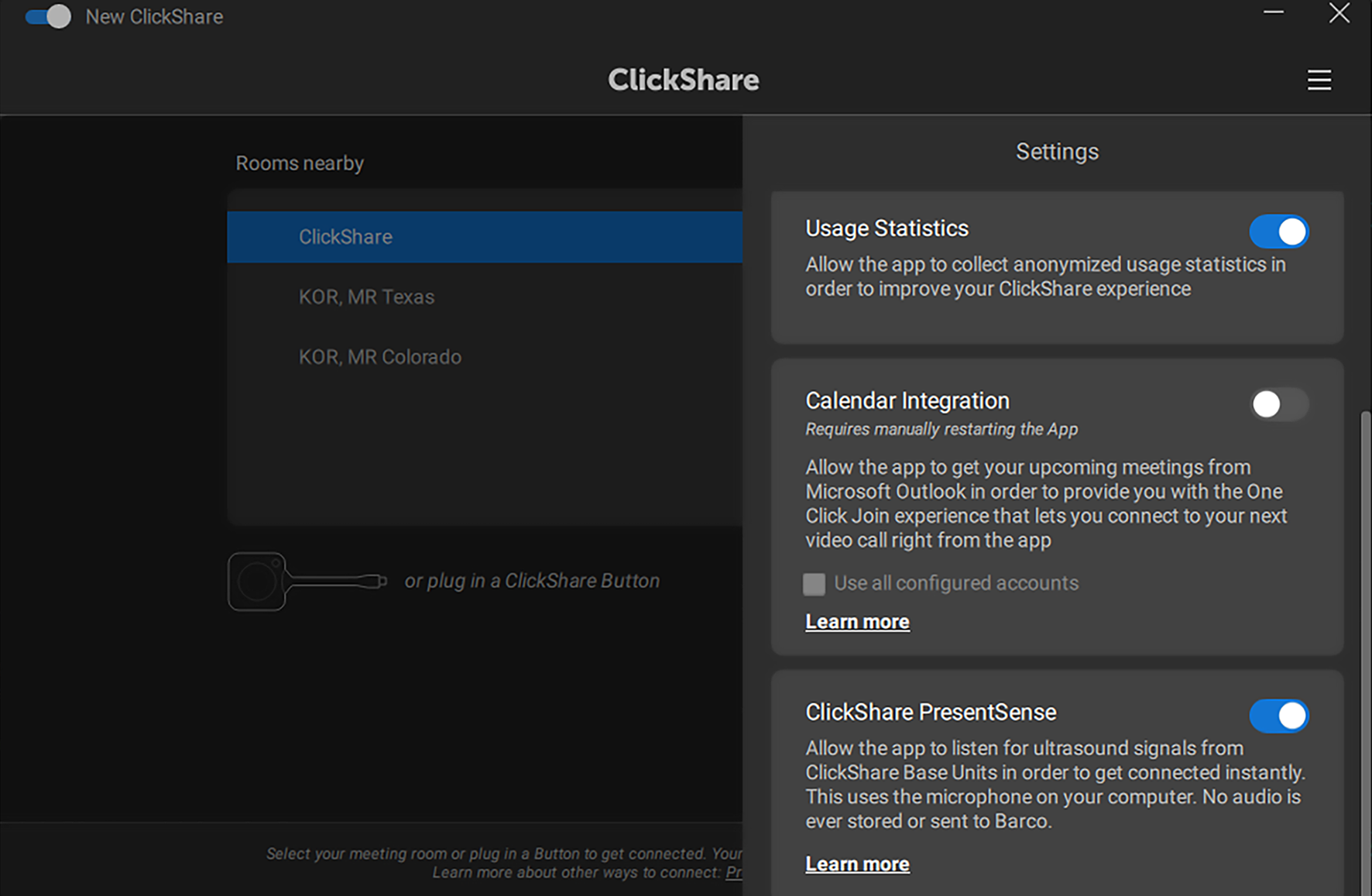
Immagine 4–11 Esempio di impostazione di PresentSense abilitata App mobile (schermata iniziale): toccare il testo o l’icona “Entra e collegati” e toccare “Abilita PresentSense”.
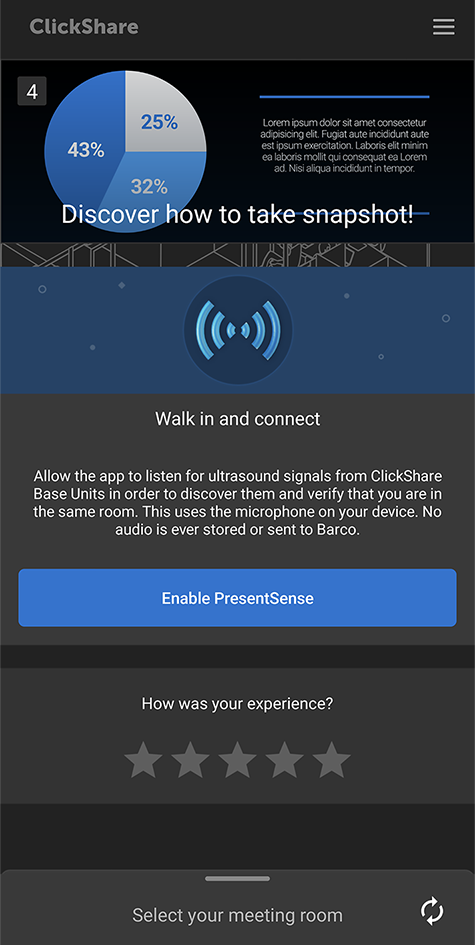
Immagine 4–12 Esempio di abilitazione di PresentSense nella schermata iniziale su Android App mobile (impostazioni): scorrere verso sinistra o toccare l’icona del menu nell’angolo in alto a destra per aprire le impostazioni e abilitare l’impostazione di PresentSense.
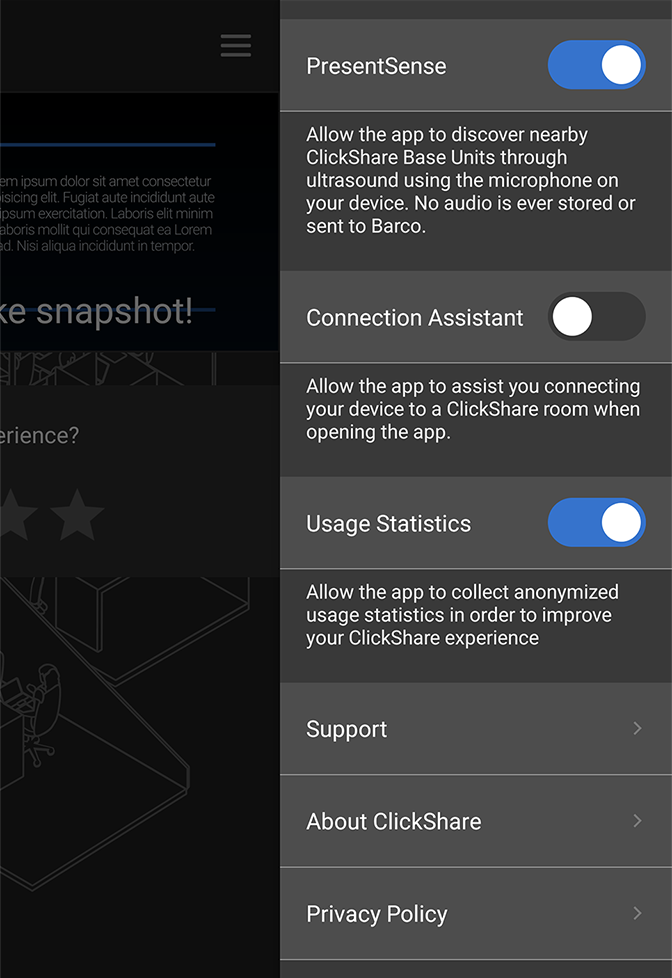
Immagine 4–13 Esempio di impostazione di PresentSense abilitata su Android
ClickShare utilizzerà il microfono del dispositivo per cercare le sale riunioni vicine.

Immagine 4–14 Spostarsi nel raggio d’azione della sala riunioni.
Tutte le sale riunioni vicine appariranno nella pagina iniziale.
- Fare clic sulla sala riunioni desiderata per avviare la condivisione.