关于会议视图
会议视图可在会议室显示器上同时共享内容和远程与会者。ClickShare 为要显示的内容和与会者提供了不同的布局。这些布局可以随时更改。
所使用的会议应用程序会让用户决定共享哪些内容。然后,这些选定的内容会在会议室的显示器上共享,并远程共享给与会者。

会议视图可在会议室显示器上同时共享内容和远程与会者。ClickShare 为要显示的内容和与会者提供了不同的布局。这些布局可以随时更改。
所使用的会议应用程序会让用户决定共享哪些内容。然后,这些选定的内容会在会议室的显示器上共享,并远程共享给与会者。
使用以下方法之一连接 ClickShare:
在所选的会议应用程序上加入会议或拨打电话。
ClickShare 会议视图窗口将弹出。
有人在共享到显示器吗?


ClickShare App 将最小化。
使用会议应用程序共享所需的内容。
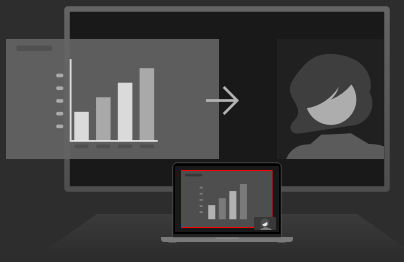
内容将自动显示在本地显示器上。
在 ClickShare App 中点击所需的内容和与会者布局。


单击离开会议视图。(可选)

单击部分上方的 ,可再次进入会议视图。(可选)
