حول اتصالات الشاشة
هناك طريقتان لتوصيل الشاشة بـ Base Unit:
- HDMI
USB من النوع C
- استخدام كابل USB-C.
- استخدام محول USB من النوع C إلى HDMI.

هناك طريقتان لتوصيل الشاشة بـ Base Unit:
USB من النوع C
يمكن توصيل شاشتين بـ Base Unit في نفس الوقت. يجب توصيل أحدهما باستخدام اتصال HDMI والآخر باتصال USB من النوع C.
يدعم ClickShare وظيفة اللمس إذا كانت شاشة اللمس متصلة باستخدام USB من النوع C وتم تكوين هذا الاتصال كموضع "1" في أداة التهيئة. لمزيد من المعلومات، راجع “شاشة اللمس”.
اتبع كلا الإجراءين لتوصيل كلا الشاشتين.
وصّل كابل "HDMI" من منفذ "مخرج HDMI" لـ Base Unit بمنفذ "مدخل HDMI" الخاص بالشاشة. (المرجع 1)
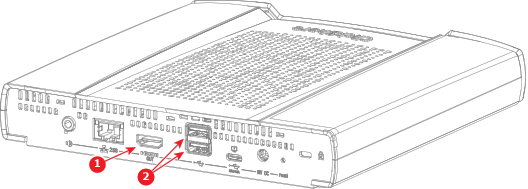
عندما يتم تكوين الشاشة بشكل صحيح، سيتم عرض شاشة البداية ClickShare للإعداد على الشاشة.
هل الشاشة شاشة لمسية؟ (مدعوم فقط في إعداد شاشة واحدة)
وصّل شاشة بمنفذ "USB من النوع C" في الجزء الخلفي من Base Unit باستخدام كابل "USB من النوع C" أو محول "USB من النوع C إلى HDMI". (المرجع 1)
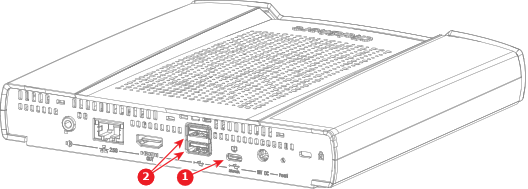
عندما يتم تكوين الشاشة بشكل صحيح، سيتم عرض شاشة البداية ClickShare للإعداد على الشاشة.
هل الشاشة شاشة لمسية؟
