Otevřete odkazující stránku XMS Cloud požadované Base Unit z jednoho z umístění uvedených v “Úvod”.
Způsob propojení
Přihlaste se nebo zaregistrujte požadovaný účetBarco. (volitelně)
Zobrazí se vstupní stránka propojení XMS Cloud.
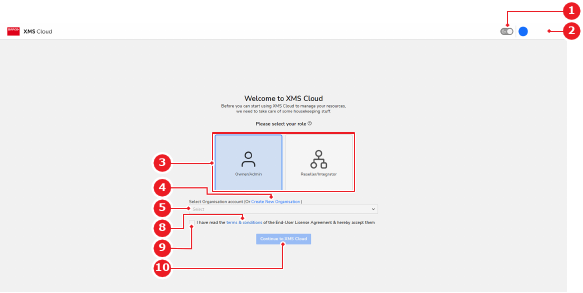
Vyberte roli přihlášeného účtu (reference 3).
Poznámka: Tato možnost se zobrazí pouze při prvním použití účtu. Pokud je třeba změnit roli účtu, kontaktujte podporu Barco.
Obrázek 4–5
1
Přepínač světelného/tmavého režimu
2
Nabídka přihlášení k účtu
3
Možnosti rolí
4
Odkaz na novou organizaci
5
Rozevírací seznam stávající organizace
8
Odkaz na smluvní podmínky
9
Dohoda o smluvních podmínkách
10
Tlačítko pokračovat
S jakou organizací musí být Base Unit propojena?
V případě nové organizace klikněte na odkaz Create New Organisation (Vytvořit novou organizaci) (reference 4, Obrázek 4–5). Přejděte na další krok.
V případě existující organizace vyberte požadovanou organizaci z rozevíracího seznamu (reference 5, Obrázek 4–5). Přejděte na krok 5.
Vytvořte novou organizaci.
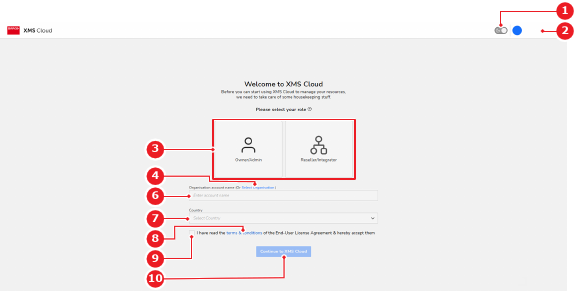
Do vstupního pole (reference 6) zadejte název organizace.
Z rozevíracího seznamu vyberte zemi, ve které se organizace nachází (reference 7).
Obrázek 4–6
1
Přepínač světelného/tmavého režimu
2
Nabídka přihlášení k účtu
3
Možnosti rolí
4
Odkaz na stávající organizaci
6
Vstupní pole názvu účtu
7
Rozevírací seznam zemí
8
Odkaz na smluvní podmínky
9
Dohoda o smluvních podmínkách
10
Tlačítko pokračovat
Zaškrtnutím pole (reference 9, Obrázek 4–5 nebo Obrázek 4–6) vyjádřete souhlas se smluvními podmínkami a licencí koncového uživatele XMS Cloud.
Poznámka: Klikněte na odkaz (reference 8, Obrázek 4–5 nebo Obrázek 4–6) a přečtěte si smluvní podmínky.
Chcete-li pokračovat v propojování klikněte na tlačítko Continue to (Pokračovat do) XMS Cloud (reference 10, Obrázek 4–5 nebo Obrázek 4–6).
Zobrazí se vyskakovací okno kontroly Base Unit v XMS Cloud.
Jaké uspořádání zasedací místnosti se používá?
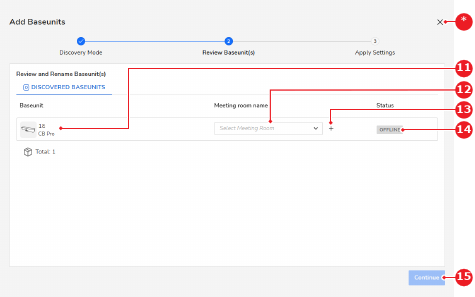
V případě předem připraveného nastavení zasedací místnosti vyberte požadovanou zasedací místnost z rozevíracího seznamu (reference 12).
V případě nového nastavení zasedací místnosti klikněte na ikonu ‘+’ (reference 13) a zadejte požadovaný název zasedací místnosti do vstupního pole (reference 12).
Tip: Po stisknutí ikony ‘+’ (reference 13) se rozevírací nabídka zasedací místnosti (reference 12) změní na vstupní pole a ikona přepnutí nastavení zasedací místnosti se změní na ‘x’. Kliknutím na tlačítko ‘x’ se rozhraní vrátí zpět do předem připraveného nastavení.
Obrázek 4–7
11
Identifikační štítek Base Unit
12
Rozevírací seznam zasedací místnosti nebo vstupní pole s názvem zasedací místnosti
13
Ikona přepnutí nastavení zasedací místnosti
14
Stav připojení Base Unit
15
Tlačítko pokračovat
*
Tlačítko zrušení propojení
Klikněte na tlačítko Continue (Pokračovat) (reference 15, Obrázek 4–7).
Zobrazí se vyskakovací okno umístění a šablony v XMS Cloud
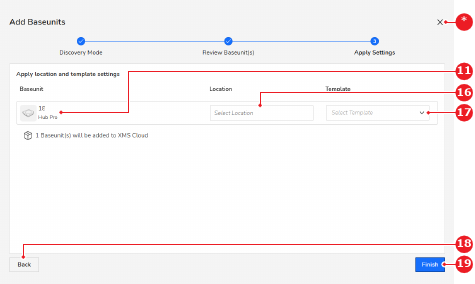
Vyberte požadované umístění Base Unit z rozevíracího seznamu (reference 16)
Obrázek 4–8
11
Identifikační štítek Base Unit
16
Rozevírací seznam umístění
17
Rozevírací seznam šablony
18
Tlačítko návratu
19
Tlačítko Dokončit
*
Tlačítko zrušení propojení
Z rozevíracího seznamu vyberte požadovanou šablonu nastavení, která se má použít pro Base Unit (reference 17, Obrázek 4–8). (volitelně)
Klikněte na tlačítko Finish (Dokončit) (reference 19, Obrázek 4–8)
Zařízení Base Unit bylo úspěšně propojeno s XMS Cloud. Další informace o tom používání XMS Cloud naleznete v uživatelské příručce XMS Cloud.