6.2.2 Průvodce konfigurací ClickShare

O konfigurátoru

Konfigurátor je interní webová aplikace, která řídí nastavení a obecné nastavení připojených ClickShare. Umožňuje modifikaci a (de)aktivaci různých funkcí ClickShare.

Tip: Tato nastavení lze změnit po dokončení nastavení!
Počáteční nastavení konfigurátoru
  1. Připojte se k Base Unit:

  2. Přejděte na konfigurační stránku pomocí vybraného prohlížeče.

    Poznámka: Výchozí IP adresa konfigurátoru je: „192.168.2.1“ pro bezdrátové připojení nebo „192.168.1.23“ pro kabelové připojení.
    Poznámka: V závislosti na konfiguraci prohlížeče může být zobrazena bezpečnostní výstraha. Chcete-li této výstraze v budoucnu zabránit, viz “Šifrování HTTP”.

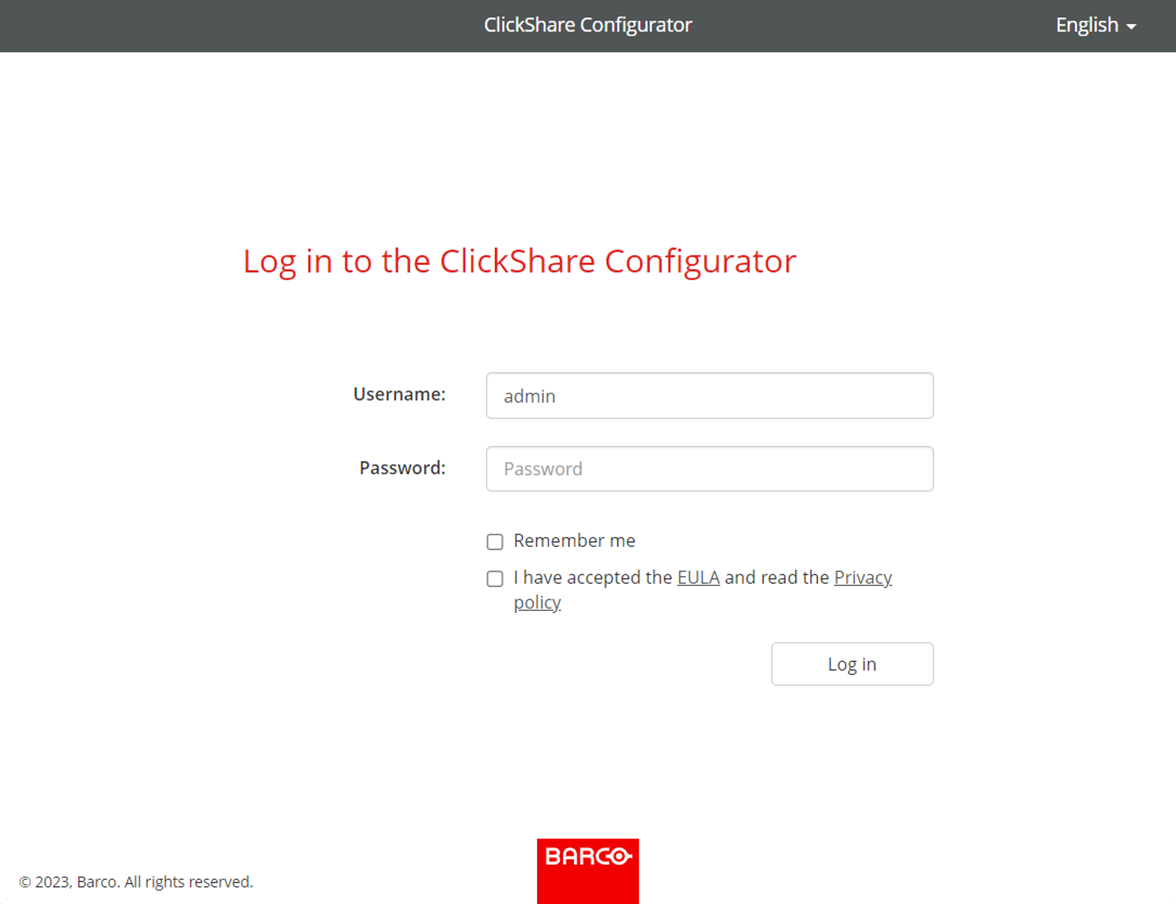
    Zobrazí se přihlašovací stránka konfigurátoru ClickShare.

  3. Přihlaste se do konfigurátoru.

    Obrázek 6–4 Příklad přihlašovací stránky konfigurátoru
    1. V pravém horním rohu vyberte požadovaný jazyk zobrazení.
    2. Zadejte uživatelské jméno a heslo.

      Poznámka: Výchozí uživatelské jméno a heslo je v obou případech „admin“.
    3. Nechte konfigurátor zapamatovat si zadané uživatelské jméno a heslo zaškrtnutím pole před možností „Zapamatovat si mě“. (volitelně)
    4. Přečtěte si propojenou smlouvu EULA a Zásady ochrany osobních údajů, poté kliknutím na zaškrtávací pole vpředu přijměte podmínky.

    Zobrazí se průvodce konfigurací ClickShare

  4. Klikněte na tlačítko „Spustit konfiguraci“.
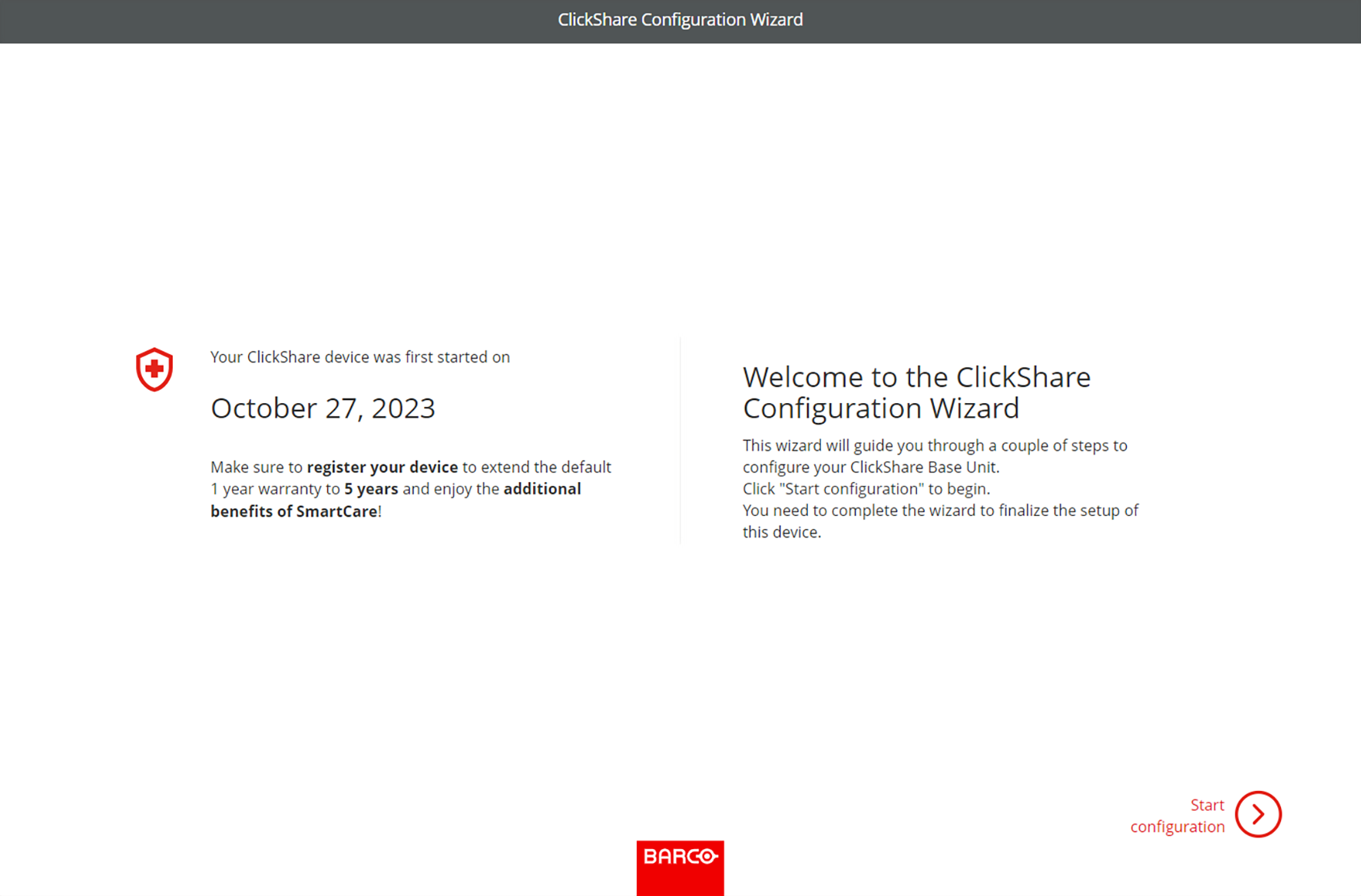
    Obrázek 6–5 Příklad úvodní stránky průvodce konfigurátorem

    Zobrazí se stránka „Aktualizace firmwaru“.

  5. Rozhodněte se, jak musí být firmware poskytnut, a klikněte na možnost „Další“:

    • Automaticky, udržuje Base Unit v aktuálním stavu. (doporučeno)
    • Upozornit, nastaví upozornění na domovské stránce konfigurátoru, když je k dispozici aktualizace.
    • Vypnuto, nikdy nekontroluje aktualizace.

    Firmware je možné aktualizovat kliknutím na „Nahrát firmware“ a výběrem souboru „.enc“ staženého z https://www.barco.com/clicksharesetup.
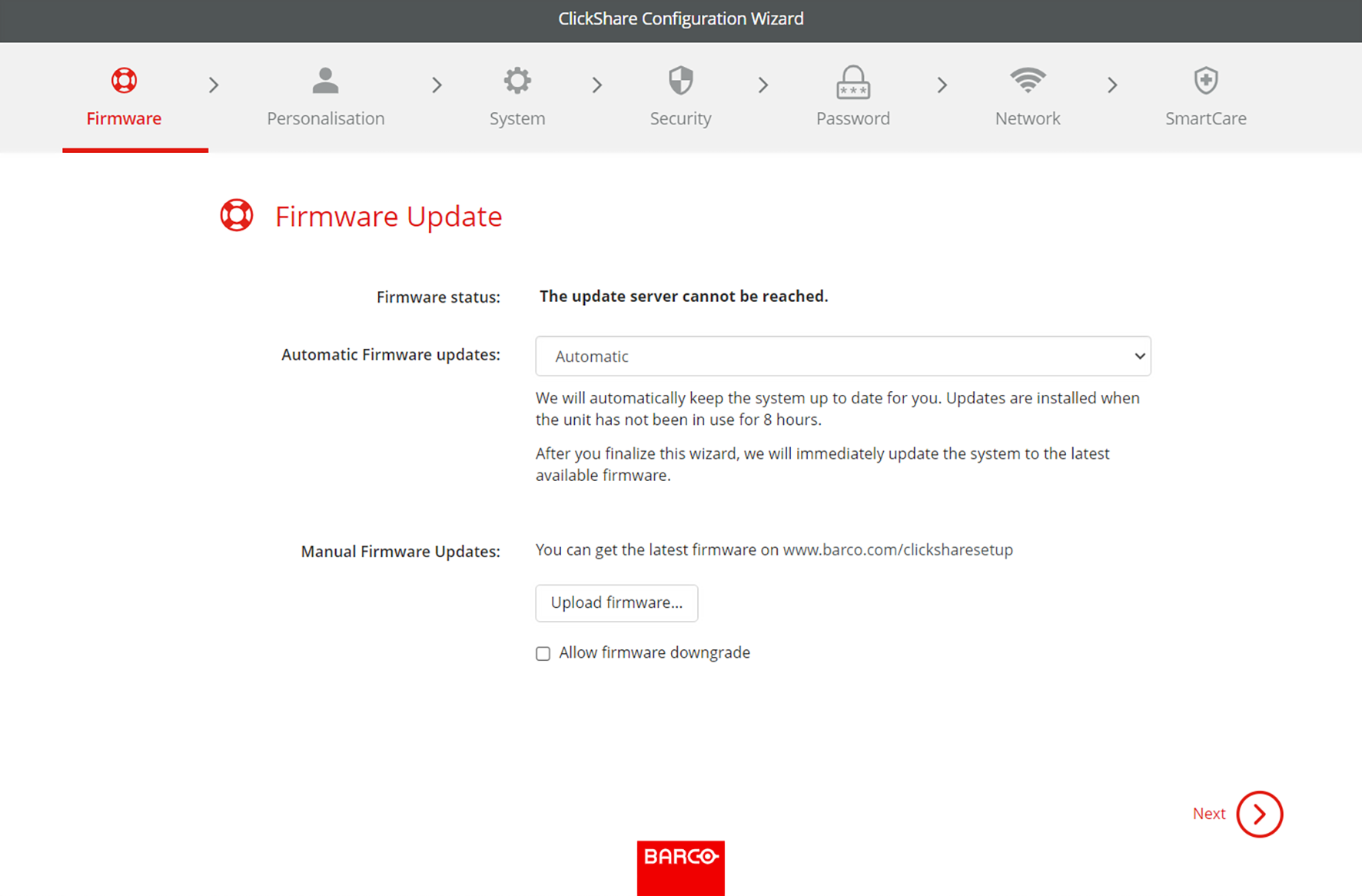
    Poznámka: ClickShare se chrání tím, že brání instalaci starších verzí firmwaru. Pokud je přechod na starší verzi bezpodmínečně nutný, zaškrtněte pole před možností „Povolit přechod na starší verzi firmwaru“.
    Obrázek 6–6 Příklad stránky aktualizace firmwaru
  6. Přizpůsobte název, umístění a text na obrazovce a jeho jazyk a klikněte na možnost „Další“.
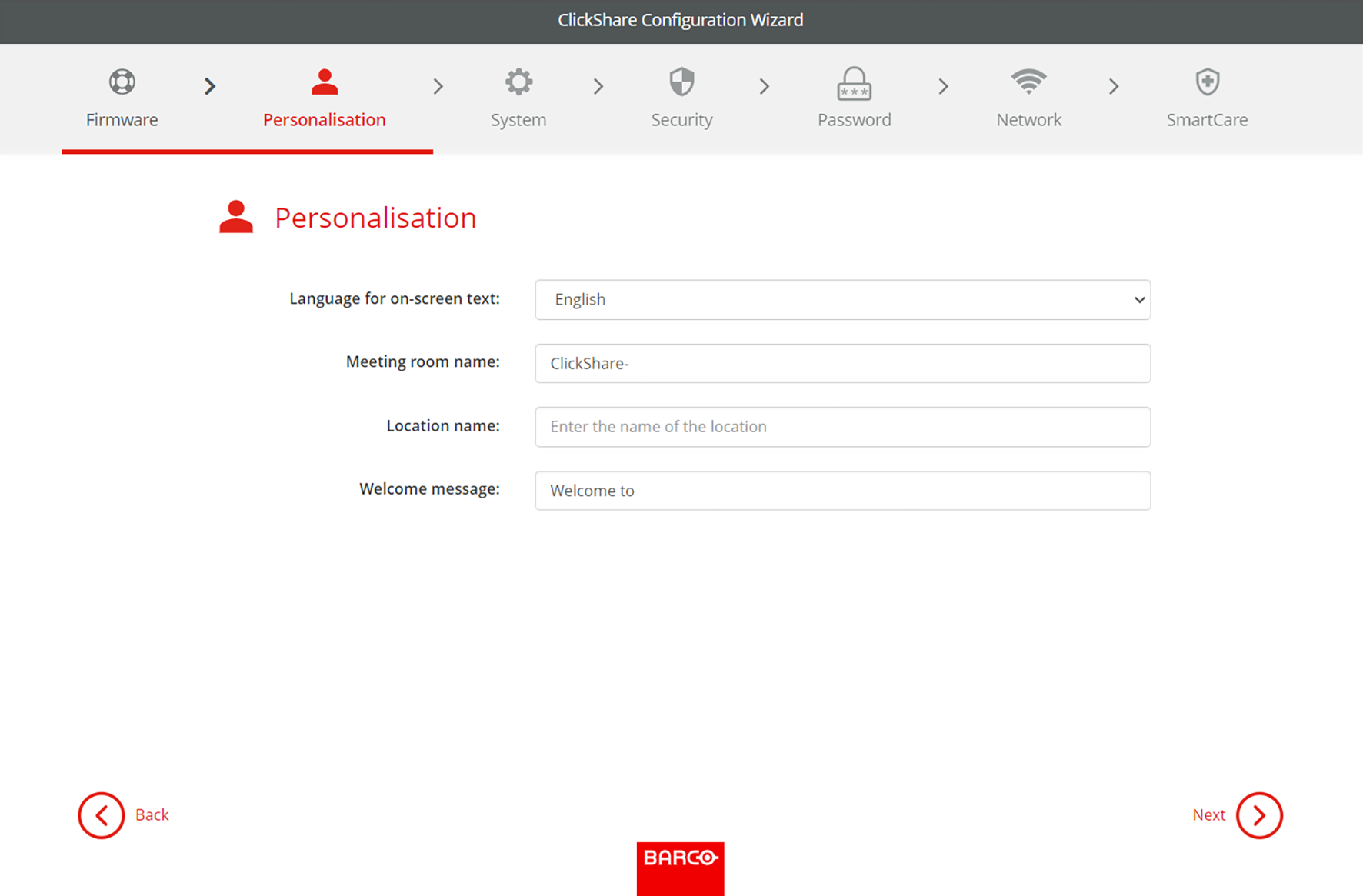
    Tip: Doporučuje se přejmenovat „Název zasedací místnosti“ a „Název umístění“ na název a umístění samotné zasedací místnosti.
    Obrázek 6–7 Příklad stránky personalizace
  7. Vyberte časové pásmo, které je pro použití Base Unit nejrelevantnější.
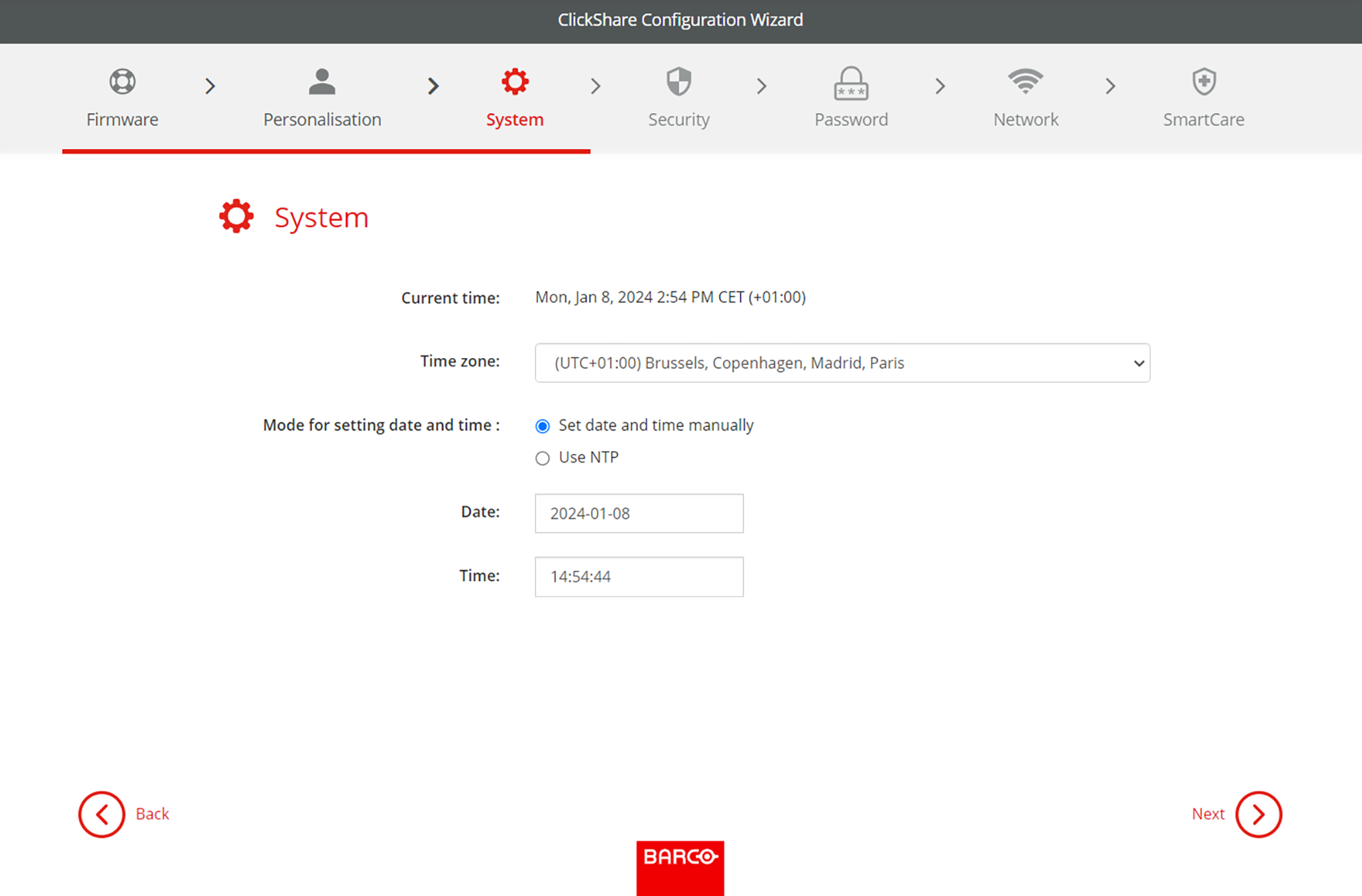
    Obrázek 6–8 Příklad systémové stránky
  8. Vyberte režim pro datum a čas a klikněte na možnost „Další“:

    • Ručně, umožňuje možnost změnit počáteční den a čas spuštění Base Unit.
    • NTP, sleduje hodiny časových serverů, které jsou definovány ve vstupním poli.
  9. Vyberte nejvhodnější úroveň zabezpečení a klikněte na tlačítko „Další“.
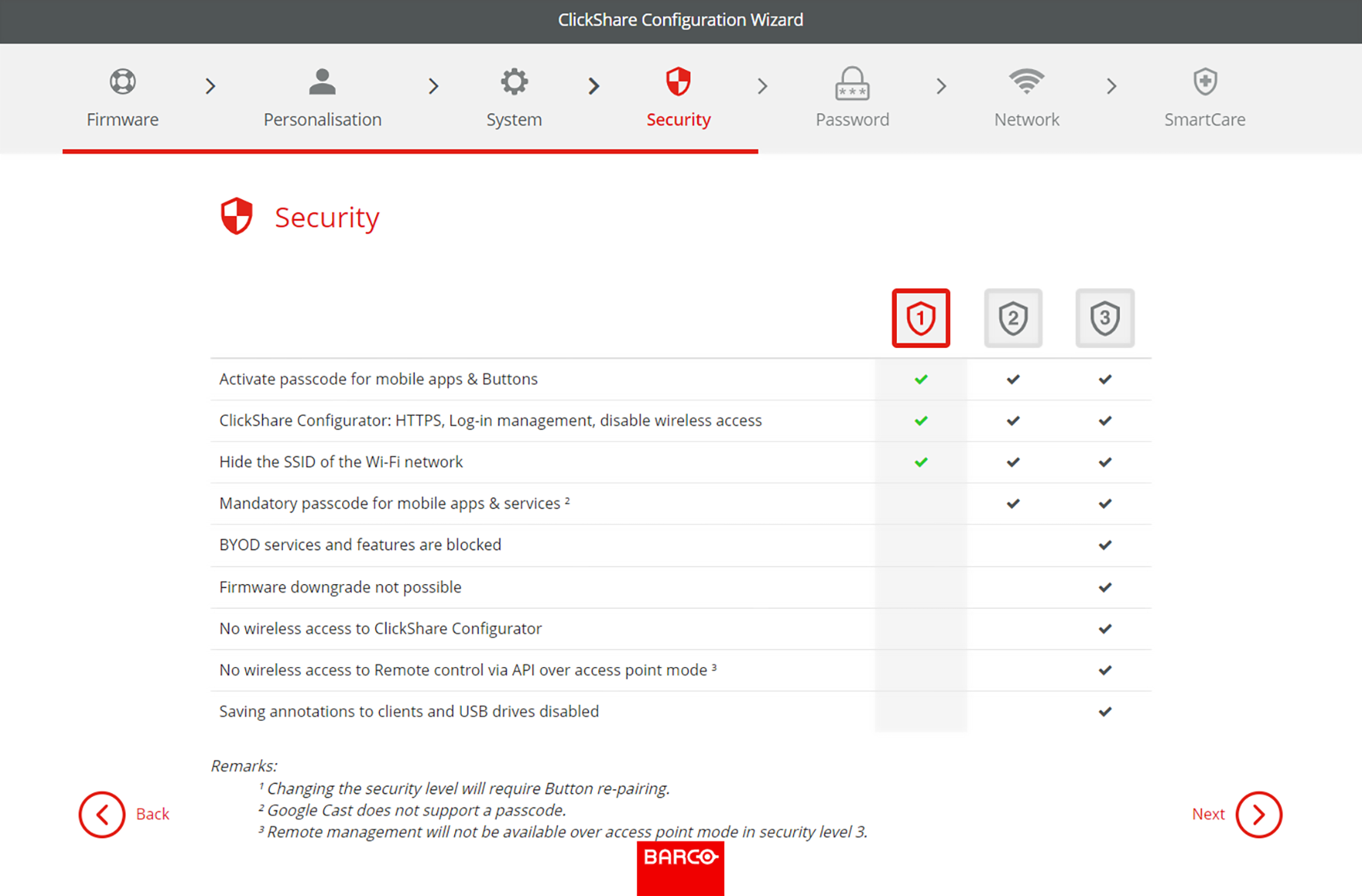
    Obrázek 6–9 Příklad stránky zabezpečení
  10. Změňte heslo na bezpečnější heslo a klikněte na tlačítko „Další“.
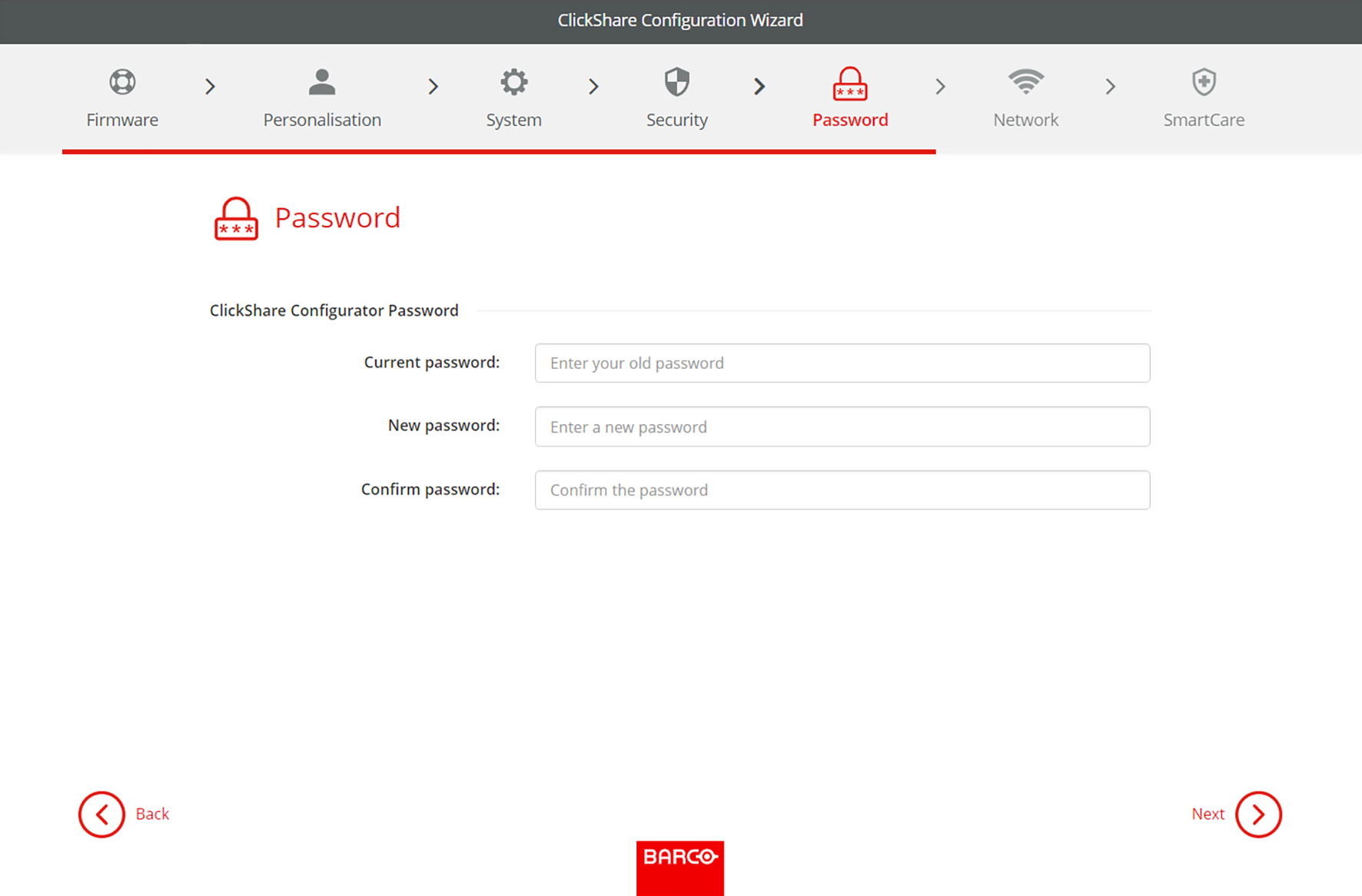
    Tip: Neexistují žádná požadovaná kritéria pro vytvoření hesla. Obecně platí, že čím delší je heslo, tím je bezpečnější.
    Obrázek 6–10 Příklad stránky hesla
  11. Nakonfigurujte nastavení sítě tak, abyste minimalizovali rušení jiných bezdrátových signálů a maximalizovali zabezpečení vlastní sítě Wi-Fi Base Unit, a klikněte na tlačítko „Další“.
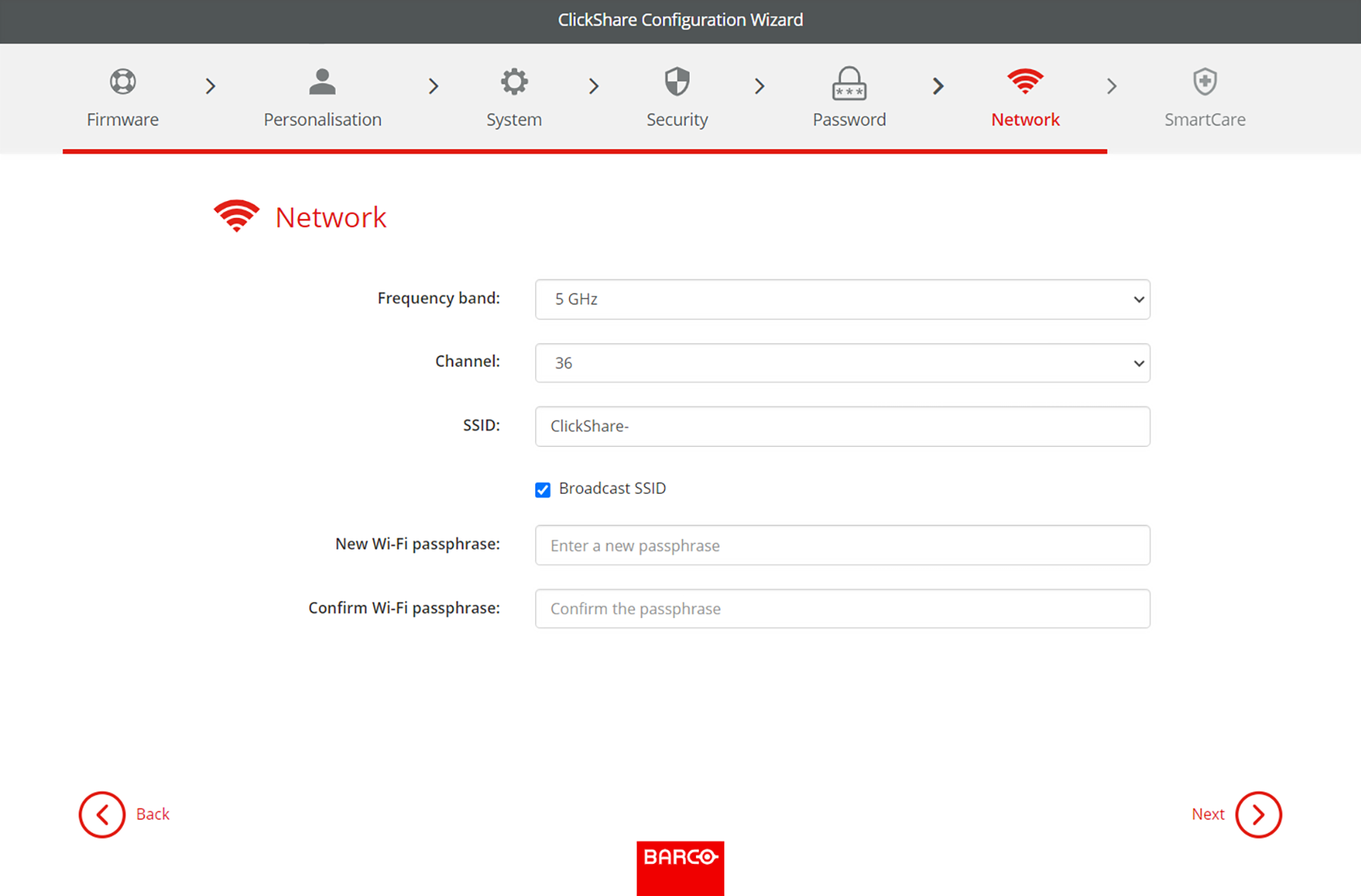
    Tip: Pro minimalizaci nestability připojení důrazně doporučujeme střídat nastavení kanálu u několika Base Unit nebo jiných bezdrátových zařízení!
    Obrázek 6–11 Příklad stránky sítě
  12. Propojte Base Unit v XMS Cloud a dokončete registraci SmartCare. Další informace naleznete v “Propojení XMS Cloud”.
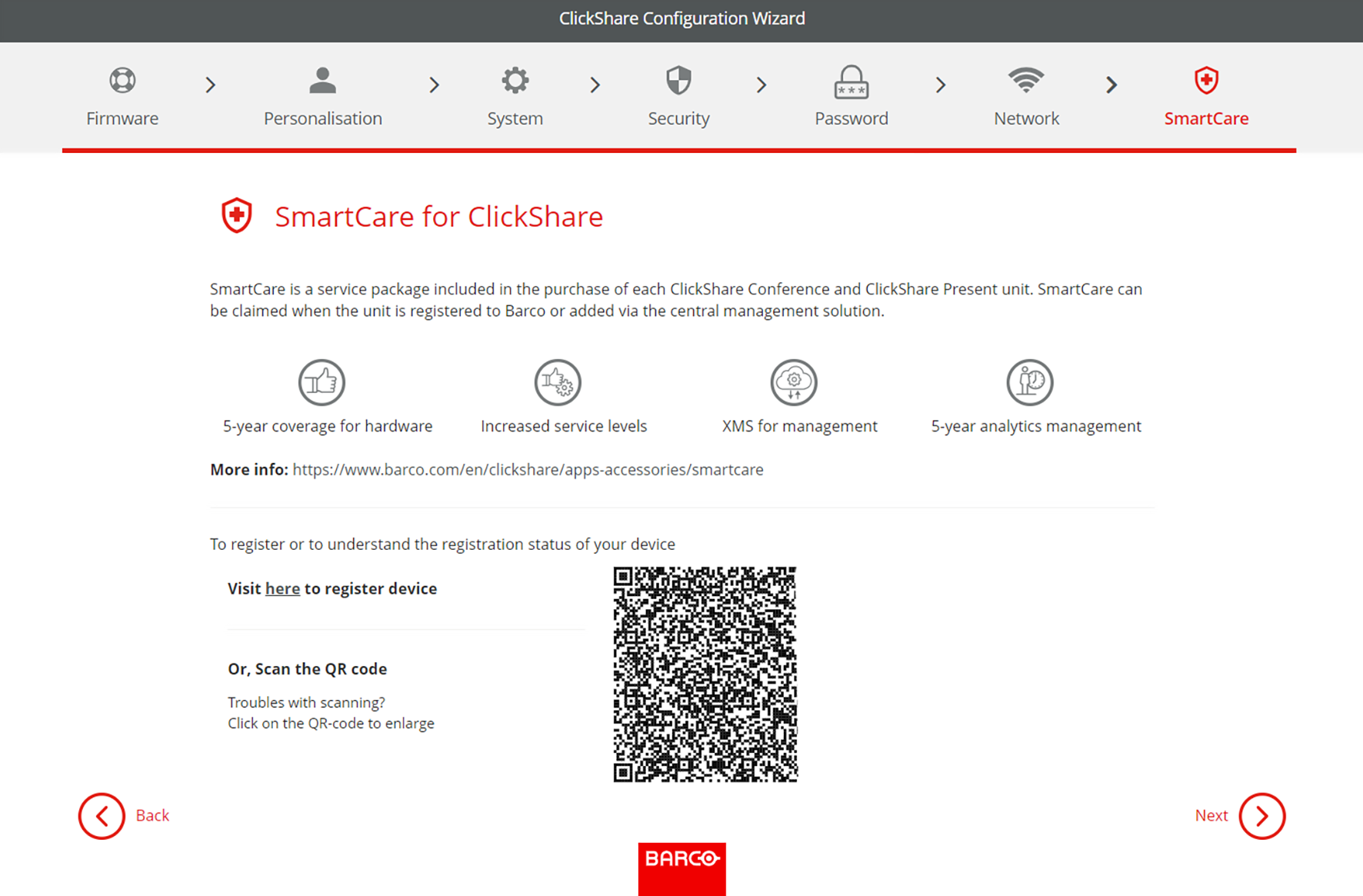
    Tip: Pokud je QR kód příliš malý na skenování, klikněte na QR kód pro jeho zvětšení.
    Obrázek 6–12 Příklad stránky SmartCare
  13. Přehled zvoleného nastavení je zobrazen na poslední stránce. Klepnutím na tlačítko „Dokončit konfiguraci“ dokončete počáteční nastavení.
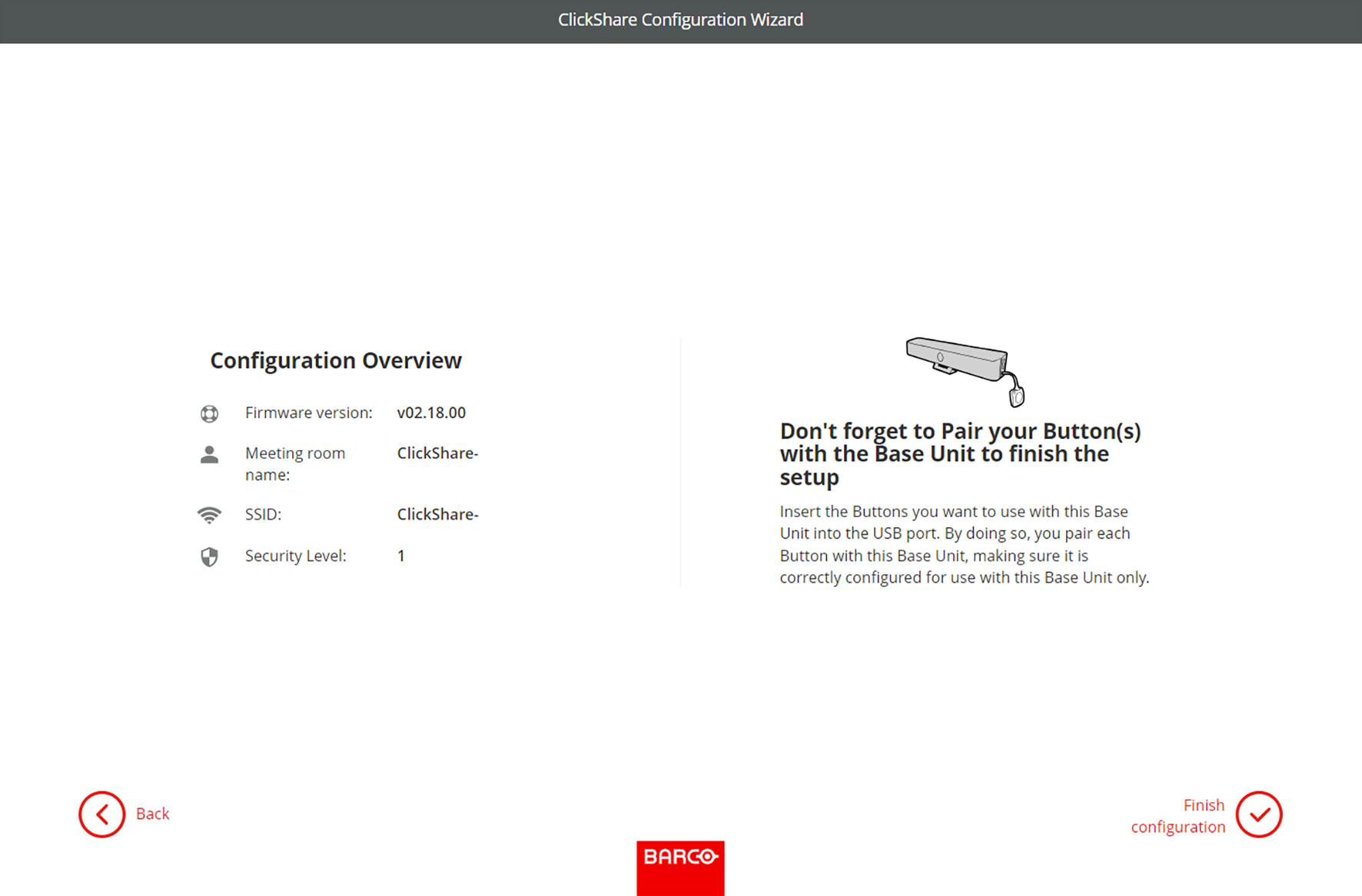
    Poznámka: Pokud je nastavení chybné nebo je třeba něco změnit, klikněte na tlačítko „Zpět“, dokud nedosáhnete požadované kapitoly.

    Mezi jednotlivými nastaveními je možné se kdykoliv pohybovat tam a zpět.

    Obrázek 6–13 Příklad stránky s přehledem

    V závislosti na změnách může být vydáno varování, pokračujte kliknutím na „Dokončit konfiguraci“ ve vyskakovacím okně nebo kliknutím na tlačítko „Zpět“ nastavení znovu upravte.

    Domovská stránka konfigurátoru se zobrazí s potvrzením, že systém byl úspěšně nakonfigurován!