7.5.3.5 SNMP

Hinweis: SNMPv3 wird unterstützt.
SNMP
Das Simple Network Management Protocol (SNMP) ist ein Internet-Standardprotokoll für die Zusammenstellung und Organisation von Informationen zu verwalteten Geräten in IP-Netzwerken und für die Änderung dieser Informationen zur Änderung des Geräteverhaltens. Im Allgemeinen kommuniziert eine SNMP-Verwaltungssuite (die auf einem Server läuft) mit einem SNMP-Agenten (der auf dem Gerät läuft). Der SNMP-Agent sammelt und legt Geräteinformationen in der Form von Variablen offen, die einer MIB (Management Information Base) entsprechen. SNMP-Verwaltungssuites können mit ClickShare-Geräten über das SNMP-Protokoll kommunizieren, um Geräteinformationen anzufordern.
Informationen zu SNMP
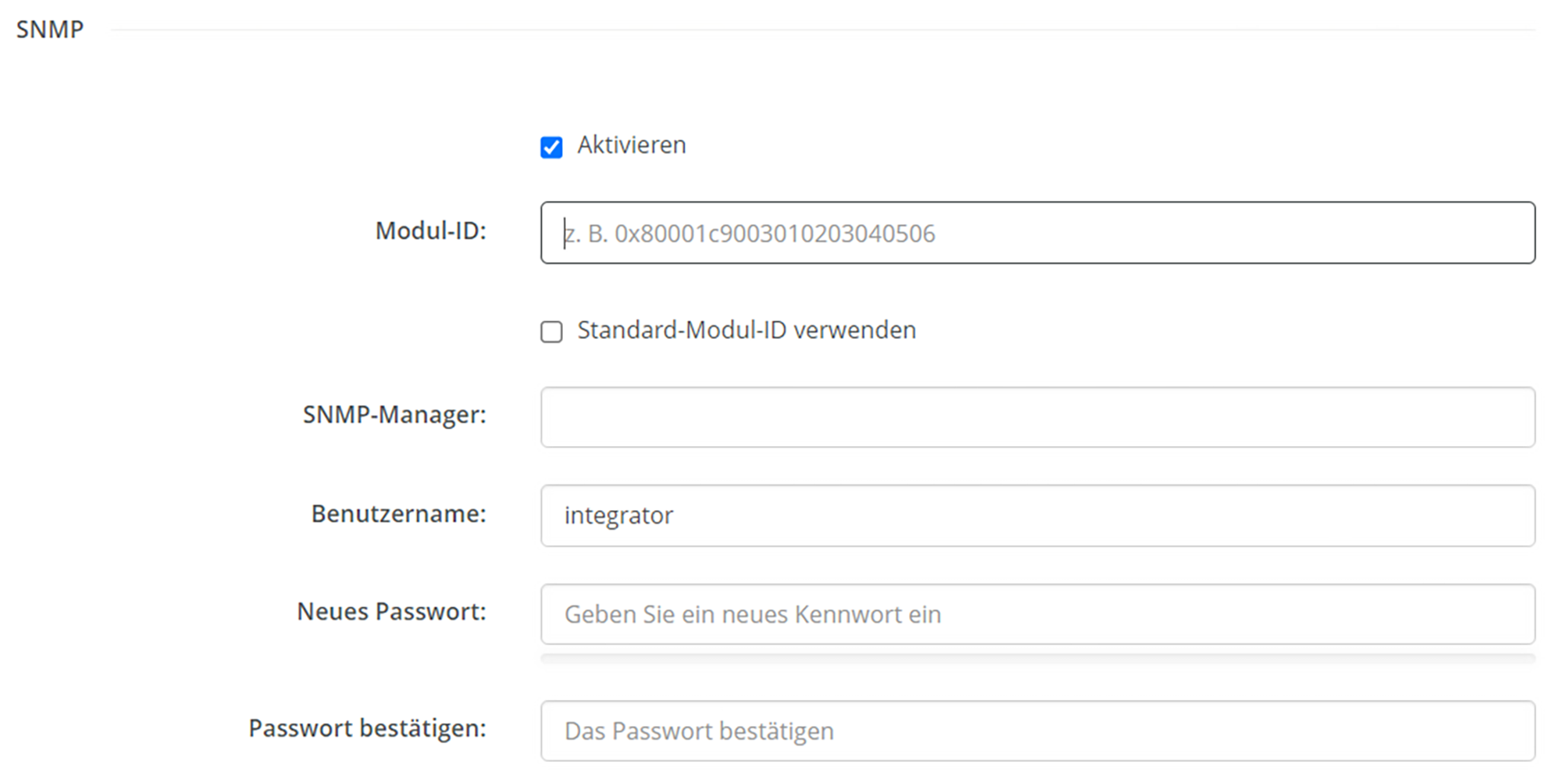
Abbildung 7–41 Beispiel für die SNMP-Einstellung in der Unterkategorie „Dienste“
So konfigurieren Sie SNMP
  1. Aktivieren Sie die SNMP-Funktion, indem Sie das Kontrollkästchen Aktivieren aktivieren.
  2. Entscheiden Sie, welche Modul-ID verwendet werden soll:

    • Standard: Aktivieren Sie das Kontrollkästchen Standard-Modul-ID verwenden.
    • Benutzerdefiniert: Geben Sie in das Eingabefeld Modul-ID die gewünschte Modul-ID ein, wenn das Kontrollkästchen Standard-Modul-ID verwenden deaktiviert ist.
  3. Geben Sie in das Eingabefeld SNMP-Manager die Adresse des Hosts ein, der die Ereignisse/Nachrichten empfangen soll.

    Mögliche TRAP- Ereignisse/-Nachrichten sind:

    • Der Trap-Alarm CPU-Temperatur, der zeigt, dass die CPU-Temperatur den Grenzwert übersteigt.
    • Der Trap-Alarm Gehäuselüftergeschwindigkeit, der zeigt, dass der Gehäuselüfter sich zu langsam dreht.
    • Der Trap-Alarm Prozess wird nicht ausgeführt, der zeigt, dass einer der überwachten Prozesse nicht läuft.
  4. Geben Sie einen Benutzernamen in das Eingabefeld Benutzername ein.
  5. Geben Sie ein Passwort in das Eingabefeld Neues Passwort ein.

    Die Stärke des eingegebenen Passworts wird in der Fortschrittsanzeige darunter angezeigt. Die Farbe ändert sich abhängig davon, wie weit der Fortschrittsbalken gefüllt ist.

    Es wird dringend empfohlen, ein Passwort zu wählen, das den Fortschrittsbalken grün färbt.

  6. Geben Sie das gewählte Passwort ein zweites Mal in das Eingabefeld Passwort bestätigen ein.
  7. Klicken Sie oben auf der Seite auf Änderungen speichern, um die Änderungen auf der Base Unit zu übernehmen.