Öffnen Sie die XMS Cloud-Verknüpfungsseite der gewünschten Base Unit über eine der Optionen, die in der “Einführung” aufgeführt sind.
So stellen Sie eine Verknüpfung her
Melden Sie sich bei dem gewünschten myBarco-Konto an oder registrieren Sie es. (optional)
Die XMS Cloud-Verknüpfungsstartseite wird angezeigt.
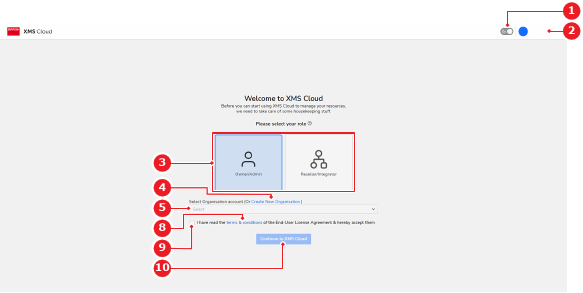
Wählen Sie die Rolle des angemeldeten Kontos (Referenz 3).
Hinweis: Diese Option wird nur angezeigt, wenn das Konto zum ersten Mal verwendet wird. Wenden Sie sich an den Barco-Support, wenn die Rolle des Kontos geändert werden muss.
Abbildung 4–5
1
Umschalter Hell-/Dunkelmodus
2
Menü „Angemeldetes Konto“
3
Rollen-Optionen
4
Link Neue Organisation
5
Dropdown-Liste „Bestehende Organisation“
8
Link zu den Geschäftsbedingungen
9
Vereinbarung Geschäftsbedingungen
10
Schaltfläche „Weiter“
Mit welcher Organisation muss die Base Unit verknüpft werden?
Wenn Sie eine neue Organisation anlegen möchten, klicken Sie auf den Link Neue Organisation erstellen (Referenz 4, Abbildung 4–5). Fahren Sie mit dem nächsten Schritt fort.
Im Falle einer bestehenden Organisation wählen Sie die gewünschte Organisation aus dem Dropdown-Menü aus (Referenz 5, Abbildung 4–5). Fahren Sie mit Schritt 5 fort.
Erstellen Sie eine neue Organisation.
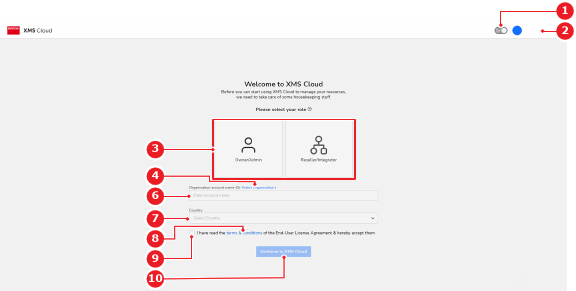
Geben Sie einen Namen für die Organisation in das Eingabefeld ein (Referenz 6).
Wählen Sie das Land, in dem die Organisation ansässig ist, aus der Auswahlliste aus (Referenz 7).
Abbildung 4–6
1
Umschalter Hell-/Dunkelmodus
2
Menü „Angemeldetes Konto“
3
Rollen-Optionen
4
Link „Bestehende Organisation“
6
Eingabefeld „Kontoname“
7
Dropdown-Liste „Land“
8
Link zu den Geschäftsbedingungen
9
Vereinbarung Geschäftsbedingungen
10
Schaltfläche „Weiter“
Aktivieren Sie das Kontrollkästchen (Referenz 9, Abbildung 4–5 oder Abbildung 4–6), um den XMS Cloud-Geschäftsbedingungen und der Endbenutzerlizenzvereinbarung zuzustimmen.
Hinweis: Lesen Sie die Geschäftsbedingungen, indem Sie auf den Link klicken (Referenz 8, Abbildung 4–5 oder Abbildung 4–6).
Klicken Sie auf Weiter zu XMS Cloud (Referenz 10, Abbildung 4–5 oder Abbildung 4–6), um mit der Verknüpfung fortzufahren.
Das Pop-up-Fenster zur Überprüfung der Base Unit in XMS Cloud wird angezeigt.
Wie wird der Besprechungsraum eingerichtet?
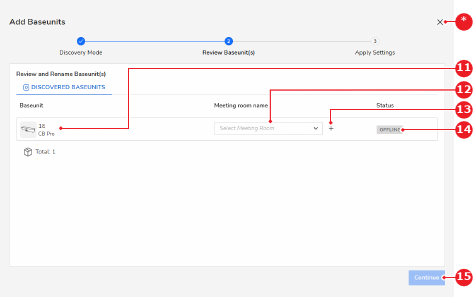
Wenn Sie bei einem Besprechungsraum mit Vorabbereitstellung den gewünschten Besprechungsraum aus der Dropdown-Liste aus (Referenz 12).
Klicken Sie bei einer neuen Besprechungsraumeinrichtung auf das ‘+’-Symbol (Referenz 13) und geben Sie den gewünschten Namen des Besprechungsraumes in das Eingabefeld ein (Referenz 12).
Tipp: Wenn das ‘+’-Symbol (Referenz 13) gedrückt wird, verwandelt sich das Dropdown-Menü für den Besprechungsraum (Verweis 12) in ein Eingabefeld, und das Symbol für den Wechsel der Besprechungsraum-Einrichtung wechselt zu einem ‘x’. Wenn Sie auf das ‘x’ klicken, wird die Schnittstelle auf die vorbereitete Vorabbereitstellungseinrichtung zurückgesetzt.
Abbildung 4–7
11
Base Unit-Identifizierungsbezeichnung
12
Dropdown-Liste „Besprechungsraum“ oder Eingabefeld „Besprechungsraum-Name“
13
Symbol „Besprechungsraum wechseln“
14
Base UnitVerbindungsstatus
15
Schaltfläche „Weiter“
*
Schaltfläche „Verknüpfung abbrechen“
Klicken Sie auf Weiter (Referenz 15, Abbildung 4–7).
Das Pop-up-Fenster zu Standort und Vorlage in XMS Cloud wird angezeigt.
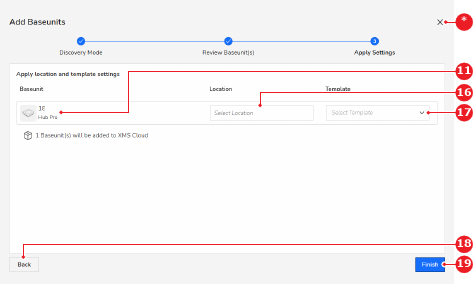
Wählen Sie den gewünschte Standort der Base Unit aus der Dropdown-Liste aus (Referenz 16).
Abbildung 4–8
11
Base Unit-Identifizierungsbezeichnung
16
Dropdown-Liste „Standort“
17
Dropdown-Liste „Vorlage“
18
Schaltfläche „Zurück“
19
Schaltfläche „Fertig stellen“
*
Schaltfläche „Verknüpfung abbrechen“
Wählen Sie die gewünschte Vorlage der Einstellungen, die auf die Base Unit angewendet werden, aus der Dropdown-Liste aus (Referenz 17, Abbildung 4–8). (optional)
Klicken Sie auf Fertig stellen (Referenz 19, Abbildung 4–8)
Die Base Unit wurde erfolgreich mit XMS Cloud verknüpft. Einzelheiten zur Verwendung von XMS Cloud finden Sie in der XMS Cloud-Bedienungsanleitung.