Informationen zu Datum und Uhrzeit
ClickShare kann je nach Bedarf und verfügbarer Infrastruktur Zeit und Daten auf verschiedene Weise erfassen:
- Automatische Zeitzone (Standard)
- NTP-Server
- Manuelle Zeit
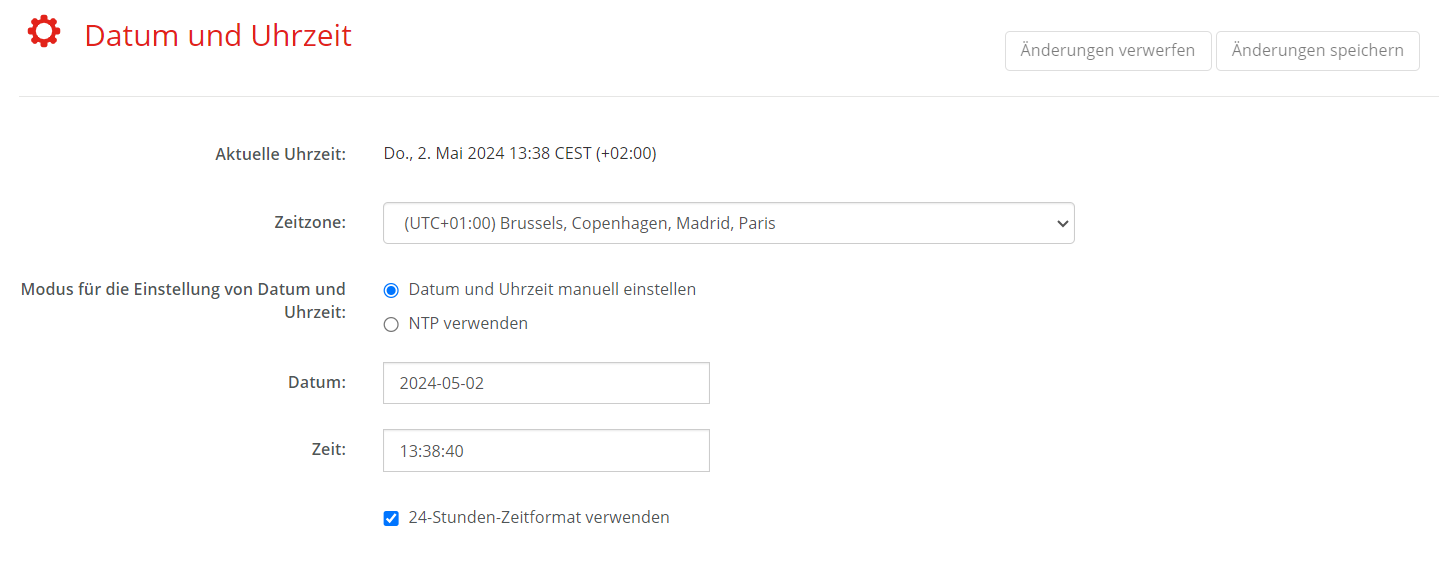

ClickShare kann je nach Bedarf und verfügbarer Infrastruktur Zeit und Daten auf verschiedene Weise erfassen:
Die Art und Weise, wie die Uhrzeit in ClickShare angezeigt wird, kann durch Aktivieren des Kontrollkästchens „24-Stunden-Zeitformat verwenden“ geändert werden.

ClickShare folgt automatisch den Änderungen der ausgewählten Zeitzone, wie z. B. der Sommerzeit, und aktualisiert die Uhr entsprechend. Es wird dringend empfohlen, die lokale Region als Zeitzone zu wählen.
Wählen Sie aus dem Drop-down-Feld „Zeitzone“ die gewünschte Zeitzone aus.
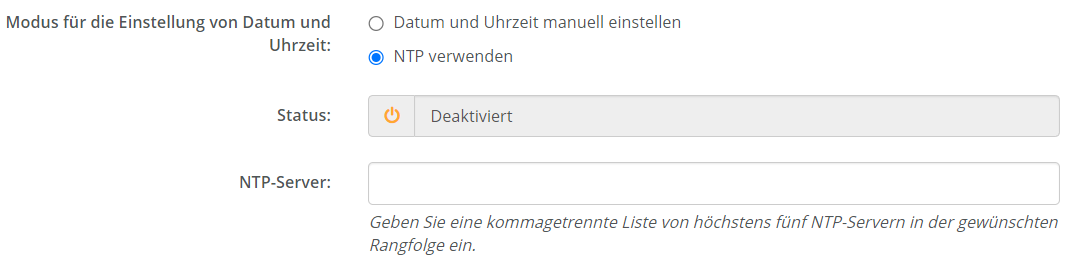
Ein Netzwerkzeitprotokoll kann verwendet werden, um die Uhrzeit und das Datum der Base Unit mit der Referenzuhr des ausgewählten NTP-Servers synchron zu halten. In das Eingabefeld „NTP-Server“ können bis zu fünf NTP-Server eingetragen werden. Dabei wird der erste Server priorisiert, während die anderen als Rückfalllösung dienen.
Ist weder eine entsprechende Zeitzone noch ein NTP-Server verfügbar, können das Datum und/oder die Uhrzeit manuell durch Eingabe in die Eingabefelder „Datum“ oder „Uhrzeit“ geändert werden.