7.5.3.5 SNMP

Nota: Se admite SNMPv3.
SNMP
El Protocolo simple de administración de redes (SNMP) es un protocolo estándar de Internet para recopilar y organizar información sobre dispositivos administrados en redes IP y para modificar esa información con el fin de cambiar el comportamiento del dispositivo. En general, un conjunto de administración SNMP (que se ejecuta en un servidor) se comunica con un agente SNMP (que se ejecuta en el dispositivo). El agente SNMP recopila y expone la información del dispositivo en forma de variables según una MIB (Base de información de administración). Las suites de administración SNMP podrán acercarse a los dispositivos de ClickShare a través del protocolo SNMP para solicitar información del dispositivo.
Acerca de SNMP
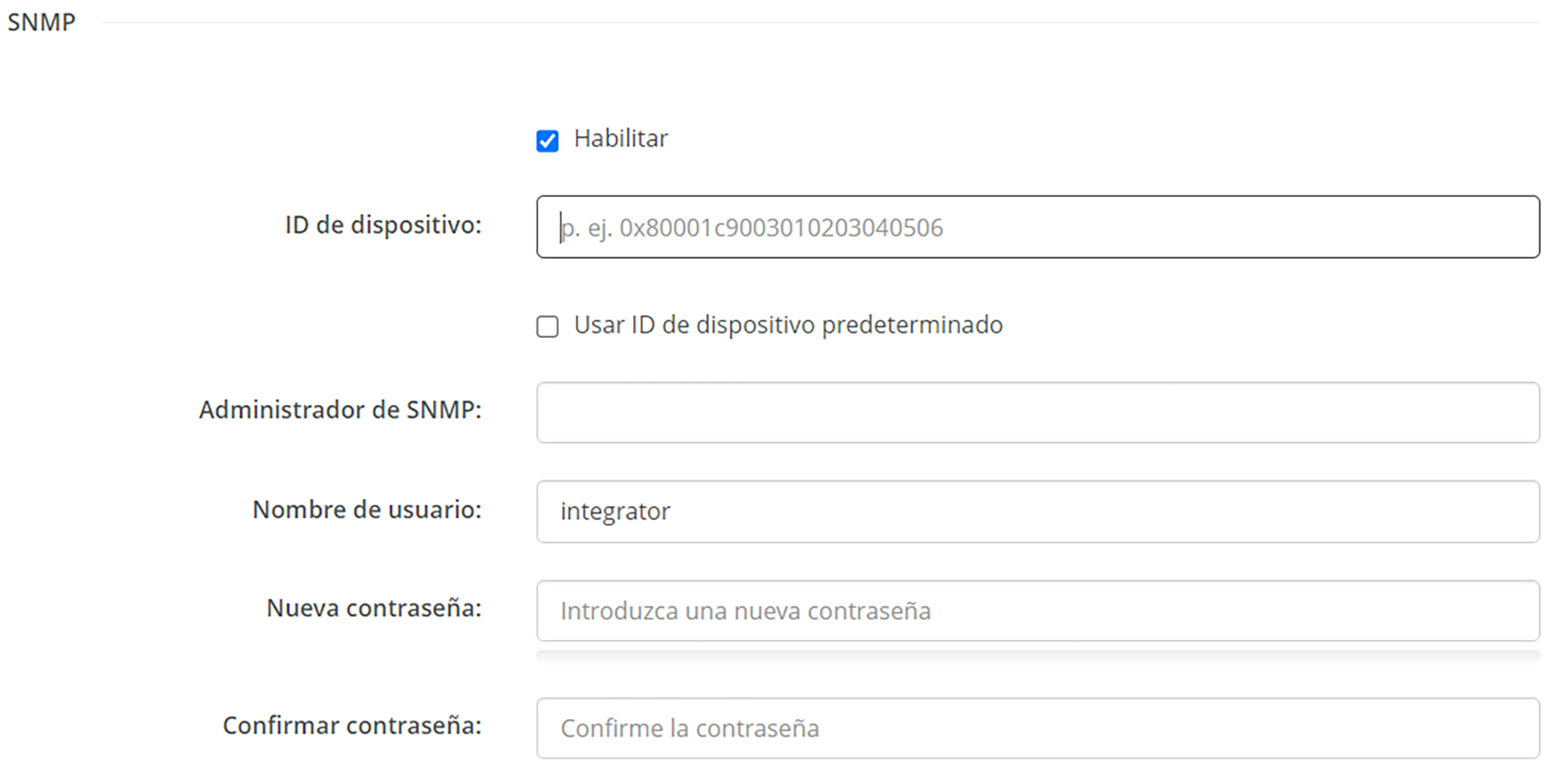
Imagen 7–41 Ejemplo de configuración SNMP en la subcategoría servicios
Cómo configurar SNMP
  1. Active la función SNMP marcando la casilla situada delante de “Habilitar”.
  2. Decida qué ID de motor debe utilizarse:

    • Predeterminadomarque la casilla situada delante de “Usar ID de dispositivo predeterminado”.
    • PersonalizadoIntroduzca el ID de motor deseado en el campo de entrada situado después de “ID de dispositivo” mientras la casilla situada delante de “Usar ID de dispositivo predeterminado” está desmarcada.
  3. Introduzca la dirección del host que debe recibir los eventos/mensajes, en el campo de entrada después de “Administrador de SNMP”.

    Los posibles CAPTURA eventos/mensajes son:

    • Captura por alarma de “temperatura de la CPU”, que indica que la temperatura de la CPU supera el umbral.
    • Captura por alarma de “velocidad del ventilador de la caja”, que indica que el ventilador de la caja gira demasiado despacio.
    • Captura por alarma de “proceso detenido”o, que indica que uno de los procesos monitorizados no se está ejecutando.
  4. Introduzca un nombre de usuario en el campo de entrada después de “Nombre de usuario”.
  5. Introduzca una contraseña en el campo de entrada después de “Nueva contraseña”.

    La solidez de la contraseña introducida se reflejará en la barra de progreso que aparece a continuación. El color cambiará dependiendo de cuánto se llene la barra de progreso.

    Se recomienda encarecidamente elegir una contraseña que coloree de verde la barra de progreso.

  6. Introduzca la contraseña elegida por segunda vez en el campo de entrada después de “Confirmar contraseña”.
  7. Haga clic en “Guardar cambios” en la parte superior de la página para confirmar los cambios en Base Unit.