Abra la página de vinculación a XMS Cloud de la Base Unit deseada desde una de las ubicaciones mencionadas en la “Introducción”.
Vinculación
Inicie sesión o registra la cuenta myBarco deseada. (opcional)
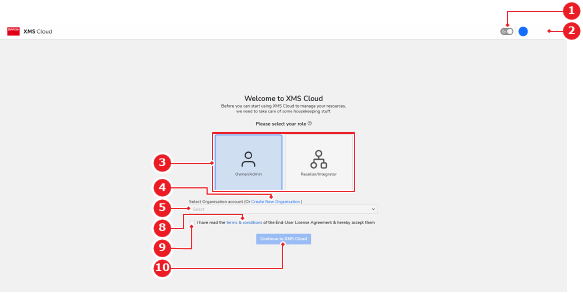
Se muestra la página de destino de vinculación a XMS Cloud.
Seleccione la función de la cuenta con la que ha iniciado sesión (referencia 3).
Nota: Esta opción solo aparece la primera vez que se utiliza la cuenta. Póngase en contacto con el servicio técnico de Barco si necesita modificar la función de la cuenta.
Imagen 4–5
1
Botón de conmutación de modo claro/oscuro
2
Menú de la cuenta con la que se ha iniciado sesión
3
Opciones de funciones
4
Vinculación de nueva organización
5
Desplegable de organizaciones existentes
8
Link a los términos y condiciones
9
Acuerdo de términos y condiciones
10
Botón Continuar
¿A qué organización hay que vincular la Base Unit?
En caso de tratarse de una nueva organización, haga clic en el link Crear nueva organización (referencia 4, Imagen 4–5). Proceda al paso siguiente.
En caso de una organización existente, seleccione la organización deseada en el menú desplegable (referencia 5, Imagen 4–5). Proceda al paso 5.
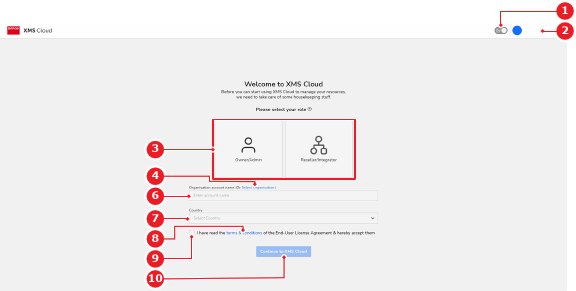
Cree una nueva organización.
Introduzca el nombre de la organización en el campo de entrada (referencia 6).
Seleccione el país en el que se encuentra la organización en el menú desplegable (referencia 7).
Imagen 4–6
1
Botón de conmutación de modo claro/oscuro
2
Menú de la cuenta con la que se ha iniciado sesión
3
Opciones de funciones
4
Link a una organización existente
6
Campo de entrada del nombre de la cuenta
7
Menú desplegable de países
8
Link a los términos y condiciones
9
Acuerdo de términos y condiciones
10
Botón Continuar
Marque la casilla (referencia 9, Imagen 4–5 o Imagen 4–6) para aceptar los términos y condiciones y la licencia de usuario final de XMS Cloud.
Nota: Lea los términos y condiciones haciendo clic en el enlace (referencia 8, Imagen 4–5 o Imagen 4–6)
Pulse Continuar con XMS Cloud (referencia 10, Imagen 4–5 o Imagen 4–6) para continuar con la vinculación.
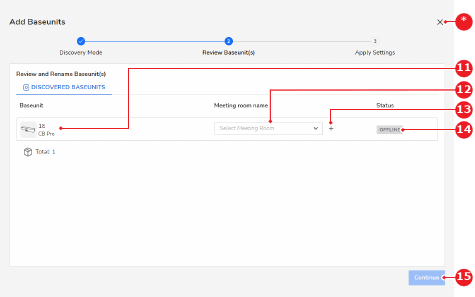
Se muestra la ventana emergente revisión de la o las Base Units en XMS Cloud.
¿Qué configuración de sala de reuniones se utiliza?
En caso de una configuración de sala de reuniones creada previamente, seleccione la sala de reuniones deseada en el menú desplegable (referencia 12).
En caso de una configuración de una nueva sala de reuniones, pulse el icono ‘+’ (referencia 13) e introduzca el nombre deseado de la sala de reuniones en el campo de entrada (referencia 12).
Truco: Al pulsar el icono ‘+’ (referencia 13), el menú desplegable de las salas de reuniones (referencia 12) se convierte en un campo de entrada y el icono de cambio de configuración de sala de reuniones cambia a una ‘x’. Al hacer clic en la ‘x’, la interfaz volverá a la configuración preestablecida.
Imagen 4–7
11
Etiqueta de identificación de la Base Unit
12
Menú desplegable de sala de reuniones o campo de entrada del nombre de la sala de reuniones
13
Icono de cambio de la configuración de la sala de reuniones
14
Estado de conexión de la Base Unit
15
Botón Continuar
*
Botón para cancelar la vinculación
Haga clic en Continuar (referencia 15, Imagen 4–7).
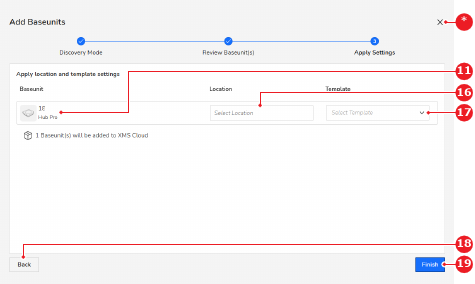
Se muestra la ventana emergente de ubicaciones y plantillas en XMS Cloud
Seleccione la ubicación deseada de la Base Unit en el menú desplegable (referencia 16)
Imagen 4–8
11
Etiqueta de identificación de la Base Unit
16
Menú desplegable de ubicación
17
Menú desplegable de plantilla
18
Botón de retorno
19
Botón Finalizar
*
Botón para cancelar la vinculación
Seleccione la plantilla de configuración que desea aplicar a la Base Unit en el menú desplegable (referencia 17, Imagen 4–8). (opcional)
Haga clic en Finalizar (referencia 19, Imagen 4–8)
La Base Unit se ha vinculado a correctamente a XMS Cloud. Para obtener más información sobre cómo utilizar XMS Cloud, consulte la guía del usuario de XMS Cloud.